Cách sử dụng cơ sở dữ liệu kiểm tra đạo văn riêng của bạn
Tạo bộ sưu tập tài liệu riêng tư, so sánh văn bản mới với bộ sưu tập đó và hiểu sự khác biệt giữa kết quả trùng khớp trong Storage, kết quả trên web và báo cáo đã lưu.
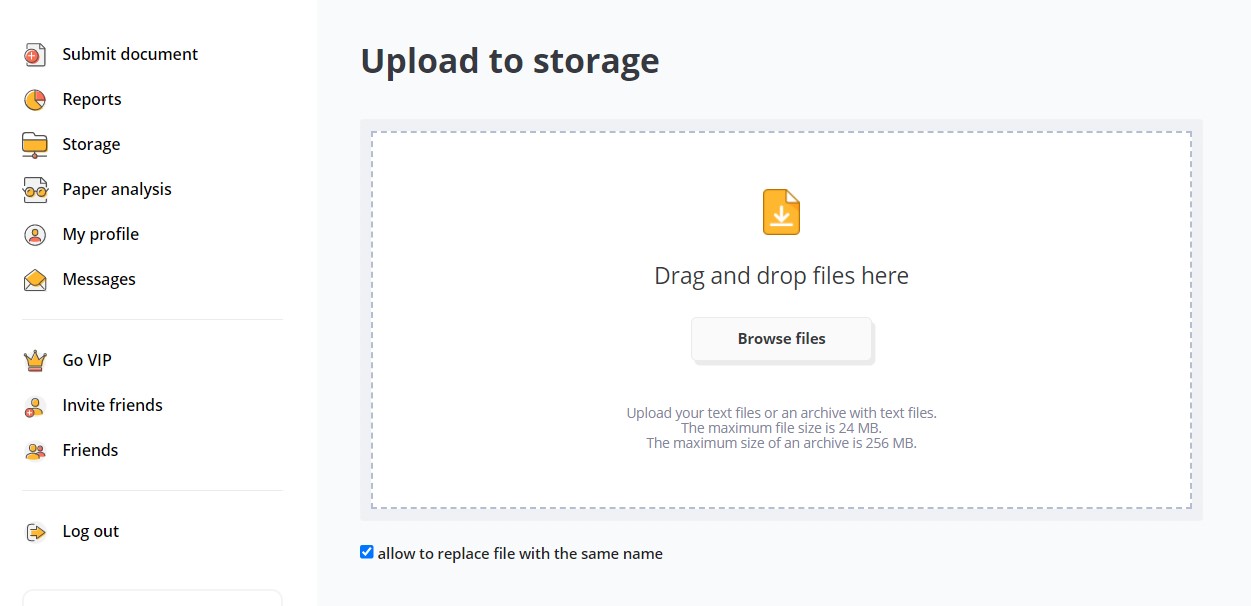
Ba ảnh chụp màn hình dưới đây minh họa giao diện PlagiarismSearch trước đây. Tài khoản hiện tại của bạn có thể có điều khiển, giới hạn tệp hoặc cách điều hướng khác.
Cơ sở dữ liệu kiểm tra đạo văn riêng tư là gì?
Storage của PlagiarismSearch là bộ sưu tập văn bản riêng tư mà bạn chọn để dùng trong các phép so sánh độ tương đồng về sau. Thay vì chỉ tìm nguồn bên ngoài, bạn còn có thể so sánh bản nháp mới với tài liệu đã thêm vào Storage của mình hoặc bộ sưu tập được tổ chức cho phép.
Tính năng này hữu ích khi làm việc với bài nộp cũ của sinh viên, ấn phẩm nội bộ, nội dung lặp lại, bản nháp nghiên cứu hoặc nhiều phiên bản của cùng tài liệu. Storage giúp bạn tìm các đoạn văn trùng lặp; nó không tự quyết định việc tái sử dụng có không phù hợp hoặc vi phạm quy định của tổ chức hay không.
Khi nào nên so sánh tài liệu với Storage?
Storage đặc biệt hữu ích khi những nguồn quan trọng chưa được lập chỉ mục công khai trên web. Ví dụ:
- Trường đại học và cao đẳng: so sánh bài làm mới với các bài nộp trước đây trong kho lưu trữ được nhà trường cho phép.
- Nhóm nghiên cứu: xem xét phần nội dung trùng lặp đáng kể giữa các bản nháp, bài báo cũ và tài liệu mà nhóm được quyền sử dụng.
- Doanh nghiệp: so sánh nội dung tiếp thị hoặc báo cáo mới với tài liệu nội bộ hiện có để phát hiện phần lặp lại.
- Người viết cá nhân: nhận biết đoạn văn được dùng lại trong nhiều lần chỉnh sửa hoặc tài liệu trước đó.
Câu chữ lặp lại không phải lúc nào cũng là đạo văn. Mẫu chung, cụm từ phổ biến, tự trích dẫn hợp lệ và nội dung trích dẫn cần được con người đánh giá. Cách xử lý tùy thuộc vào mục đích văn bản và quy định xuất bản hoặc học thuật áp dụng.
Cách thêm tài liệu vào Storage riêng tư
Để tạo bộ sưu tập, hãy dùng công cụ Storage có trong tài khoản hoặc qua tích hợp đã bật. Tùy chọn tải lên, giới hạn tệp, dung lượng lưu trữ và quyền truy cập có thể khác nhau theo tài khoản và cấu hình.
- Chọn tài liệu thuộc bộ sưu tập. Chỉ lưu và so sánh những tài liệu mà bạn có quyền xử lý.
- Mở khu vực Storage. Đăng nhập và dùng phần điều hướng hiện tại thay vì dựa vào tên menu trong ảnh chụp cũ.
- Thêm các tệp đã chọn. Làm theo hướng dẫn tải lên trong tài khoản và kiểm tra xem các tệp có được chấp nhận không.
- Kiểm tra khả dụng và quyền truy cập. Xác nhận rằng văn bản đã tải lên xuất hiện trong bộ sưu tập phù hợp và quyền truy cập được thiết lập đúng.
- Thực hiện so sánh. Bật Storage làm nguồn tìm kiếm khi kiểm tra văn bản mới.
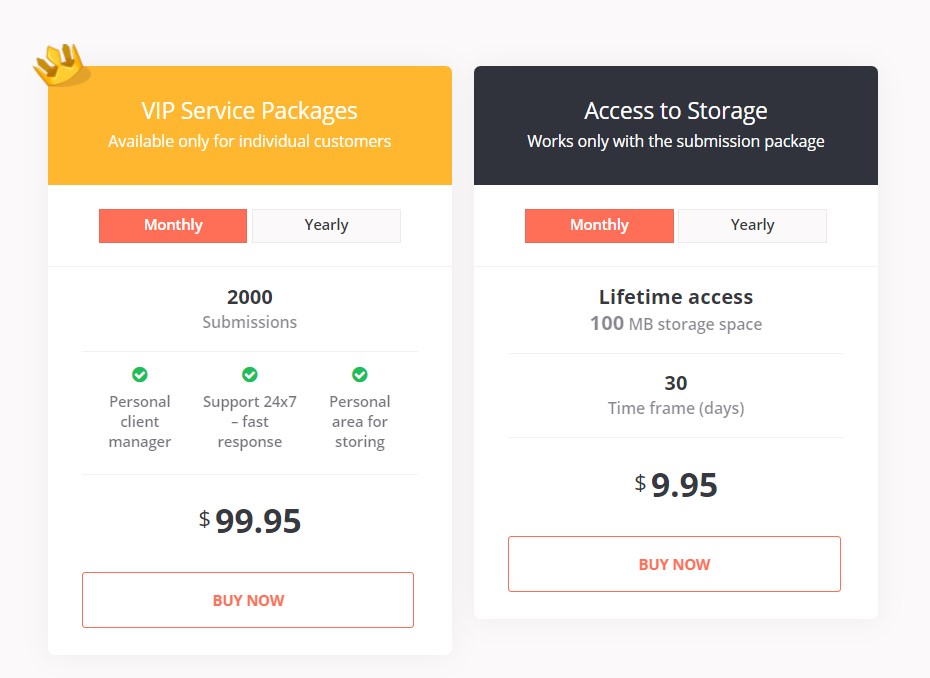
Một số tích hợp PlagiarismSearch, bao gồm cấu hình API hoặc LMS được hỗ trợ, có thể thêm tài liệu vào Storage trong quy trình của tổ chức. Cách hoạt động cụ thể phụ thuộc vào cài đặt tích hợp; xem tổng quan API và hướng dẫn tích hợp Moodle.
Có thể tự động thêm văn bản đã kiểm tra vào Storage không?
PlagiarismSearch mô tả tùy chọn “Add reports text to storage” để lưu văn bản đã kiểm tra vào bộ sưu tập riêng tư cho những lần so sánh sau. Một số tích hợp còn có tùy chọn Add to Storage. Khi được bật, chúng có thể thay đổi cách xử lý nội dung đã kiểm tra.
Trước khi bật chế độ lưu tự động, hãy cân nhắc bạn có quyền giữ lại từng tài liệu được gửi không, kho có được chia sẻ với những thành viên được phép khác không và nội dung có nên được tìm kiếm trong các lần kiểm tra về sau không.
Chọn web, Storage hoặc cả hai để kiểm tra
So sánh với Storage và với web nhằm trả lời những câu hỏi khác nhau. Nếu giao diện cho phép chọn nguồn tìm kiếm, hãy chọn bộ sưu tập phù hợp:
- Nguồn web: tìm các đoạn trùng khớp trong nguồn bên ngoài hiện có.
- My Storage: so sánh với tài liệu riêng tư mà tài khoản hoặc tổ chức được phép truy cập.
- Web + Storage: xem xét phần trùng lặp từ cả hai loại nguồn trong một lần kiểm tra.
Xác nhận lựa chọn nguồn trong mỗi lần kiểm tra quan trọng. Chỉ tìm trong Storage không tự động bao phủ web công khai; chỉ tìm trên web chưa chắc bao gồm tài liệu riêng tư của bạn. Xem Bộ lọc tìm kiếm để biết cách thiết lập.
Tùy chọn loại trừ tài liệu tham khảo hoặc trích dẫn trong văn bản có thể ảnh hưởng đến kết quả hiển thị. Dùng bộ lọc để hiểu dạng trùng lặp cần đánh giá chứ không chỉ để cố làm giảm điểm.
Cách xem các đoạn trùng khớp tìm được trong Storage
Sau khi kiểm tra, mở báo cáo và xem xét từng kết quả liên quan. Đoạn văn giống tài liệu trong Storage có thể là đoạn được dùng lại, trích dẫn được cho phép, định nghĩa phổ biến hoặc nội dung sao chép chưa ghi nguồn đầy đủ.
- Xem đoạn trùng khớp và xác định mức độ giống nhau về cách diễn đạt.
- Xác định nguồn và xem đó là trang web hay tài liệu riêng tư nếu báo cáo có phân biệt.
- Kiểm tra ngữ cảnh của tài liệu trước đó, việc tái sử dụng có được phép hay trích dẫn đúng không.
- Xem lại cài đặt tìm kiếm trước khi diễn giải tỷ lệ phần trăm chung.
- Có hành động phù hợp: thêm hoặc sửa trích dẫn, viết lại phần thực sự lặp không phù hợp khi cần, hoặc ghi nhận lý do đoạn trùng khớp có thể chấp nhận.
Điểm độ tương đồng chỉ là bằng chứng hỗ trợ, không phải kết luận cuối cùng về đạo văn. Xem Cách diễn giải báo cáo độ tương đồng để biết thêm.
Cách hiển thị nguồn và cài đặt bộ lọc
Một số thiết lập cho phép ưu tiên kết quả web hoặc giới hạn số nguồn hiển thị từ mỗi bộ sưu tập. Các điều khiển này ảnh hưởng đến cách trình bày các kết quả trùng khớp, không đồng nghĩa với lựa chọn bộ sưu tập để tìm kiếm.
Dùng chúng khi có nhiều nguồn trùng lặp. Ví dụ, bạn có thể xem nguồn công khai phù hợp nhất trước, rồi kiểm tra phần giống với tài liệu nội bộ cũ. Các điều khiển và nhãn có thể khác ảnh chụp màn hình trước đây.
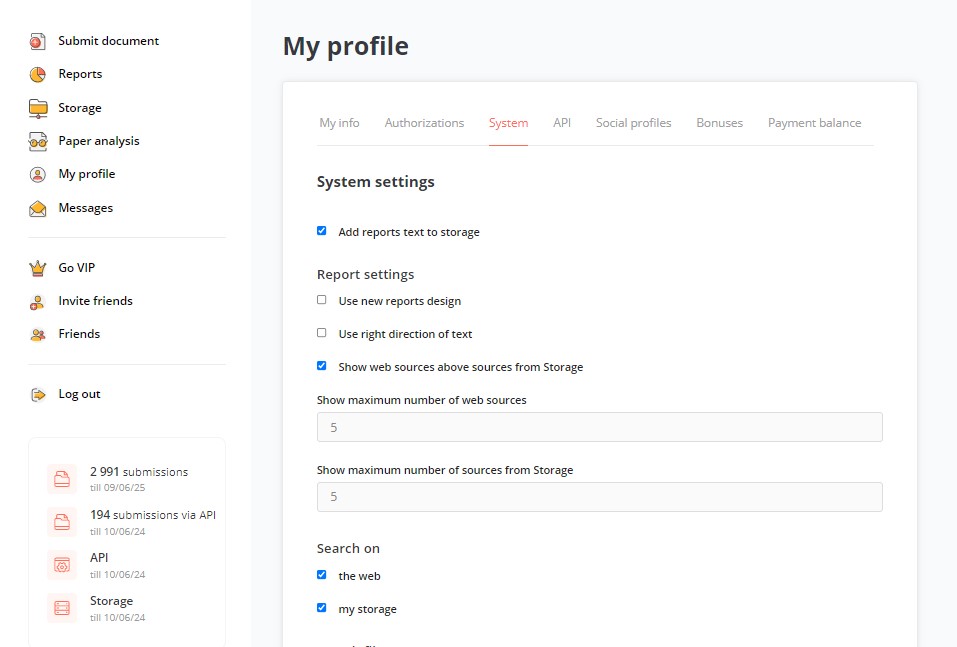
Kiểm tra chú giải và điều khiển của báo cáo hiện tại trước khi đưa ra kết luận từ thứ tự nguồn. Điều quan trọng là đoạn văn và ngữ cảnh, không phải vị trí trong danh sách.
Quyền riêng tư, quyền hạn và truy cập của tổ chức
Tài liệu thêm vào Storage riêng tư có thể được lập chỉ mục để so sánh trong phạm vi tài khoản liên quan. Chúng không tự động được công bố làm nguồn cho những khách hàng PlagiarismSearch không liên quan. Với tài khoản tổ chức, thành viên được ủy quyền có thể tìm kiếm Storage dùng chung khi quyền tương ứng được bật.
Nội dung Storage, báo cáo đã tạo và hồ sơ tài khoản có thể có quy tắc xử lý, lưu giữ khác nhau. PlagiarismSearch nêu rằng báo cáo có thể được chuyển vào kho lưu trữ sau khoảng 30 ngày; điều này không đồng nghĩa với tự động xóa sau 30 ngày. Xem Chính sách quyền riêng tư và tổng quan về quyền riêng tư và bảo mật dữ liệu để biết quy định hiện hành.
Nếu quản lý nhóm, hãy kiểm tra ai được tải lên, tìm kiếm, chia sẻ và xóa nội dung kho. Xem hướng dẫn Quản lý tổ chức về quyền ở cấp tài khoản. Không hệ thống trực tuyến nào bảo đảm rủi ro bảo mật bằng không; đừng lưu tài liệu mà bạn không có quyền xử lý.
Danh sách kiểm tra trước lần dùng Storage tiếp theo
- Xác nhận kho riêng tư chứa tài liệu bạn định so sánh.
- Kiểm tra ai được phép truy cập kho và các kết quả trùng khớp.
- Chọn web, Storage hoặc cả hai theo mục đích so sánh.
- Xem lại chế độ lưu tự động trước khi kiểm tra nội dung mật hoặc của bên thứ ba.
- Diễn giải từng đoạn trùng khớp và đánh giá trích dẫn trong ngữ cảnh.
- Xem cài đặt tài khoản hiện tại hoặc Trung tâm trợ giúp nếu giao diện khác ảnh chụp.
Nếu nhóm cần kho tài liệu hoặc tích hợp chuyên biệt, hãy liên hệ PlagiarismSearch để trao đổi khả năng và quyền tài khoản trước khi dựa vào hạn mức cố định hoặc giá cũ.