Tích hợp PlagiarismSearch và Moodle: Cài đặt & Thiết lập
Kết nối PlagiarismSearch với Moodle Assignments để có thể gửi bài tập dưới dạng file và văn bản trực tuyến để kiểm tra đạo văn trực tiếp từ quy trình làm việc của Moodle.
Quản trị viên có thể cấu hình kiểm tra tự động, nguồn so sánh Web và Storage, quyền truy cập báo cáo, quyền của học sinh và tính năng phát hiện AI tùy chọn từ cài đặt plugin PlagiarismSearch.
Khả năng tương thích hiện tại: Moodle 2.7–5.2 · Moodle Assignment (mod_assign)
Cần hỗ trợ triển khai Moodle trong môi trường tổ chức? Liên hệ với nhóm của chúng tôi.


Tổng quan về tích hợp Moodle
Plugin PlagiarismSearch hoạt động bên trong quy trình làm việc Bài tập Moodle và cho phép quản trị viên kiểm soát thời điểm kiểm tra bài nộp, nguồn so sánh được sử dụng, quyền truy cập báo cáo và các tùy chọn mà sinh viên có thể sử dụng.
- Phiên bản Moodle
- 2.7–5.2
- Hoạt động được hỗ trợ
- Moodle Assignment (mod_assign)
- Các loại hình nộp bài
- Nộp bài dưới dạng tệp và văn bản trực tuyến
- Kiểm tra tự động
- Hỗ trợ kiểm tra bài nộp dưới dạng tệp và văn bản trực tuyến
- Kiểm tra thủ công
- Hỗ trợ kiểm tra bài nộp dưới dạng tệp và văn bản trực tuyến, tùy thuộc vào quyền và cài đặt
- Nguồn so sánh
- Web, Storage, hoặc Web + Storage
- Phát hiện AI
- Cài đặt riêng biệt tùy chọn
- Báo cáo
- PDF, HTML, hoặc cả hai
- Thông tin xác thực API
- API User + API Key từ tài khoản PlagiarismSearch của bạn
Trên trang này
Trước khi cài đặt plugin Moodle
Trước khi bắt đầu thiết lập, hãy đảm bảo bạn có quyền quản trị viên đối với trang web Moodle và quyền truy cập vào thông tin đăng nhập API trong tài khoản PlagiarismSearch của bạn.
Moodle cũng yêu cầu phải bật tính năng chống đạo văn ở cấp độ trang web trước khi có thể sử dụng các plugin chống đạo văn. Trong tài liệu Moodle hiện tại, cài đặt này có sẵn trong Site administration → Advanced features → Enable plagiarism plugins.
- Quyền truy cập quản trị viên Moodle
- Cần có quyền quản trị viên để bật tính năng chống đạo văn, cài đặt plugin và cấu hình các thiết lập trên toàn trang web.
- Phiên bản Moodle được hỗ trợ
- Quá trình cài đặt của bạn phải nằm trong phạm vi hỗ trợ hiện tại của Moodle từ phiên bản 2.7 đến 5.2.
- Tài khoản PlagiarismSearch
- Cần có tài khoản để lấy API User và API Key mà plugin sử dụng.
- Quy trình làm việc với bài tập Moodle
- Hướng dẫn này mô tả quy trình làm việc hiện tại của PlagiarismSearch dành cho Moodle Assignment (mod_assign).
Cách thức hoạt động của quá trình tích hợp Moodle
PlagiarismSearch sử dụng quy trình làm việc của plugin chống đạo văn Moodle. Sau khi plugin được cài đặt và kết nối, cài đặt toàn trang có thể cung cấp hành vi kiểm tra mặc định, trong khi các cài đặt được hỗ trợ cũng có thể được cấu hình cho từng Bài tập Moodle riêng lẻ.
-
1
Bật tính năng chống đạo văn
Bật tính năng plugin chống đạo văn của Moodle ở cấp độ trang web.
-
2
Cài đặt PlagiarismSearch
Tải xuống plugin hiện tại và cài đặt thông qua phần quản trị Moodle.
-
3
Kết nối tài khoản của bạn
Nhập thông tin đăng nhập API có sẵn trong tài khoản PlagiarismSearch của bạn.
-
4
Thiết lập mặc định
Chọn chế độ kiểm tra, nguồn so sánh, tùy chọn báo cáo, phát hiện AI và quyền của học sinh.
-
5
Kích hoạt cho một Bài tập
Cấu hình PlagiarismSearch trong Moodle Bài tập mà bài nộp cần được kiểm tra.
Khi các thiết lập cấp độ Bài tập không được lưu trữ, plugin sẽ sử dụng các thiết lập toàn trang tương ứng. Điều này cho phép quản trị viên xác định các giá trị mặc định trong khi vẫn cho phép cấu hình cụ thể cho từng Bài tập nếu được cho phép.
- Bài tập Moodle
- Nộp file / văn bản trực tuyến
- Kiểm tra PlagiarismSearch
- Độ tương đồng / Kết quả AI tùy chọn
- Liên kết báo cáo và các hành động được phép của học sinh/giáo viên
Cài đặt Plugin PlagiarismSearch trong Moodle
Hãy sử dụng gói plugin hiện tại từ Moodle Marketplace hoặc kho lưu trữ chính thức PlagiarismSearch GitHub. Ngôn từ trong menu của Moodle có thể hơi khác nhau giữa các phiên bản, nhưng quy trình cài đặt vẫn giữ nguyên.
-
1
Trong Moodle, hãy vào Site administration → Advanced features và bật các plugin chống đạo văn.
-
2
Tải xuống tệp ZIP plugin PlagiarismSearch hiện tại từ Moodle Marketplace hoặc trang phát hành chính thức của GitHub.
-
3
Trong Moodle, mở Site administration → Plugins → Install plugins.
-
4
Tải lên gói ZIP PlagiarismSearch và làm theo hướng dẫn cài đặt của Moodle.
-
5
Sau khi cài đặt, hãy mở cài đặt plugin PlagiarismSearch trong phần quản trị trang web Moodle.
-
6
Bật Enable PlagiarismSearch và nhập thông tin kết nối được mô tả trong phần tiếp theo.
-
7
Lưu cài đặt và xác nhận rằng Moodle có thể kết nối với API PlagiarismSearch.
Kết nối Moodle với tài khoản PlagiarismSearch của bạn
Đăng nhập vào PlagiarismSearch và mở phần API trong tài khoản của bạn. Bạn có thể tìm thấy API User và API Key ở đó.
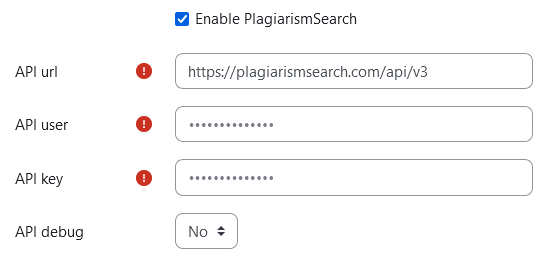
Trong phần cài đặt Moodle PlagiarismSearch, hãy nhập các giá trị đó vào các trường API user và API key tương ứng. Plugin hiện tại cũng chứa trường API URL dành cho điểm cuối dịch vụ.
Lưu cài đặt sau khi nhập thông tin đăng nhập.
Mở thông tin đăng nhập API của tôi
Moodle · cài đặt plugin
Ghi chú bảo mật
Hãy giữ API Key của bạn ở chế độ riêng tư. Không được đăng tải nó trong ảnh chụp màn hình, tài liệu công khai, phiếu hỗ trợ mà bên thứ ba có thể xem được, hoặc bất kỳ nội dung nào khác có thể truy cập công khai.
Nếu PlagiarismSearch không thể xác thực kết nối trong khi plugin đang được kích hoạt, hãy kiểm tra lại các giá trị kết nối API và lưu lại cài đặt.
Cấu hình cài đặt PlagiarismSearch
PlagiarismSearch tách biệt cài đặt kết nối khỏi việc kiểm tra, so sánh, báo cáo và kiểm soát quyền truy cập của sinh viên. Các giá trị toàn trang hoạt động như giá trị mặc định cho Moodle Bài tập trừ khi một giá trị cụ thể cho Bài tập đã được lưu.
Nhóm 1 — Kết nối
- Enable PlagiarismSearch
- Kích hoạt plugin PlagiarismSearch ở cấp độ trang web. Việc tích hợp cũng phải được bật cho bài tập mà bạn muốn sử dụng.
- API url
- Xác định điểm cuối API PlagiarismSearch được plugin sử dụng.
- API user
- Giá trị PlagiarismSearch API user của bạn.
- API key
- PlagiarismSearch API key của bạn.
- API debug
- Cài đặt kết nối/gỡ lỗi nâng cao. Hãy để nguyên cấu hình mặc định trừ khi bộ phận hỗ trợ của PlagiarismSearch hướng dẫn bạn thay đổi.
Nhóm 2 — Cách thức kiểm tra
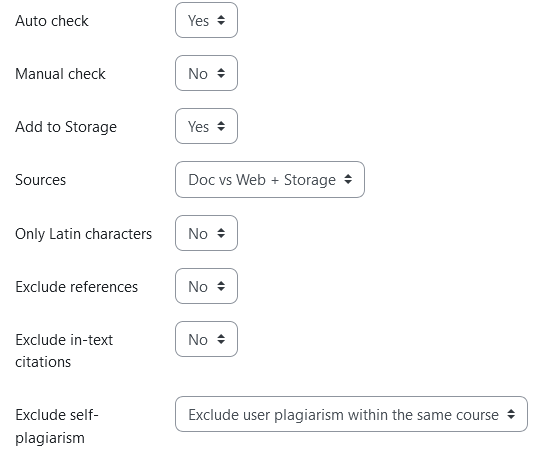
- Auto check
- Tự động gửi các bài nộp bài tập Moodle được hỗ trợ để kiểm tra sau khi sự kiện nộp bài liên quan diễn ra. Điều này áp dụng cho cả bài nộp dạng file và bài nộp trực tuyến.
- Manual check
- Cho phép kiểm tra thủ công các tệp bài tập Moodle được hỗ trợ và các bài nộp trực tuyến dạng văn bản khi người dùng có quyền cần thiết. Quyền truy cập của sinh viên cũng phụ thuộc vào các cài đặt dành cho sinh viên bên dưới.
Hãy lựa chọn những gì cần so sánh — và những gì cần lưu trữ.
Sources và Add to Storage là các điều khiển riêng biệt. Một điều khiển quyết định nơi so sánh một bản gửi; điều khiển còn lại quyết định liệu bản gửi mới có được thêm vào PlagiarismSearch Storage hay không.
Kiểm soát 1 · nơi nó được so sánh
Sources
- Doc vs Web + Storage
- Doc vs Web
- Doc vs Storage
Kiểm soát 2 · liệu nó có được giữ hay không
Add to Storage
Có / Không — được thiết lập riêng biệt với Sources.
- Doc vs Web + Storage
- So sánh nội dung đã nộp với cả nguồn Web lẫn PlagiarismSearch Storage theo cấu hình đã thiết lập.
- Doc vs Web
- So sánh nội dung đã gửi với các nguồn trên Web mà không sử dụng Storage làm nguồn so sánh.
- Doc vs Storage
- So sánh nội dung đã gửi với Storage mà không sử dụng các nguồn trên web để kiểm tra.
Add to Storage
Add to Storage kiểm soát việc nội dung đã gửi có được thêm vào Storage để so sánh trong tương lai hay không. Việc tìm kiếm trong Storage không tự động có nghĩa là nội dung đã gửi hiện tại sẽ được thêm vào Storage. Tương tự, việc thêm nội dung đã gửi vào Storage là hoàn toàn riêng biệt với việc quyết định xem Storage có được tìm kiếm trong quá trình kiểm tra hiện tại hay không.
Moodle · cài đặt plugin
Tinh chỉnh sự so sánh
- Only Latin characters
- Áp dụng bộ lọc thay thế ký tự của plugin trong quá trình tìm kiếm. Mục đích là để giúp xác định các ký tự thay thế có thể ảnh hưởng đến việc khớp văn bản.
- Exclude references
- Loại trừ nội dung danh sách tham khảo đã phát hiện khỏi phép tính độ tương đồng khi bộ lọc được bật.
- Exclude in-text citations
- Loại trừ nội dung trích dẫn trong văn bản đủ điều kiện khỏi phép tính độ tương đồng khi bộ lọc được bật.
- Exclude self-plagiarism
- Thay đổi cách lọc các so sánh Storage liên quan đến cùng một người dùng và/hoặc khóa học. Thiết lập này có liên quan khi Storage được sử dụng làm nguồn so sánh.
các tùy chọn tự so sánh
- No — không áp dụng loại trừ cùng người dùng/khóa học.
- Exclude user plagiarism within the same course — lọc nội dung phù hợp với Storage liên quan đến cùng một người dùng trong cùng một khóa học.
- Exclude user plagiarism — lọc nội dung phù hợp với Storage liên quan đến cùng một người dùng.
- Exclude course plagiarism — lọc nội dung phù hợp với Storage liên quan đến cùng một khóa học.
Tính năng phát hiện AI tùy chọn
Detect AI là một cài đặt riêng biệt so với phát hiện đạo văn. Hãy bật cài đặt này khi bạn cũng muốn kiểm tra PlagiarismSearch yêu cầu kết quả liên quan đến AI.
Khi có kết quả AI, Moodle có thể hiển thị kết quả đó riêng biệt với kết quả đạo văn/tương đồng.
Văn bản do AI tạo ra không tự động là đạo văn, và hai tín hiệu này cần được hiểu riêng biệt.
Cấu hình quyền truy cập báo cáo
- Report language
- Chọn ngôn ngữ được sử dụng khi yêu cầu báo cáo bằng ngôn ngữ được hỗ trợ.
- Report file type
- Quy định Moodle không cung cấp liên kết báo cáo, cung cấp báo cáo PDF, báo cáo HTML hoặc cả hai.
- Allow teachers review reports
- Cho phép thêm liên kết báo cáo đánh giá của giáo viên khi người dùng có quyền cần thiết.
Các tùy chọn ngôn ngữ báo cáo hiện tại: Mặc định (tiếng Anh), tiếng Anh, tiếng Tây Ban Nha, tiếng Ukraina, tiếng Ba Lan và tiếng Nga.
Cấu hình PlagiarismSearch cho một bài tập Moodle
Hoạt động được ghi nhận hiện tại
Hướng dẫn này trình bày quy trình làm việc hiện tại của PlagiarismSearch dành cho Moodle Assignment (mod_assign).
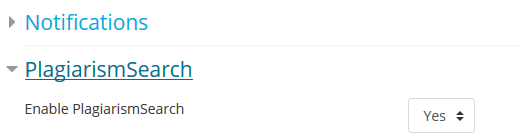
Tạo một Bài tập Moodle mới hoặc chỉnh sửa bài tập hiện có. Trong phần cài đặt Bài tập, tìm mục PlagiarismSearch và bật tính năng tích hợp.
Các thiết lập kiểm tra và báo cáo được hỗ trợ sau đó có thể sử dụng các thiết lập mặc định toàn trang hoặc được lưu riêng cho Bài tập đó. Điều này cho phép quản trị viên thiết lập cấu hình tiêu chuẩn trong khi vẫn hỗ trợ các yêu cầu ở cấp độ Bài tập khi việc cấu hình khóa học được cho phép.
Moodle · Cài đặt bài tập
Ghi chú quản trị hành chính
Nếu tùy chọn Only administrators can configure course settings được bật ở cấp độ trang web, thì cấu hình PlagiarismSearch ở cấp độ Bài tập sẽ bị hạn chế tương ứng.
Cách thức kiểm tra bài nộp dưới dạng tệp và văn bản trực tuyến
Có thể sử dụng phương pháp kiểm tra tự động và thủ công cho cả tệp bài tập Moodle và bài nộp trực tuyến dạng văn bản. Các thao tác thủ công vẫn phải tuân theo các quyền và cài đặt kiểm tra đã được cấu hình.
| Chế độ kiểm tra | Bài nộp dạng tệp | Văn bản trực tuyến |
|---|---|---|
| Auto check | Được hỗ trợ | Được hỗ trợ |
| Kiểm tra thủ công | Được hỗ trợ, tùy thuộc vào quyền hạn và cài đặt. | Được hỗ trợ, tùy thuộc vào quyền hạn và cài đặt. |
Phân tích URL cho văn bản trực tuyến
Plugin này cũng bao gồm tùy chọn Allow URL parsing in text.
Khi tính năng phân tích cú pháp URL được bật, plugin có thể sử dụng Valid URLs list for parsing đã được cấu hình để xác định những URL nào được cho phép đối với quy trình làm việc đó.
Hãy giới hạn danh sách URL được cho phép chỉ bao gồm các dịch vụ và tên miền mà tổ chức của bạn chủ động hỗ trợ.
- Allow URL parsing in textCấp bài tập, nếu có
- Valid URLs list for parsingCấp độ trang web, do quản trị viên duy trì
Điều gì xảy ra sau khi sinh viên nộp bài tập?
Nếu Auto check được bật, PlagiarismSearch sẽ lắng nghe các sự kiện gửi bài tập Moodle được hỗ trợ và gửi tệp đã gửi hoặc văn bản trực tuyến để kiểm tra.
Khi Manual check được kích hoạt, các bài nộp dạng tệp và văn bản trực tuyến hợp lệ cũng có thể được kiểm tra thủ công, tùy thuộc vào các quyền đã cấu hình và cài đặt truy cập của sinh viên.
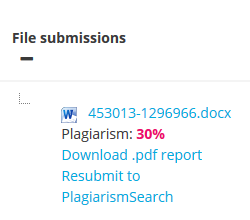
Trong khi báo cáo đang được xử lý, Moodle có thể hiển thị trạng thái In progress và liên kết Check status.
Sau khi quá trình xử lý hoàn tất, Moodle có thể hiển thị tỷ lệ phần trăm trả về và các liên kết báo cáo được kích hoạt theo cấu hình của bạn. Nếu tính năng phát hiện AI được bật và có kết quả AI được trả về, giá trị AI sẽ được hiển thị riêng.
Moodle · Chấm điểm bài tập
Ghi chú giải thích
Kết quả so sánh độ tương đồng xác định nội dung trùng khớp cần được xem xét trong ngữ cảnh. Không nên coi đây là kết luận tự động cho rằng đã xảy ra hành vi đạo văn hoặc vi phạm quy định học thuật.
Kiểm soát những gì học sinh có thể xem và làm
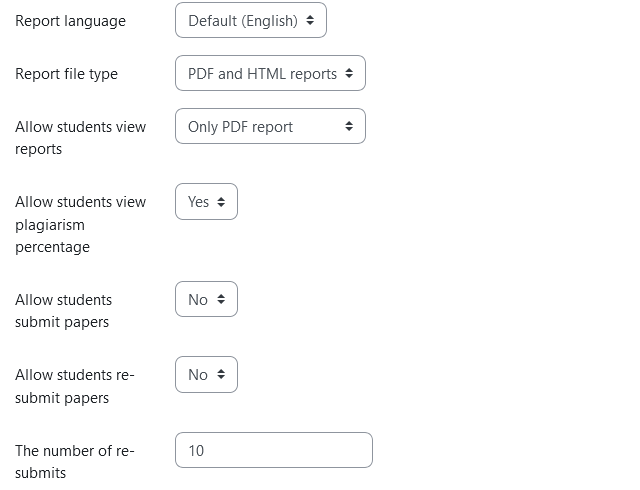
Quyền truy cập của sinh viên có thể được cấu hình. Quản trị viên có thể xác định xem sinh viên có thể xem liên kết báo cáo, xem tỷ lệ phần trăm đã trả lại, nộp thủ công các bài tập Moodle đủ điều kiện hay nộp lại sau khi sửa đổi.
- Allow students view reports
- Chọn không cung cấp liên kết báo cáo cho sinh viên hoặc cung cấp báo cáo PDF, HTML hay cả hai định dạng được hỗ trợ.
- Allow students view plagiarism percentage
- Tùy chọn này điều khiển việc sinh viên có thể xem tỷ lệ phần trăm kết quả trả về trong Moodle hay không.
- Allow students submit papers
- Cho phép sinh viên tự nộp bài tập Moodle hợp lệ khi Manual check được bật.
- Allow students re-submit papers
- Cho phép sinh viên tự nộp lại các bài tập Moodle đủ điều kiện sau khi đã hoàn tất kiểm tra trước đó khi Manual check được bật.
- The number of re-submits
- Giới hạn số lần sinh viên được phép nộp lại bài khi có thiết lập giới hạn.
- Student disclosure
- Xác định văn bản hiển thị cho sinh viên khi plugin được kích hoạt.
Quan trọng: Quyền của sinh viên không ghi đè lên chế độ kiểm tra tổng thể. Việc bật tính năng nộp bài của sinh viên không tạo ra thao tác nộp bài thủ công trừ khi Manual check cũng được bật.
Moodle · cài đặt plugin
Khắc phục sự cố tích hợp Moodle
- PlagiarismSearch không xuất hiện trong Bài tập
- Bước kiểm tra đề xuấtXác nhận các plugin kiểm tra đạo văn của Moodle đã được bật, plugin PlagiarismSearch đã được cài đặt và kích hoạt, và bạn đang cấu hình một Assignment trong Moodle.
- Không thể kích hoạt plugin thành công
- Kiểm tra được đề xuấtKiểm tra lại API URL, API User và API Key. Plugin sẽ xác thực kết nối API khi được kích hoạt.
- Không thể gửi hoặc gửi lại thủ công.
- Kiểm tra được đề xuấtXác nhận Manual check đã được bật, xác minh quyền/khả năng của người dùng và xem lại các cài đặt nộp/nộp lại bài tập dành cho sinh viên.
- Một học sinh không thể xem kết quả
- Kiểm tra được đề xuấtKiểm tra Allow students view reports và Allow students view plagiarism percentage.
- Kết quả vẫn đang được xử lý
- Kiểm tra được đề xuấtSử dụng Check status trong khi báo cáo vẫn còn In progress.
- Storage không hoạt động như mong đợi
- Kiểm tra được khuyến nghịKiểm tra cả Sources và Add to Storage. Chúng kiểm soát các hành vi khác nhau.
Câu hỏi thường gặp về tích hợp Moodle
Đúng vậy. PlagiarismSearch cung cấp plugin chống đạo văn Moodle cho quy trình làm bài tập Moodle. Phạm vi tương thích hiện được xác nhận là Moodle 2.7–5.2.
Hướng dẫn này trình bày quy trình làm việc hiện tại của PlagiarismSearch dành cho Moodle Assignment (mod_assign).
Có. Trong Moodle Assignments, cả bài nộp dạng file và dạng văn bản trực tuyến đều có thể được kiểm tra. Chức năng kiểm tra tự động và kiểm tra thủ công đều được hỗ trợ; các thao tác thủ công phụ thuộc vào quyền hạn và cài đặt plugin đã được cấu hình.
Đăng nhập vào tài khoản PlagiarismSearch của bạn và mở phần API. Bạn sẽ tìm thấy API User và API Key được plugin Moodle sử dụng tại đó.
Có. Hãy bật Auto check trong cài đặt PlagiarismSearch. Đối với các bài nộp Moodle được hỗ trợ, plugin có thể tự động gửi tệp mới và bài nộp văn bản trực tuyến để kiểm tra.
Đúng vậy. Cài đặt Sources có thể sử dụng Web, Storage hoặc Web + Storage. Tìm kiếm Storage là riêng biệt với Add to Storage, cài đặt này kiểm soát việc có thêm bài nộp mới vào Storage để so sánh trong tương lai hay không.
Plugin này có một tùy chọn riêng biệt Detect AI. Khi tùy chọn này được kích hoạt, kết quả liên quan đến AI có thể được yêu cầu và hiển thị riêng biệt với kết quả đạo văn/tương đồng. Phát hiện AI và phát hiện đạo văn không phải là cùng một loại phân tích.
Plugin hiện tại có thể cung cấp báo cáo PDF, báo cáo HTML, cả hai định dạng hoặc không có liên kết báo cáo, tùy thuộc vào các cài đặt đã chọn. Có thể bật thêm liên kết đánh giá riêng của giáo viên.
Có, nếu quản trị viên cho phép. Quyền truy cập báo cáo của sinh viên và quyền xem tỷ lệ phần trăm là các cài đặt riêng biệt, giúp cơ sở giáo dục kiểm soát những gì sinh viên có thể xem.
Có, đối với các bài nộp bài tập Moodle đủ điều kiện khi Manual check và chức năng nộp lại bài của sinh viên được bật. Quản trị viên cũng có thể thiết lập giới hạn số lần nộp lại.
Không. Hành vi của Storage có thể cấu hình được. Add to Storage kiểm soát việc liệu tài liệu đã gửi có được thêm vào Storage hay không, trong khi Sources kiểm soát việc liệu Storage có được tìm kiếm trong quá trình kiểm tra hay không.