Quản lý nhóm và việc kiểm tra đạo văn tại một nơi
Tìm hiểu cách thiết lập tổ chức trong PlagiarismSearch, mời đồng nghiệp, quản lý quyền và phân bổ số dư kiểm tra đạo văn cùng AI từ một không gian làm việc chung.
01 · Thiết lập
Tạo tổ chức và mời các thành viên trong nhóm.
02 · Truy cập
Quản lý vai trò, quyền và trạng thái thành viên.
03 · Số dư
Phân bổ số từ để kiểm tra đạo văn và AI cho các thành viên trong nhóm.
04 · Cộng tác
Sắp xếp nguồn lực và hoạt động của nhóm một cách có tổ chức.
Thiết lập tổ chức trong bốn bước
Làm theo các bước này để thiết lập không gian làm việc của nhóm, mời thành viên, quản lý quyền truy cập và phân bổ số dư.
01 · Bắt đầu tại đây
Tạo tổ chức của bạn
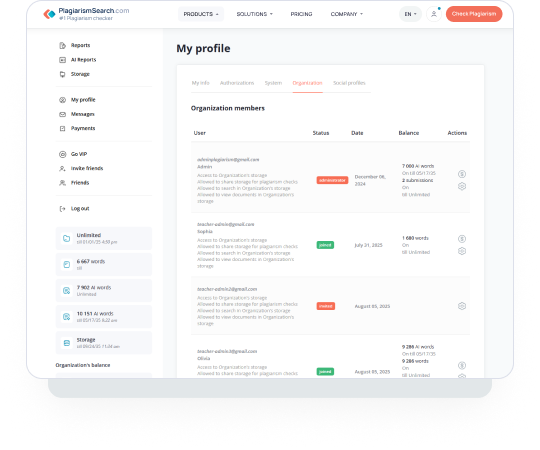
Tạo tổ chức là bước đầu tiên để quản lý hoạt động nhóm hiệu quả. Đăng ký tài khoản cá nhân trên PlagiarismSearch.com và mở mục Organization (Tổ chức). Tại đây, bạn có thể tạo không gian làm việc, xem thành viên và quản lý các trạng thái như Administrator (Quản trị viên), Joined (Đã tham gia) hoặc Invited (Được mời).
02 · Mở rộng nhóm
Mời thành viên vào nhóm
Việc thêm người dùng vào tổ chức rất đơn giản. Nhập địa chỉ email và gửi lời mời. Thành viên được mời nhận liên kết xác nhận và có thể tham gia tổ chức chỉ bằng một cú nhấp chuột, đồng thời được truy cập ngay vào môi trường chung.
03 · Xác định quyền truy cập
Quản lý quyền
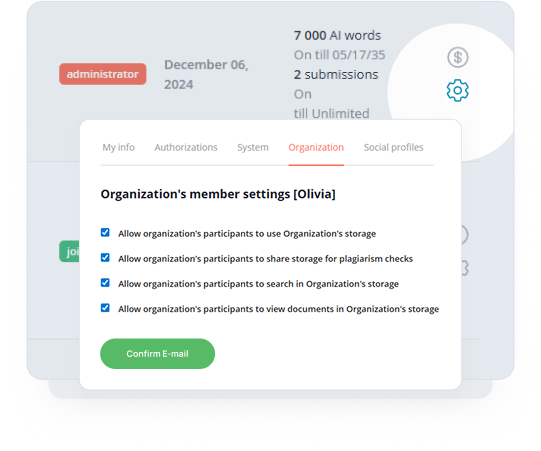
Mỗi tổ chức có cách làm việc khác nhau, vì vậy bạn có thể điều chỉnh quyền cho từng vai trò. Xác định xem thành viên có thể dùng kho lưu trữ, chia sẻ tệp, kiểm tra đạo văn hay chỉ xem tài liệu. Vai trò rõ ràng giúp hoạt động nhóm minh bạch và an toàn.
04 · Phân bổ nguồn lực
Phân bổ số dư
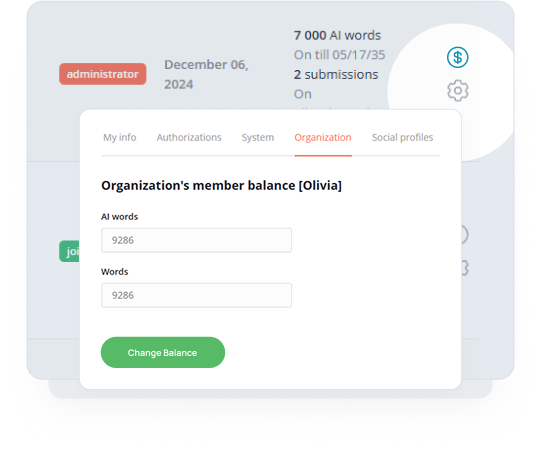
Đảm bảo mỗi thành viên có nguồn lực cần thiết. Phân bổ số từ để kiểm tra đạo văn và AI cho nhóm ngay trên trang Member balance (Số dư thành viên). Bạn quyết định mỗi người có thể dùng bao nhiêu để phát hiện đạo văn hoặc kiểm tra nội dung AI.
Từ lời mời đến cộng tác — một quy trình đơn giản
Tính năng tổ chức được thiết kế để đơn giản hóa hoạt động nhóm. Mời thành viên, đặt vai trò, phân bổ số dư và quản lý quyền chỉ bằng vài cú nhấp chuột. Dù bạn quản lý nhóm học thuật, công ty nội dung hay nhóm kinh doanh, mọi thứ đều được sắp xếp có tổ chức và minh bạch.
Cách thiết lập quyền truy cập cho nhóm
1. Quản trị viên tạo tổ chức
Quản trị viên tạo không gian làm việc và quản lý những thành viên có thể truy cập.
2. Mời thành viên
Gửi lời mời qua email. Ban đầu, thành viên hiển thị trạng thái Invited (Được mời).
Thành viên chấp nhận lời mời
Sau khi xác nhận, trạng thái chuyển thành Joined (Đã tham gia).
3. Cấp quyền
Chọn xem thành viên có thể dùng kho lưu trữ, tìm kiếm trong nguồn được chia sẻ hay chạy kiểm tra.
Phân bổ số dư
Đặt số từ mà thành viên có thể dùng để kiểm tra đạo văn và AI.
4. Các thành viên bắt đầu cộng tác
Mỗi thành viên làm việc với nguồn lực và quyền truy cập do quản trị viên cấp.
Vì sao nên dùng tính năng Quản lý tổ chức?
Quản lý tổ chức tập trung hoạt động cộng tác của các nhóm trong PlagiarismSearch. Thay vì xử lý riêng lời mời, vai trò, kiểm tra và số dư, bạn có thể điều phối tất cả từ một không gian làm việc có tổ chức.
Quyền kiểm soát quản trị rõ ràng
Quản trị viên có thể tạo tổ chức, mời thành viên và giao vai trò. Bạn quyết định ai được tải tệp lên, tìm kiếm trong kho lưu trữ hoặc kiểm tra đạo văn, giúp hoạt động nhóm linh hoạt và an toàn.
Thành viên nhanh chóng tham gia
Thành viên có thể tham gia chỉ bằng một cú nhấp chuột và truy cập ngay vào môi trường chung. Tùy quyền được cấp, họ có thể kiểm tra đạo văn, kiểm tra AI hoặc chỉ xem kết quả.
Phân bổ nguồn lực tùy chỉnh
Bạn có thể tùy chỉnh cách phân bổ số dư. Phân bổ số từ để kiểm tra đạo văn và AI cho nhóm để mọi người có nguồn lực cần thiết, đồng thời tránh chi tiêu quá mức và theo dõi được mức sử dụng.
Giảm công việc thủ công
Với một quy trình hợp lý, nhóm dành ít thời gian hơn cho điều phối thủ công và nhiều thời gian hơn để tạo nội dung nguyên bản chất lượng cao, không đạo văn.
Bước tiếp theo
Đưa nhóm vào một quy trình làm việc có tổ chức
Dùng Quản lý tổ chức để tập hợp lời mời, quyền và số dư của nhóm tại một nơi, đồng thời luôn nắm rõ ai có thể làm gì.