Özel intihal veritabanınızı nasıl kullanabilirsiniz?
Özel bir belge koleksiyonu oluşturun, yeni metinleri bu koleksiyonla karşılaştırın ve Storage eşleşmeleri, web sonuçları ve kaydedilmiş raporlar arasındaki farkı öğrenin.
Aşağıdaki üç ekran görüntüsü PlagiarismSearch'ün eski bir arayüzünü göstermektedir. Güncel hesabınızda farklı kontroller, dosya sınırları veya menüler bulunabilir.
Özel intihal veritabanı nedir?
PlagiarismSearch Storage, gelecekteki benzerlik karşılaştırmalarına dahil etmeyi seçtiğiniz metinlerden oluşan özel bir koleksiyondur. Yalnızca dış kaynakları aramak yerine yeni bir taslağı kendi Storage alanınıza veya yetkili bir kuruluş koleksiyonuna daha önce eklenmiş belgelerle de karşılaştırabilirsiniz.
Bu özellik, önceki öğrenci ödevleri, kurum içi yayınlar, tekrarlanan içerikler, araştırma taslakları veya aynı belgenin farklı sürümleri için yararlıdır. Storage örtüşen pasajları bulmanıza yardımcı olur; ancak tekrar kullanımın uygunsuz ya da kurum kurallarına aykırı olup olmadığına tek başına karar vermez.
Belgeleri ne zaman Storage ile karşılaştırmalısınız?
Storage, önemli kaynakların webde herkese açık olarak dizine eklenmediği durumlarda özellikle faydalıdır. Örnekler:
- Üniversiteler ve yüksekokullar: yeni ödevleri yetkili kurumsal arşivdeki önceki teslimlerle karşılaştırın.
- Araştırma ekipleri: taslaklar, önceki makaleler ve ekibin kullanmaya yetkili olduğu materyaller arasındaki büyük örtüşmeleri inceleyin.
- İşletmeler: yeni pazarlama metinlerini veya raporları mevcut kurum içi materyallerle karşılaştırarak tekrarlanan kısımları bulun.
- Bireysel yazarlar: farklı revizyonlarda veya eski belgelerde yeniden kullanılan pasajları belirleyin.
Tekrarlanan ifadeler her zaman intihal anlamına gelmez. Şablonlar, yaygın ifadeler, meşru öz atıflar ve alıntılar insan değerlendirmesi gerektirir. Uygun adım, metnin amacına ve geçerli yayıncılık veya akademik kurallara bağlıdır.
Özel Storage alanınıza nasıl belge eklersiniz?
Koleksiyon oluşturmak için hesabınızda veya etkin bir entegrasyonda bulunan Storage araçlarını kullanın. Dosya yükleme seçenekleri, dosya sınırları, depolama kotası ve izinler hesaba ve yapılandırmaya göre değişebilir.
- Hangi belgelerin koleksiyona gireceğine karar verin. Yalnızca saklama ve karşılaştırma yetkiniz olan materyalleri kullanın.
- Storage alanınızı açın. Oturum açın ve eski ekran görüntülerindeki menü adları yerine hesabınızın güncel gezinme yapısını kullanın.
- Seçilen dosyaları ekleyin. Hesabınızdaki yükleme talimatlarını izleyin ve dosyaların kabul edildiğini kontrol edin.
- Kullanılabilirlik ve erişimi kontrol edin. Yüklenen metinlerin doğru koleksiyonda göründüğünü ve erişim izinlerinin uygun olduğunu doğrulayın.
- Karşılaştırma çalıştırın. Yeni metni kontrol ederken Storage'ı arama kaynağı olarak etkinleştirin.
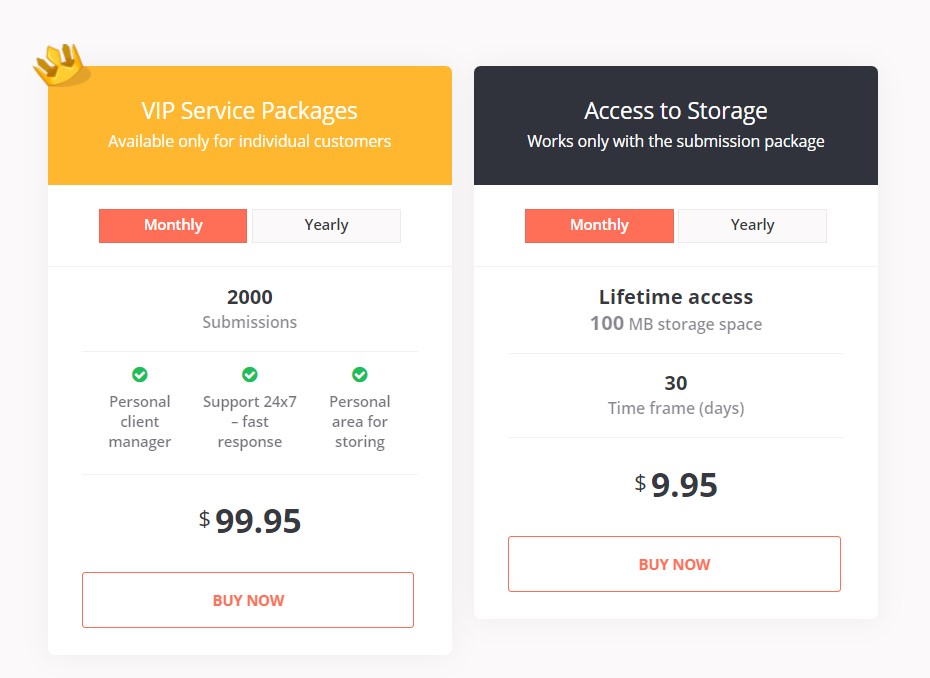
Desteklenen API veya LMS yapılandırmaları da dahil olmak üzere bazı PlagiarismSearch entegrasyonları, kuruluşun iş akışı kapsamında Storage'a belge ekleyebilir. Tam işleyiş entegrasyon ayarlarına bağlıdır; API genel bakışına ve Moodle entegrasyon kılavuzuna bakın.
Kontrol edilen metin Storage'a otomatik eklenebilir mi?
PlagiarismSearch, kontrol edilen metni sonraki karşılaştırmalar için özel koleksiyona kaydeden “Add reports text to storage” adlı bir ayarı belgeler. Bazı entegrasyonlarda Add to Storage seçeneği de vardır. Bu ayarların etkinleştirilmesi, kontrol edilen içeriğe ne olacağını değiştirebilir.
Otomatik kaydetmeyi açmadan önce gönderilen her belgeyi saklama hakkınız olup olmadığını, arşivin diğer yetkili üyelerle paylaşılıp paylaşılmadığını ve sonraki kontrollerde aranabilir olup olmaması gerektiğini değerlendirin.
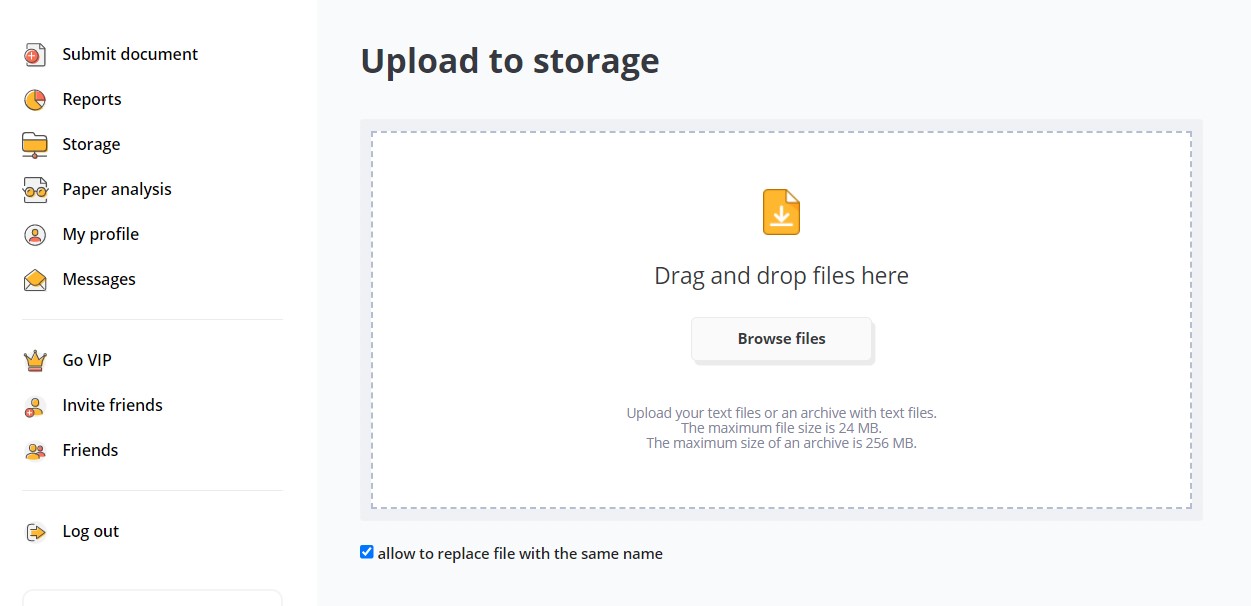
Kontrol için webi, Storage'ı veya ikisini seçin
Storage ve web karşılaştırmaları farklı soruları yanıtlar. Arayüz kaynak seçimini destekliyorsa görevinize uygun koleksiyonu seçin:
- Web kaynakları: kullanılabilir dış kaynaklardaki eşleşmeleri arar.
- My Storage: hesabınızın veya yetkili kuruluşun erişebildiği özel belgelerle karşılaştırır.
- Web + Storage: iki kaynak türündeki örtüşmeleri tek bir kontrolde incelemenizi sağlar.
Her önemli kontrol için kaynak seçimini gözden geçirin. Yalnızca Storage'da aramak açık webi otomatik kapsamaz; yalnızca webde aramanın özel belgelerinizi de kapsadığı varsayılamaz. Ayrıntılar için Arama Filtreleri sayfasına bakın.
Kaynakçayı veya metin içi alıntıları hariç tutmak gibi seçenekler sonuçlarda görünenleri değiştirebilir. Filtreleri yalnızca puanı düşürmek için değil, hangi örtüşmelerin değerlendirildiğini anlamak için kullanın.
Storage'da bulunan eşleşmeleri nasıl incelersiniz?
Kontrolden sonra raporu açın ve ilgili her eşleşmeyi inceleyin. Storage'daki bir belgeye benzeyen pasaj yeniden kullanılmış paragraf, izinli alıntı, standart tanım veya yeterli atıf olmadan kopyalanmış metin olabilir.
- Eşleşen pasajı inceleyin ve ifadelerin ne kadar örtüştüğünü belirleyin.
- Kaynağı belirleyin; rapor ayırıyorsa bunun web sayfası mı özel belge mi olduğunu kontrol edin.
- Bağlamı inceleyin ve önceki belgenin yeniden kullanımına izin verilip verilmediğini veya doğru atıf yapılıp yapılmadığını değerlendirin.
- Arama ayarlarını gözden geçirin; ardından genel yüzdeyi yorumlayın.
- Orantılı bir adım atın: atıf ekleyin ya da düzeltin, gerektiğinde gerçekten yinelenen materyali yeniden yazın veya eşleşmenin neden kabul edilebilir olduğunu belgeleyin.
Benzerlik puanı destekleyici kanıttır, kesin intihal kararı değildir. Ayrıntılar için Benzerlik Raporunuzu Yorumlama kılavuzuna bakın.
Kaynak görüntüleme ve filtre ayarları
Bazı ayarlar sonuçlarda web eşleşmelerine öncelik vermeyi veya her koleksiyondan gösterilecek kaynak sayısını sınırlamayı sağlar. Bunlar eşleşmelerin sunuluş biçimini etkiler; hangi koleksiyonlarda arama yapılacağını seçmekle karıştırılmamalıdır.
Çok sayıda örtüşen kaynak olduğunda bu ayarları kullanın. Örneğin önce en ilgili herkese açık kaynağı, ardından önceki kurum içi çalışmalarla örtüşmeyi inceleyebilirsiniz. Kontroller ve etiketler eski ekran görüntülerinden farklı olabilir.
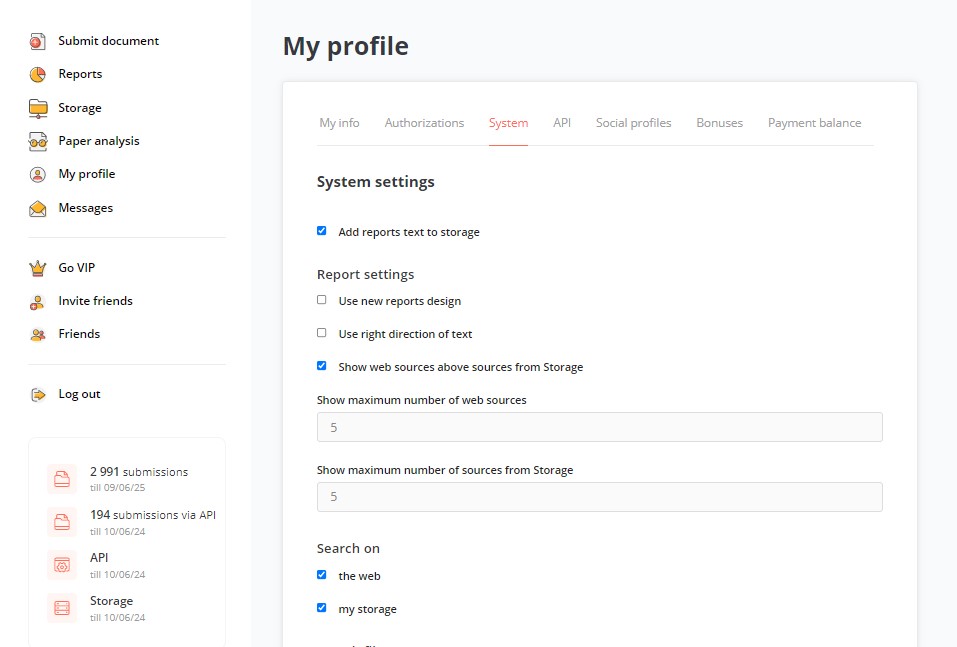
Kaynak listesinin sırasından sonuç çıkarmadan önce güncel raporun açıklamasını ve kontrollerini inceleyin. Önemli olan kaynağın listedeki yeri değil, ilgili pasaj ve bağlamıdır.
Gizlilik, izinler ve kuruluş erişimi
Özel Storage'a eklenen belgeler ilgili hesap içindeki karşılaştırmalar için dizine eklenebilir. Bu belgeler ilişkisiz diğer PlagiarismSearch müşterilerine kaynak olarak otomatik yayımlanmaz. Kuruluş hesaplarında yetkili üyeler gerekli izinler açıksa paylaşılan Storage'da arama yapabilir.
Storage içeriği, oluşturulan raporlar ve hesap kayıtları farklı işleme ve saklama kurallarına tabi olabilir. PlagiarismSearch raporların yaklaşık 30 gün sonra arşive taşınabileceğini belirtir; bu, 30 gün sonra otomatik silinme anlamına gelmez. Güncel kurallar için Gizlilik Politikası ve Gizlilik ve Veri Güvenliği genel bakışını inceleyin.
Bir ekibi yönetiyorsanız arşiv içeriğini kimin yükleyebildiğini, arayabildiğini, paylaşabildiğini ve silebildiğini kontrol edin. Hesap düzeyindeki izinler için Kuruluş Yönetimi kılavuzuna bakın. Hiçbir çevrimiçi sistem sıfır güvenlik riski garanti edemez; işleme yetkiniz olmayan içerikleri depolamayın.
Sonraki Storage kontrolünüzden önce pratik kontrol listesi
- Özel koleksiyonun karşılaştırmak istediğiniz belgeleri içerdiğini doğrulayın.
- Koleksiyona ve eşleşmelere kimin erişim yetkisi olduğunu kontrol edin.
- Karşılaştırmanın amacına göre webi, Storage'ı veya ikisini seçin.
- Gizli veya üçüncü taraf içeriklerini kontrol etmeden önce otomatik kaydetme seçeneklerini inceleyin.
- Eşleşen pasajları ayrı ayrı yorumlayın, alıntı ve atıfları bağlam içinde değerlendirin.
- Arayüz ekran görüntülerinden farklıysa güncel hesap ayarlarına veya Yardım Merkezi'ne bakın.
Ekibiniz özel bir arşiv veya entegrasyon istiyorsa sabit kotaya ya da eski fiyatlara güvenmeden önce hesap özellikleri ve izinleri için PlagiarismSearch ile görüşün.