PlagiarismSearch Benzerlik Raporunuzu Nasıl Yorumlarsınız?
Benzerlik puanının ne anlama geldiğini, eşleşen kaynakların nasıl incelendiğini, rapor renklerinin neyi gösterdiğini ve atıfları ve özgünlüğü gerçekten hangi değişikliklerin iyileştirdiğini öğrenin.
Bu sayfadaki beş ekran görüntüsü PlagiarismSearch'ün eski bir arayüzünü göstermektedir. Bu talimatları uygularken güncel raporun etiketlerini, açıklama bölümünü ve kontrollerini esas alın.
Benzerlik raporu gerçekte ne gösterir?
PlagiarismSearch benzerlik raporu, gönderilen metni seçilen arama koleksiyonlarındaki erişilebilir kaynaklarla karşılaştırır ve örtüşebilecek bölümleri vurgular. Rapor görünümüne bağlı olarak genel bir benzerlik yüzdesi veya intihal olarak etiketlenmiş bir yüzde, bağlantılı kaynaklar, eşleşen bölümler ve ek göstergeler görebilirsiniz.
Sayı bir başlangıç noktasıdır, hüküm değildir. Doğru alıntılanmış bir cümle, standart bir teknik ifade veya kaynakça girdisi, intihal olmadan başka bir belgeyle eşleşebilir. Belirgin birebir eşleşmesi olmayan bir yeniden ifade bile kaynak gösterilmesini gerektirebilir. Bölümü ve kaynağını daima bağlamıyla değerlendirin.
Bu kılavuz, belirli bir puanın özgünlüğü veya etik ihlali kanıtladığını iddia etmek yerine raporun nasıl kullanılacağını anlatır. Kontrol sürecine giriş için İntihal Denetleyicisi Nasıl Çalışır? sayfasına bakın.
Raporunuzu açın ve kontrol edilen belgeyi doğrulayın
Güncel PlagiarismSearch denetleyicisi üzerinden bir kontrol başlatın veya hesabınızdaki daha önce tamamlanmış bir raporu açın. Görüntülenen belgenin, kelime sayısının ve kontrol tarihinin göndermeyi düşündüğünüz taslakla eşleştiğini doğrulayın. Görünür alanlar hesabınıza ve rapor biçimine göre değişebilir.
Yeni kontrol için güncel arayüzdeki metin girişi ve hesap seçeneklerini kullanın. Desteklenen yükleme yöntemleri, gönderim hakları ve dosya biçimleri iş akışına göre farklılaşabilir; bu nedenle aşağıdaki eski ekrana güvenmeyin.
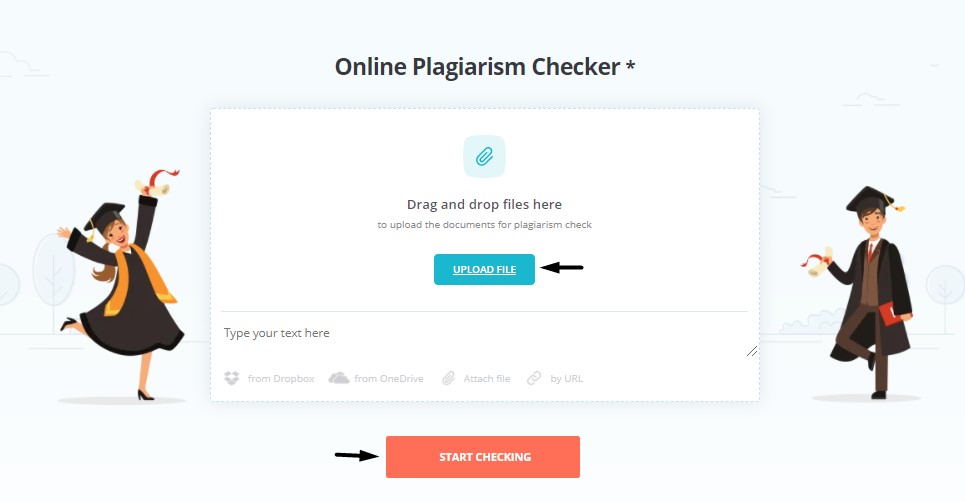
Kuruluşunuz kontrolleri bir öğrenim yönetim sistemi (LMS) veya entegrasyon üzerinden yürütüyorsa başlangıç noktası farklı olabilir. Temel görev aynıdır: kontrol edilen belgeyi belirlemek ve onun için oluşturulan raporu incelemek.
Yüzdeyi kaynaklarıyla birlikte okuyun
Özet göstergeyi inceleyin ancak orada durmayın. Kaynak listesini bulun ve benzer olarak belirlenen bölümleri takip edin. Tek bir eşleşen kaynak sonucun büyük bölümünü oluşturabilir; çok sayıdaki küçük eşleşme ise ortak terimleri veya doğru atıf yapılmış arka plan bilgilerini yansıtabilir.
- Metin bölümünü inceleyin: Başka kaynakla tam olarak hangi kelimeler ortak?
- Kaynağı açın: Bu özgün yayın mı, sonraki bir kopya mı, alıntı mı yoksa kendi koleksiyonunuzdaki bir belge mi?
- Atıfları kontrol edin: Tırnak işaretleri, yeniden ifade edilen bilgilere atıf ve kaynakça doğru mu?
- Önemini değerlendirin: Eşleşme önemli ölçüde alınmış bir bölüm mü, yoksa yaygın bir ifade mi?
Etkileşimli rapor bir bölüme veya kaynak numarasına tıklamanıza izin veriyorsa ilgili içeriği karşılaştırmak için bunu kullanın. Birden fazla kaynak aynı ifadeyi içeriyorsa ilk listelenen sonuç mutlaka asıl yazar değildir.
Arama filtrelerinin sonucu nasıl etkilediğini anlayın
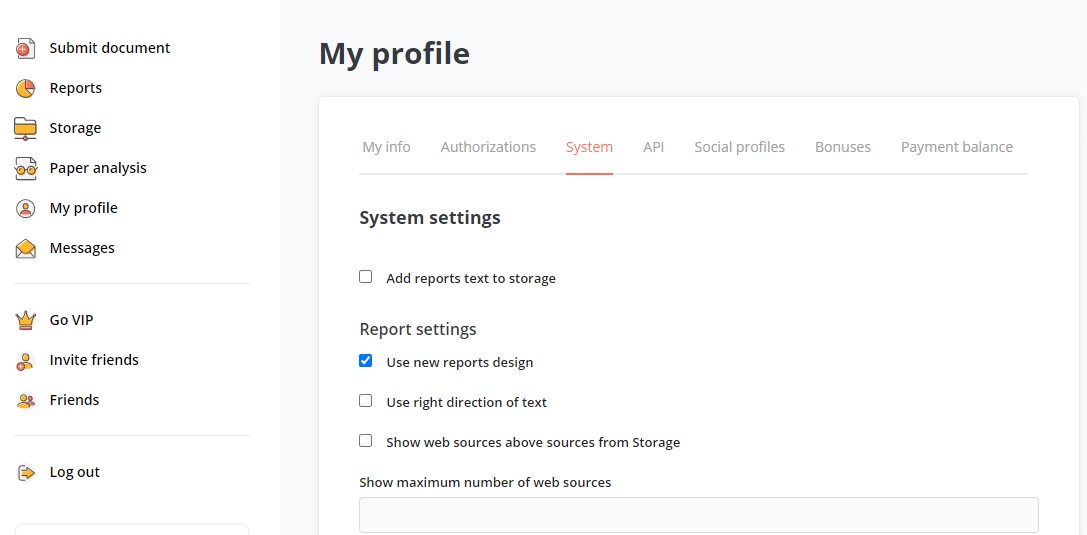
Raporlanan değer kısmen arama ayarlarına bağlıdır. İş akışına ve izinlere göre bunlar web veya Storage içinde aramayı, kaynakçayı ya da metin içi atıfları hariç tutmayı ve karakter değiştirmeyi tespit etmeyi içerebilir. Seçenekler değişebilir; ürüne özgü kontroller için Arama Filtreleri kılavuzuna bakın.
- Kaynakçayı hariç tut: Standart kaynakça girdilerinin görüntülenen benzerlik yüzdesine katkıda bulunmasını önleyebilir.
- Metin içi atıfları hariç tut: Biçimlendirmeye ve denetleyici ayarlarına bağlı olarak hangi alıntılı içeriğin eşleşmeye dahil edileceğini değiştirebilir.
- Web'de ara: Metni kontrol için erişilebilir web kaynakları ve koleksiyonlarla karşılaştırır.
- Storage'ımda ara: Özellik yapılandırılmışsa erişilebilir özel koleksiyon belgelerini dahil eder.
- Karakter değiştirme tespiti: Görünüşü benzer harflerle yapılmış bazı değiştirmeleri ortaya çıkarır; kaynak incelemesinin yerine geçmez.
Her belge için evrensel olarak doğru tek bir filtre kombinasyonu yoktur. Kurumunuzun veya iş akışınızın gerektirdiği ayarları kullanın ve sonuçları yalnızca giriş metni ile ayarlar karşılaştırılabilir olduğunda karşılaştırın.
Rapor vurgularını ve renklerini anlayın
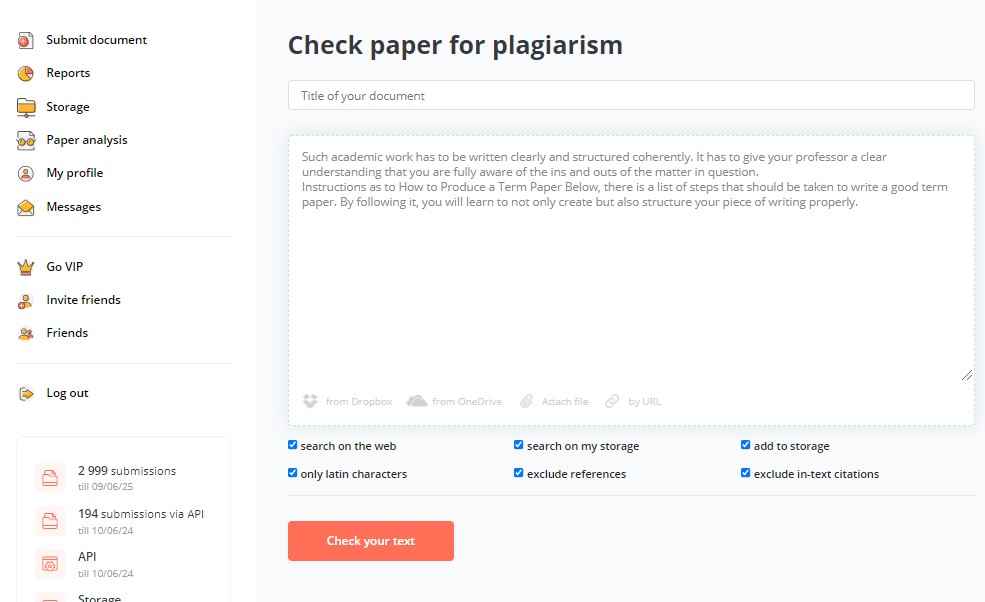
Renkli vurgular bulgu türlerini bulmanıza yardımcı olur. Yeşili sabit %15 eşiği, sarıyı %30–50 veya kırmızıyı %75 olarak yorumlamayın. Bu sayılar eski bir makalede geçiyordu ve güncel arayüzdeki bölümler için güvenilir, evrensel açıklamalar değildir.
Daha yeni İntihal ve AI Kontrol Raporu hakkındaki yayımlanmış açıklama şu renk göstergesini tanımlar. Size sunulan renk ve kategoriler rapor görünümüne ve etkinleştirilmiş kontrollere bağlıdır:
- Kırmızı: Doğrudan kopyalama veya intihal olarak etiketlenen ve dikkatle incelenmesi gereken eşleşmeler.
- Sarı: Kaynaklarıyla karşılaştırılması gereken benzerlik bulguları.
- Yeşil: Alıntılar veya atıf yapılan ve referanslandırılmış içerik.
- Koyu mavi: Referanslar veya kaynakça girdileri.
- Açık mavi: Karakter değiştirme bulguları.
- Mor: AI ile ilgili olasılık göstergeleri, AI kontrolü dahil olduğunda.
Son referans olarak kendi raporunuzda görüntülenen açıklamayı kullanın. Bir renk tek başına kopyalamayı, niyeti veya akademik usulsüzlüğü kanıtlamaz.
Eski ekran görüntüleri neden farklı?
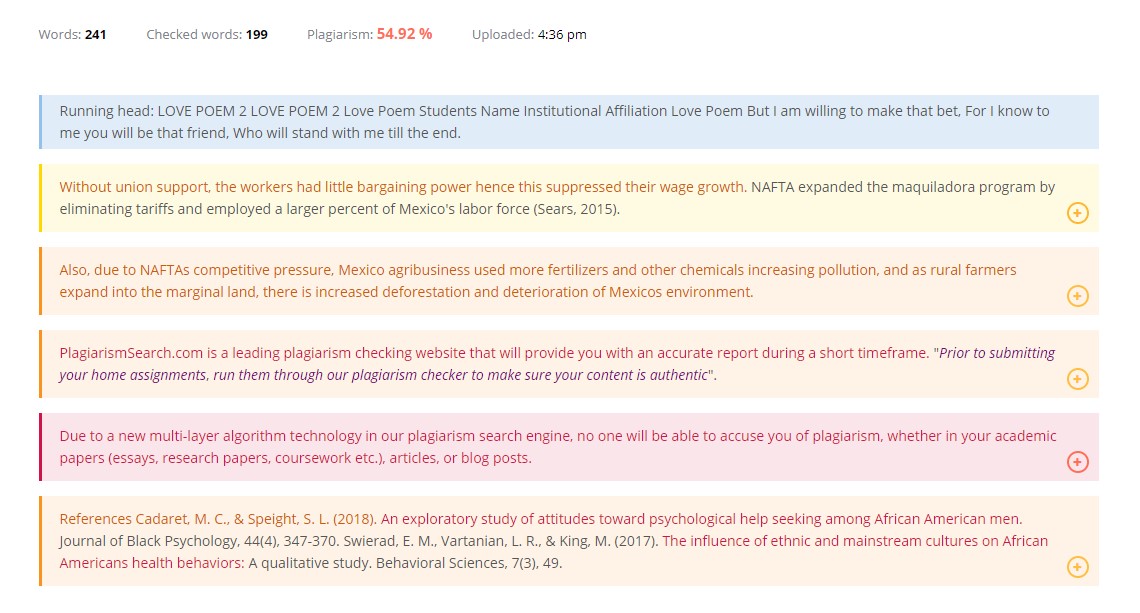
PlagiarismSearch arayüzü zaman içinde değişti. Bazı eski kaynaklar My profile → System altında “new reports design” anahtarından söz ederken, güncel ürün görselleri farklı bir düzen ve ek kategoriler gösteriyor. Aşağıdaki ekran görüntüsündeki ayar önceki sürüme aittir; hâlâ mevcut olduğunu varsaymayın.
Eski görüntüler kaynak listesi, vurgulanan metin, arama filtreleri ve rapor dışa aktarma mantığını anlamaya yardımcı olur. Gerçek işlemler için güncel ekrandaki kontrolleri ve renk açıklamasını kullanın.
Güncel kategoriler ve isteğe bağlı AI kontrol alanına yönelik açıklama için İntihal ve AI Kontrol Raporu sayfasını açın.
Örnek bir raporu adım adım inceleyin
Aşağıdaki örnek eski bir PlagiarismSearch raporundandır. Bunu düğmelerin kesin yerlerini veya renk kodlarını ezberlemek için değil, bulguların nasıl inceleneceğini öğrenmek için kullanın.
- Belgeyi doğrulayın: Tanımlayıcı bilgileri ve kelime sayısını kontrol edin.
- Genel sonucu inceleyin: Göstergeyi not edin, ardından vurgulanan bölümlere geçin.
- Kaynak bağlantılarını inceleyin: Özgün kaynakla kendi metninizi karşılaştırmak için ilgili kayıtları açın.
- Filtre ayarlarını kontrol edin: Kaynakça, alıntılar ve Storage'ın dahil edilip edilmediğini belirleyin.
- Gerekçeli değerlendirme yapın: Eşleşmenin doğru atıflı mı, yaygın mı yoksa düzeltilmesi gereken bir durum mu olduğuna karar verin.
- Mümkünse dışa aktarın: Bir kopya saklamanız gerekiyorsa güncel raporun PDF veya indirme seçeneğini kullanın.
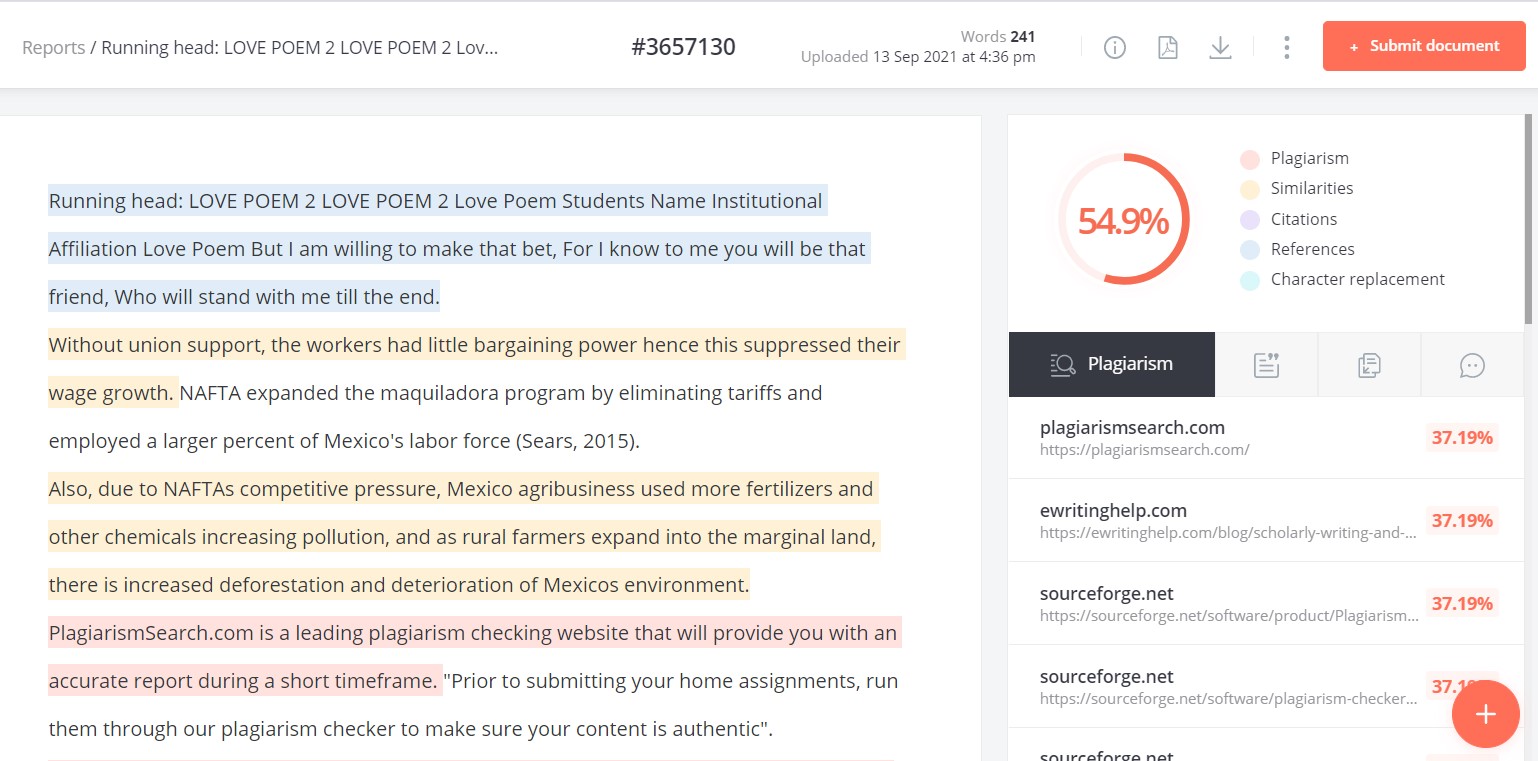
Tek tek kaynakların eşleşme yüzdeleri her zaman toplanamaz: aynı bölüm birden fazla kaynakla örtüşebilir. Genel toplamları ve kaynak başına değerleri, ayrı ayrı usulsüzlük kanıtı değil, rapor ölçümleri olarak değerlendirin.
Personal Storage eşleşmelerini inceleyin
Hesabınız veya kuruluşunuz Personal Storage kullanıyorsa rapor, dış kaynakların yanı sıra daha önce yüklenmiş belgelerle eşleşmeleri de içerebilir. Bu, yeniden kullanılan materyali, tekrar gönderilen çalışmaları veya ortak kurumsal koleksiyondaki metinleri fark etmenizi sağlayabilir.
Storage eşleşmesini belgenin sahipliği ve gönderim bağlamıyla birlikte değerlendirin. Kendi çalışmanızı yeniden kullanmak ders veya yayınevi kurallarıyla kısıtlanabilir; ancak bir eşleşme otomatik olarak politika ihlali anlamına gelmez. Özel koleksiyon eşleşmeleri bu kontrol için önemsizse Storage aramasının etkinleştirilip etkinleştirilmemesi gerektiğini değerlendirin.
Verilerin özel koleksiyonlarda tutulması ve erişim ayarları hakkında bilgi için her kontrol edilen belgenin otomatik olarak herkese açık olduğunu varsaymak yerine Gizlilik Politikası ve hesap seçeneklerine bakın.
AI tespitini ayrı bir analiz olarak değerlendirin
Bazı PlagiarismSearch planları veya rapor yapılandırmaları AI tarafından oluşturulan içeriğe yönelik göstergeler sunar. Bu değerler benzerlik veya kaynak örtüşmesiyle aynı ölçüm değildir. AI tarafından oluşturulan metin otomatik olarak intihal değildir; buna karşılık insanın yazdığı metin bir kaynaktan intihal içerebilir.
Raporunuz AI ile ilgili olasılıklar veya vurgulanan bölümler içeriyorsa bunları dikkatle ve ürünün AI kontrol açıklamasına göre yorumlayın. Gönderimde AI tespiti etkin değilse bu göstergeleri beklemeyin. Ayrım için AI ve İntihal Raporu kılavuzuna bakın.
Raporu okuduktan sonra neleri düzeltmelisiniz?
Amaç yalnızca bir yüzdeyi sıfıra yaklaştırmak değildir. Meşru araştırma kanıtlarını gizlemeden kaynak atıflarını ve özgünlüğü geliştirmek için raporu kullanın.
- Eksik atıfları ekleyin; başkalarından alınan fikirleri ve bilgileri kaynaklandırın.
- Birebir ifadeleri doğru alıntılayın; doğrudan alıntı uygun ve izinliyse doğru aktarın.
- Gerçekten yeniden ifade edin; bir düşünceyi kendi analizinizle anlatırken yine de kaynağını belirtin.
- Kaynakçanızı kontrol edin; APA, MLA veya Chicago gibi istenen stile uygun olduğundan emin olun.
- Şüpheli karakter değiştirmelerini araştırın; bunların bilinçli kaçınma girişimi olduğunu varsaymayın.
- Kurumunuzun şartlarına uyun: Çalışma için kabul edilebilir süreci veya eşiği yalnızca öğretmeniniz, yayıncınız ya da politika sorumlunuz belirleyebilir.
Hizmeti kullanırken yardıma mı ihtiyacınız var? Yardım Merkezi sayfasını ziyaret edin veya PlagiarismSearch ile iletişime geçin.