PlagiarismSearch ile Moodle entegrasyonu: kurulum ve yapılandırma
PlagiarismSearch'ü Moodle Ödevlerine bağlayın, böylece dosya ve çevrimiçi metin gönderimleri doğrudan Moodle iş akışından intihal kontrolü için gönderilebilir.
Yöneticiler, PlagiarismSearch eklentisi ayarlarından otomatik kontrolü, Web ve Storage karşılaştırma kaynaklarını, rapor erişimini, öğrenci izinlerini ve isteğe bağlı yapay zeka tespitini yapılandırabilirler.
Mevcut uyumluluk: Moodle 2.7–5.2 · Moodle Assignment (mod_assign)
Kurumsal bir Moodle uygulaması konusunda yardıma mı ihtiyacınız var? Ekibimizle iletişime geçin.


Moodle Entegrasyonuna Genel Bakış
PlagiarismSearch eklentisi, Moodle Ödev iş akışı içinde çalışır ve yöneticilerin ödevlerin ne zaman kontrol edileceğini, hangi karşılaştırma kaynaklarının kullanılacağını, hangi rapor erişiminin sağlanacağını ve öğrencilerin hangi seçenekleri kullanabileceğini kontrol etmelerine olanak tanır.
- Moodle sürümleri
- 2.7–5.2
- Desteklenen faaliyet
- Moodle Assignment (mod_assign)
- Gönderim türleri
- Dosya gönderimleri ve çevrimiçi metin
- Otomatik kontrol
- Dosya ve çevrimiçi metin gönderimleri için uygundur.
- Manuel kontrol
- Dosya ve çevrimiçi metin gönderimleri için kullanılabilir; izinler ve ayarlar gereklidir.
- Karşılaştırma kaynakları
- Web, Storage veya Web + Storage
- Yapay zeka tespiti
- İsteğe bağlı ayrı ayar
- Raporlar
- PDF, HTML veya her ikisi
- API kimlik bilgileri
- PlagiarismSearch hesabınızdan API User + API Key
Bu sayfada
Moodle Eklentisini Yüklemeden Önce
Kurulum işlemine başlamadan önce, Moodle sitesine yönetici erişiminizin ve PlagiarismSearch hesabınızdaki API kimlik bilgilerine erişiminizin olduğundan emin olun.
Moodle ayrıca, intihal önleme eklentilerinin kullanılabilmesi için site düzeyinde intihal önleme özelliğinin etkinleştirilmesini gerektirir. Mevcut Moodle belgelerinde bu ayar Site administration → Advanced features → Enable plagiarism plugins altında mevcuttur.
- Moodle yönetici erişimi
- İntihal önlemeyi etkinleştirmek, eklentiyi yüklemek ve site genelindeki ayarları yapılandırmak için yönetici erişimi gerekir.
- Desteklenen Moodle sürümü
- Kurulumunuz, şu anda desteklenen Moodle 2.7–5.2 aralığında olmalıdır.
- PlagiarismSearch hesabı
- Eklentinin kullandığı API User ve API Key değerlerini almak için gereklidir.
- Moodle ödev iş akışı
- Bu kılavuz, Moodle Assignment (mod_assign) için mevcut PlagiarismSearch iş akışını belgelemektedir.
Moodle Entegrasyonu Nasıl Çalışır?
PlagiarismSearch, Moodle’ın intihal eklentisi iş akışını kullanır. Eklenti yüklendikten ve bağlandıktan sonra, site genelindeki ayarlar varsayılan kontrol davranışını sağlayabilirken, desteklenen ayarlar ayrıca bireysel Moodle Görevleri için de yapılandırılabilir.
-
1
İntihal önlemeyi etkinleştirin
Site düzeyinde Moodle’ın intihal eklentisi özelliğini açın.
-
2
PlagiarismSearch'ü Kurun
Mevcut eklentiyi indirin ve Moodle yönetim paneli üzerinden kurun.
-
3
Hesabınızı bağlayın
PlagiarismSearch hesabınızda bulunan API kimlik bilgilerini girin.
-
4
Varsayılan ayarlarınızı belirleyin
Kontrol modunu, karşılaştırma kaynaklarını, rapor seçeneklerini, yapay zeka tespitini ve öğrenci izinlerini seçin.
-
5
Bir Ödev için etkinleştirin
Gönderilen ödevlerin kontrol edilmesi gereken Moodle Ödevinde PlagiarismSearch'ü yapılandırın.
Görev düzeyindeki ayarlar kaydedilmediğinde, eklenti ilgili site genelindeki ayarlara geri döner. Bu, yöneticilerin varsayılan ayarları tanımlamasına olanak tanırken, izin verilen yerlerde göreve özgü yapılandırmaya da izin verir.
- Moodle Ödevi
- Dosya / çevrimiçi metin gönderimi
- PlagiarismSearch kontrolü
- Benzerlik / isteğe bağlı yapay zeka sonucu
- Rapor bağlantıları ve izin verilen öğrenci/öğretmen işlemleri
Moodle’a PlagiarismSearch eklentisini yükleyin.
Lütfen Moodle Marketplace veya resmi PlagiarismSearch GitHub deposundan mevcut eklenti paketini kullanın. Moodle menü metni sürümler arasında biraz farklılık gösterebilir, ancak kurulum akışı aynı kalır.
-
1
Moodle'da, Site administration → Advanced features bölümüne gidin ve intihal eklentilerini etkinleştirin.
-
2
PlagiarismSearch eklentisinin mevcut ZIP dosyasını Moodle Marketplace veya resmi GitHub sürümleri sayfasından indirin.
-
3
Moodle'da, Site administration → Plugins → Install plugins'ı açın.
-
4
PlagiarismSearch ZIP paketini yükleyin ve Moodle’ın kurulum talimatlarını izleyin.
-
5
Kurulumdan sonra, Moodle site yönetimi altında PlagiarismSearch eklenti ayarlarını açın.
-
6
Enable PlagiarismSearch seçeneğini etkinleştirin ve sonraki bölümde açıklanan bağlantı ayrıntılarını girin.
-
7
Ayarları kaydedin ve Moodle’ın PlagiarismSearch API'sine bağlanabildiğini doğrulayın.
Moodle Marketplace'dan İndir GitHub Releases sayfasını Görüntüle
Moodle’ı PlagiarismSearch Hesabınıza Bağlayın
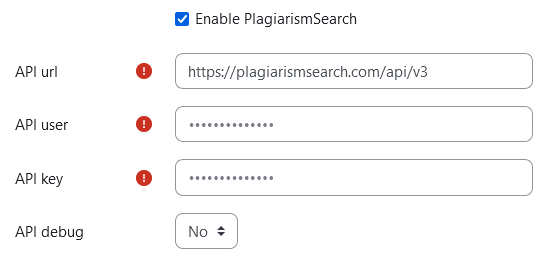
PlagiarismSearch hesabınıza giriş yapın ve API bölümünü açın. API User ve API Key değerlerinizi burada bulabilirsiniz.
Moodle ve PlagiarismSearch ayarlarında, bu değerleri ilgili API user ve API key alanlarına girin. Mevcut eklenti ayrıca hizmet uç noktası için bir API URL alanı da içermektedir.
Giriş bilgilerinizi girdikten sonra ayarları kaydedin.
Moodle · eklenti ayarları
Güvenlik notu
API Key değerinizi gizli tutun. Ekran görüntülerine, herkese açık belgelere, üçüncü şahısların görebileceği destek biletlerine veya diğer herkese açık içeriklere koymayın.
Eğer eklenti etkinleştirilirken PlagiarismSearch bağlantıyı doğrulayamıyorsa, API bağlantı değerlerini kontrol edin ve ayarları tekrar kaydedin.
PlagiarismSearch Ayarlarını Yapılandırın
PlagiarismSearch, bağlantı ayarlarını kontrol, karşılaştırma, raporlama ve öğrenci erişim kontrollerinden ayırır. Site genelindeki değerler, atamaya özgü bir değer kaydedilmediği sürece Moodle atamaları için varsayılan değerler olarak işlev görür.
Grup 1 — Bağlantı
- Enable PlagiarismSearch
- Site düzeyinde PlagiarismSearch eklentisini etkinleştirir. Bu entegrasyonun, kullanmak istediğiniz Ödev için de etkinleştirilmiş olması gerekir.
- API url
- Eklenti tarafından kullanılan PlagiarismSearch API uç noktasını tanımlar.
- API user
- PlagiarismSearch API user değeriniz.
- API key
- PlagiarismSearch hesabınızdaki API key değeri.
- API debug
- Gelişmiş bağlantı/hata ayıklama ayarı. PlagiarismSearch destek ekibi size değiştirmenizi söylemediği sürece bunu standart yapılandırmada bırakın.
Grup 2 — Kontrol davranışı
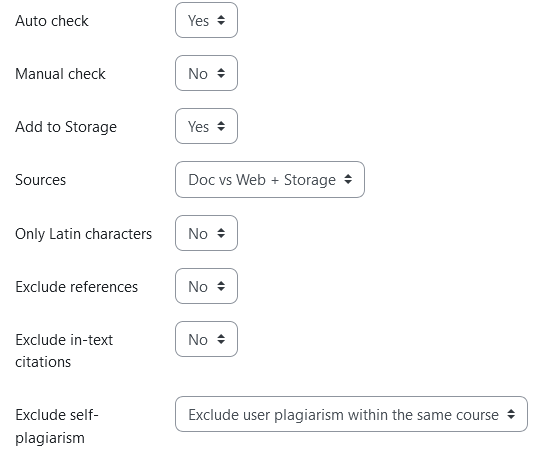
- Auto check
- İlgili gönderim olayından sonra desteklenen Moodle Ödev gönderimlerini otomatik olarak kontrol için gönderir. Bu, Ödev dosyası gönderimleri ve çevrimiçi metinler için geçerlidir.
- Manual check
- Kullanıcının gerekli izne sahip olması durumunda, desteklenen Moodle ödev dosyaları ve çevrimiçi metin gönderimleri için manuel kontrolleri etkinleştirir. Öğrenci erişimi ayrıca aşağıdaki öğrenci ayarlarına da bağlıdır.
Neyi karşılaştıracağınızı ve neyi saklayacağınızı seçin.
Sources ve Add to Storage ayrı kontrollerdir. Biri gönderimin hangi kaynaklarla karşılaştırılacağını, diğeri ise yeni gönderimin PlagiarismSearch Storage alanına eklenip eklenmeyeceğini belirler.
Kontrol 1 · karşılaştırıldığı yer
Sources
- Doc vs Web + Storage
- Doc vs Web
- Doc vs Storage
Kontrol 2 · saklanıp saklanmadığı
Add to Storage
Evet / Hayır — Sources'den ayrı olarak ayarlanır.
- Doc vs Web + Storage
- Gönderilen içeriği hem Web kaynaklarıyla hem de yapılandırılmış PlagiarismSearch Storage alanıyla karşılaştırın.
- Doc vs Web
- Gönderilen içeriği, Storage’ı karşılaştırma kaynağı olarak kullanmadan web kaynaklarıyla karşılaştırın.
- Doc vs Storage
- Gönderilen içeriği, bu kontrol için web kaynaklarını kullanmadan Storage ile karşılaştırın.
Add to Storage
Add to Storage, gönderilen içeriğin gelecekteki karşılaştırmalar için Storage’a eklenip eklenmeyeceğini kontrol eder. Storage'da arama yapmak, mevcut gönderinin Storage’a ekleneceği anlamına gelmez. Benzer şekilde, bir gönderiyi Storage’a eklemek, mevcut kontrol sırasında Storage'da arama yapılıp yapılmayacağına karar vermekten ayrı bir işlemdir.
Moodle · eklenti ayarları
Karşılaştırmayı İyileştirin
- Only Latin characters
- Arama sırasında eklentinin karakter değiştirme filtresini uygular. Metin eşleştirmeyi etkileyebilecek karakter değiştirmelerini belirlemeye yardımcı olmak amacıyla tasarlanmıştır.
- Exclude references
- Filtre etkinleştirildiğinde, tespit edilen referans listesi içeriğini benzerlik hesaplamasından hariç tutar.
- Exclude in-text citations
- Filtre etkinleştirildiğinde, ölçütleri karşılayan metin içi alıntı içeriğini benzerlik hesaplamasından hariç tutar.
- Exclude self-plagiarism
- Aynı kullanıcı ve/veya kursu içeren Storage karşılaştırmalarının nasıl filtreleneceğini değiştirir. Bu ayar, Storage karşılaştırma kaynağı olarak kullanıldığında geçerlidir.
Öz karşılaştırma seçenekleri
- No — aynı kullanıcı/ders hariç tutma kuralını uygulamayın.
- Exclude user plagiarism within the same course — aynı derste aynı kullanıcıyla ilişkili Storage içeriğiyle eşleşen içeriği filtrele.
- Exclude user plagiarism — aynı kullanıcıyla ilişkili eşleşen Storage içeriğini filtreler.
- Exclude course plagiarism — aynı dersle ilişkili eşleşen Storage içeriğini filtreler.
İsteğe bağlı Yapay Zeka Tespiti
Detect AI intihal tespitinden ayrı bir ayardır. PlagiarismSearch kontrolünün yapay zeka ile ilgili bir sonuç istemesini de istediğinizde bunu etkinleştirin.
Yapay zeka sonucu mevcut olduğunda, Moodle bu sonucu intihal/benzerlik sonucundan ayrı olarak görüntüleyebilir.
Yapay zekâ tarafından üretilen metin otomatik olarak intihal anlamına gelmez ve bu iki işaret ayrı ayrı yorumlanmalıdır.
Rapor Erişimini Yapılandır
- Report language
- Desteklenen bir rapor dili talep edildiğinde kullanılacak dili seçer.
- Report file type
- Moodle’ın rapor bağlantısı vermemesini, PDF raporu, HTML raporu veya her ikisini birden sağlamasını kontrol eder.
- Allow teachers review reports
- Kullanıcının gerekli izne sahip olması durumunda ek öğretmen değerlendirme raporu bağlantısını etkinleştirir.
Mevcut rapor dili seçenekleri: Varsayılan (İngilizce), İngilizce, İspanyolca, Ukraynaca, Lehçe ve Rusça.
Bir Moodle ödevi için PlagiarismSearch ayarlarını yapılandırın
Bu kılavuzda ele alınan etkinlik
Bu kılavuz, Moodle Assignment (mod_assign) için mevcut PlagiarismSearch iş akışını kapsamaktadır.
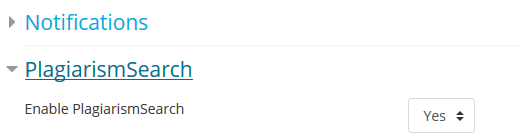
Yeni bir Moodle ödevi oluşturun veya mevcut bir ödevi düzenleyin. Ödev ayarlarında PlagiarismSearch bölümünü bulun ve entegrasyonu etkinleştirin.
Desteklenen kontrol ve rapor ayarları daha sonra site genelindeki varsayılan değerleri kullanabilir veya ilgili Ödev için özel olarak kaydedilebilir. Bu, yöneticilerin standart bir yapılandırma oluşturmasına olanak tanırken, ders yapılandırmasına izin verilen durumlarda Ödev düzeyindeki gereksinimleri de desteklemelerini sağlar.
Moodle · Ödev ayarları
Yönetimsel yönetim notu
Eğer site düzeyinde Only administrators can configure course settings seçeneği etkinleştirilmişse, Ödev düzeyindeki PlagiarismSearch yapılandırması buna göre kısıtlanır.
Dosya ve çevrimiçi metin gönderimlerinde kontrol davranışı
Hem Moodle ödev dosyası hem de çevrimiçi metin gönderimleri için otomatik ve manuel kontrol kullanılabilir. Manuel işlemler, yapılandırılmış izinlere ve kontrol ayarlarına tabidir.
| Kontrol modu | Dosya gönderimi | Çevrimiçi metin |
|---|---|---|
| Auto check | Desteklendi | Desteklendi |
| Manuel kontrol | İzinlere ve ayarlara bağlı olarak desteklenmektedir. | İzinlere ve ayarlara bağlı olarak desteklenmektedir. |
Çevrimiçi Metinler için URL Ayrıştırma
Eklenti ayrıca Allow URL parsing in text seçeneğini de içerir.
URL ayrıştırma etkinleştirildiğinde, eklenti, söz konusu iş akışı için hangi URL'lere izin verildiğini tanımlamak üzere yapılandırılmış Valid URLs list for parsing'i kullanabilir.
İzin verilen URL listesini, kurumunuzun özellikle desteklediği hizmetler ve alan adlarıyla sınırlı tutun.
- Allow URL parsing in textÖdev düzeyi (varsa)
- Valid URLs list for parsingSite düzeyinde, yönetici tarafından bakımı yapılır
Öğrenci ödevini teslim ettikten sonra ne olur?
Auto check etkinleştirilmişse, PlagiarismSearch, desteklenen Moodle Ödev gönderim olaylarını dinler ve gönderilen dosyayı veya çevrimiçi metni kontrol için gönderir.
Manual check etkinleştirildiğinde, yapılandırılmış izinlere ve öğrenci erişim ayarlarına bağlı olarak, uygun dosya ve çevrimiçi metin gönderimleri manuel olarak da kontrol edilebilir.
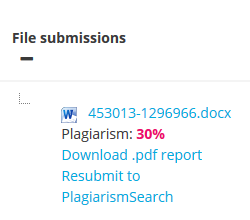
Bir rapor işlenirken, Moodle bir In progress durumu ve bir Check status bağlantısı gösterebilir.
İşlem tamamlandıktan sonra, Moodle, yapılandırmanız tarafından etkinleştirilen döndürülen yüzdeyi ve rapor bağlantılarını görüntüleyebilir. Yapay zeka tespiti etkinleştirilmişse ve bir yapay zeka sonucu döndürülmüşse, yapay zeka değeri ayrı olarak gösterilir.
Moodle · Ödev notlandırması
Yorum notu
Benzerlik sonucu, bağlam içinde incelenmesi gereken eşleşen içeriği belirler. Bu sonuç, intihal veya akademik usulsüzlüğün gerçekleştiğine dair otomatik bir tespit olarak değerlendirilmemelidir.
Öğrencilerin Neler Görebileceğini ve Yapabileceğini Kontrol Edin
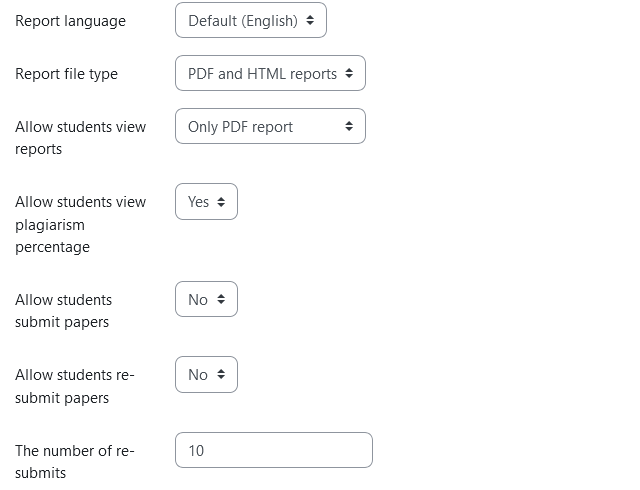
Öğrenci erişimi yapılandırılabilir. Yöneticiler, öğrencilerin rapor bağlantılarını görüp göremeyeceğini, sonuç yüzdesini görüntüleyip görüntüleyemeyeceğini, uygun Moodle Ödevlerini manuel olarak gönderip gönderemeyeceğini veya revizyondan sonra yeniden gönderip gönderemeyeceğini belirleyebilir.
- Allow students view reports
- Öğrencilerin rapor bağlantısı almaması, PDF, HTML veya her iki desteklenen rapor formatını da almaları seçeneklerinden birini seçin.
- Allow students view plagiarism percentage
- Öğrencilerin Moodle'da geri dönen yüzdelik oranı görüp göremeyeceklerini kontrol eder.
- Allow students submit papers
- Manual check etkinleştirildiğinde öğrencilerin uygun Moodle Ödev gönderimlerini manuel olarak yapmalarına olanak tanır.
- Allow students re-submit papers
- Manual check etkinleştirildiğinde, öğrencilerin daha önce tamamlanmış bir kontrolün ardından uygun Moodle Ödev gönderimlerini manuel olarak yeniden göndermelerine olanak tanır.
- The number of re-submits
- Bir sınır yapılandırıldığında, izin verilen öğrenci yeniden gönderme sayısını sınırlar.
- Student disclosure
- Eklenti etkinleştirildiğinde öğrencilere gösterilecek bilgilendirme metnini tanımlar.
Önemli: Öğrenci izinleri genel kontrol modunu geçersiz kılmaz. Öğrenci gönderimini etkinleştirmek, Manual check de etkinleştirilmediği sürece manuel gönderim işlemi oluşturmaz.
Moodle · eklenti ayarları
Moodle Entegrasyonunda Sorun Giderme
- PlagiarismSearch, Ödevde görünmüyor.
- Önerilen kontrolMoodle intihal eklentilerinin etkin olduğunu, PlagiarismSearch eklentisinin kurulu ve etkin olduğunu ve bir Moodle Assignment yapılandırdığınızı doğrulayın.
- Eklenti başarıyla etkinleştirilemiyor
- Önerilen kontrolAPI URL, API User ve API Key değerini tekrar kontrol edin. Eklenti etkinleştirildiğinde API bağlantısını doğrular.
- Manuel Gönder veya Yeniden Gönder seçeneği kullanılamıyor.
- Önerilen kontrolManual check seçeneğinin etkin olduğunu doğrulayın, kullanıcının izinlerini/yetkilerini kontrol edin ve ödev için geçerli öğrenci gönderme/yeniden gönderme ayarlarını inceleyin.
- Öğrenci sonucu göremiyor
- Önerilen kontrolKontrol edin Allow students view reports ve Allow students view plagiarism percentage.
- Sonuç hala işleniyor
- Önerilen kontrolRapor henüz tamamlanmamışsa Check status bağlantısını kullanın; durum In progress olarak görünür.
- Storage davranışı beklediğiniz gibi değil
- Önerilen kontrolHem Sources hem de Add to Storage'yi kontrol edin. Bunlar farklı davranışları kontrol eder.
Moodle Entegrasyonu Hakkında Sıkça Sorulan Sorular
Evet. PlagiarismSearch, Moodle Ödev iş akışı için bir Moodle intihal eklentisi sunmaktadır. Şu anda onaylanmış uyumluluk aralığı Moodle 2.7–5.2'dir.
Bu kılavuz, Moodle Assignment (mod_assign) için mevcut PlagiarismSearch iş akışını kapsamaktadır.
Evet. Moodle ödevlerinde hem dosya hem de çevrimiçi metin gönderimleri kontrol edilebilir. Otomatik kontrol ve manuel kontrol desteklenir; manuel işlemler yapılandırılmış izinlere ve eklenti ayarlarına bağlıdır.
PlagiarismSearch hesabınıza giriş yapın ve API bölümünü açın. Moodle eklentisi tarafından kullanılan API User ve API Key orada mevcuttur.
Evet. PlagiarismSearch ayarlarında Auto check seçeneğini etkinleştirin. Desteklenen Moodle ödev gönderimleri için eklenti, kontrol için otomatik olarak yeni dosya ve çevrimiçi metin gönderimleri gönderebilir.
Evet. Sources ayarı Web, Storage veya Web + Storage kullanabilir. Storage'da arama, yeni bir gönderinin gelecekteki karşılaştırmalar için Storage’a eklenip eklenmeyeceğini kontrol eden Add to Storage'den ayrıdır.
Eklentinin ayrı bir Detect AI seçeneği vardır. Bu seçenek etkinleştirildiğinde, yapay zeka ile ilgili bir sonuç istenebilir ve intihal/benzerlik sonucundan ayrı olarak görüntülenebilir. Yapay zeka tespiti ve intihal tespiti aynı analiz değildir.
Mevcut eklenti, seçilen ayarlara bağlı olarak PDF raporları, HTML raporları, her iki formatı birden veya rapor bağlantısı olmadan rapor sunabilir. Ayrıca ayrı bir öğretmen değerlendirme bağlantısı da etkinleştirilebilir.
Evet, yönetici izin verirse. Öğrencilerin raporlara erişimi ile yüzde sonucunu görebilmesi ayrı ayarlardır; böylece kurumlar öğrencilerin neleri görebileceğini kontrol edebilir.
Evet, Manual check ve öğrenci yeniden gönderme özelliği etkinleştirildiğinde, uygun Moodle ödev gönderimleri için geçerlidir. Yöneticiler ayrıca yeniden gönderme sınırını da yapılandırabilirler.
Hayır. Storage davranışı yapılandırılabilir. Add to Storage, gönderilen bir belgenin Storage’a eklenip eklenmeyeceğini kontrol ederken, Sources ise bir kontrol sırasında Storage’ın aranıp aranmayacağını kontrol eder.