Làm thế nào để sử dụng PlagiarismSearch trong Canvas?
Hướng dẫn cho giảng viên • 4 bước thiết lập
Sau khi quản trị viên Canvas cài đặt và bật PlagiarismSearch, bạn có thể thêm công cụ này vào bài tập để tự động kiểm tra bài nộp của người học nhằm phát hiện đạo văn và văn bản do AI tạo ra.
Trước khi bắt đầu: Quản trị viên Canvas phải cài đặt PlagiarismSearch và cho phép tài khoản của bạn sử dụng công cụ này. Nếu PlagiarismSearch không xuất hiện khi bạn thử thêm vào bài tập, hãy liên hệ quản trị viên Canvas.
Bật PlagiarismSearch cho bài tập
Lưu ý: Chức năng xử lý tài liệu chỉ áp dụng cho bài tập chấp nhận File Uploads làm hình thức nộp bài trực tuyến.
1. Mở phần cài đặt bài tập
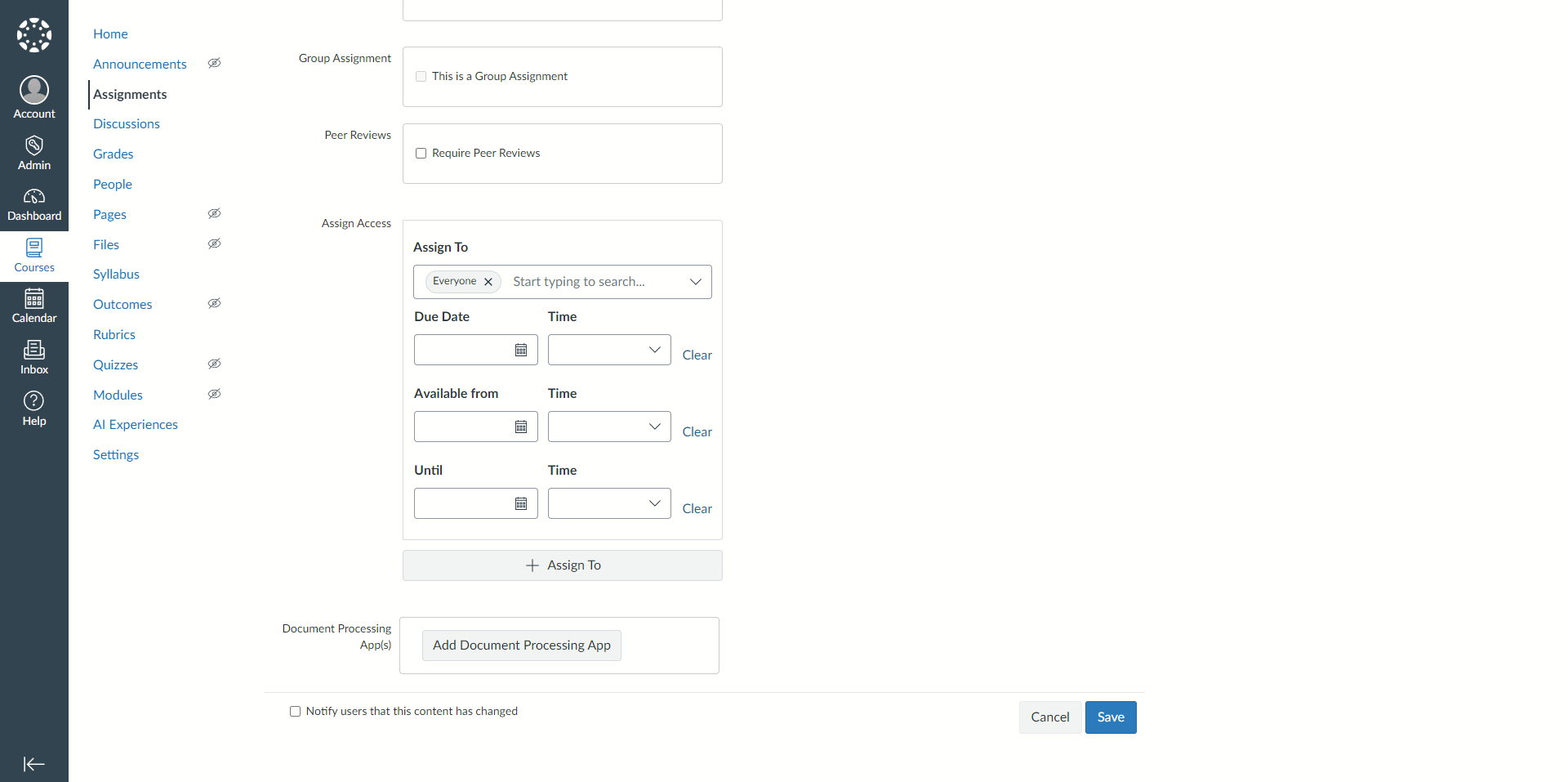
Trong khóa học của bạn, hãy tạo hoặc chỉnh sửa bài tập rồi cuộn xuống cuối trang. Trong mục Document Processing App(s), nhấp vào nút Add Document Processing App.
2. Chọn PlagiarismSearch
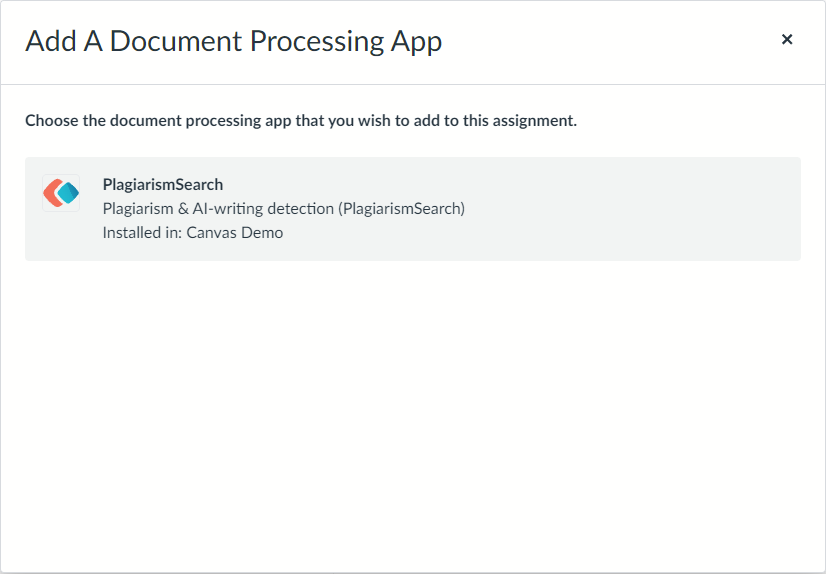
Trong cửa sổ Add A Document Processing App, nhấp vào PlagiarismSearch.
3. Lưu bài tập
PlagiarismSearch được thêm vào danh sách Document Processing App(s). Nhấp vào nút Save để áp dụng thay đổi cho bài tập.
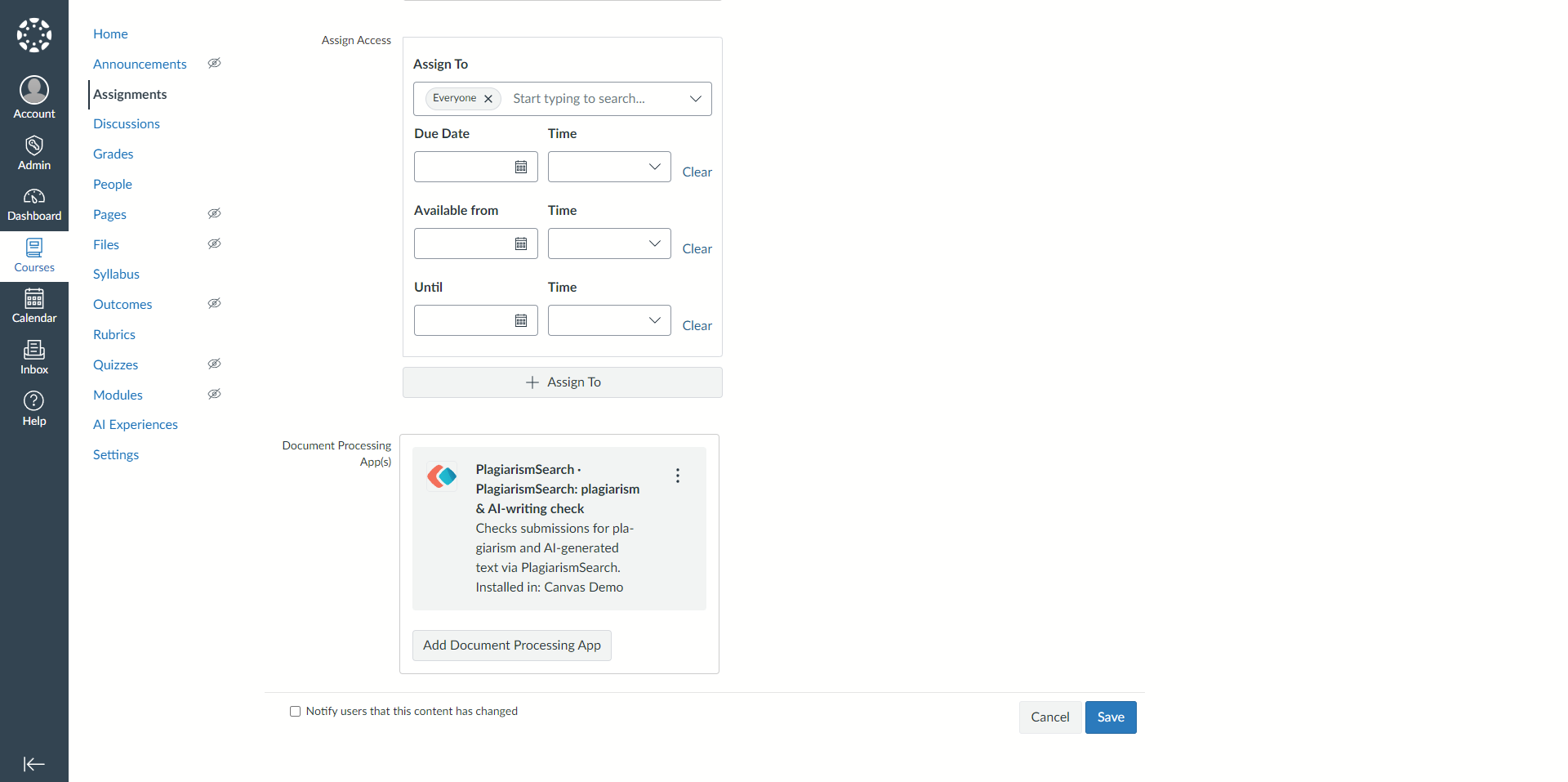
Lưu ý: Menu ⋮ trên thẻ ứng dụng mở phần cài đặt PlagiarismSearch cho bài tập này, trừ khi quản trị viên đã khóa cài đặt, và cũng cho phép bạn gỡ ứng dụng.
4. Xem báo cáo trong SpeedGrader
Mọi tệp nộp cho bài tập này đều được kiểm tra tự động. Người học không cần thực hiện thêm thao tác nào.
Mở SpeedGrader và xem thanh bên của bài nộp. Sau khi tệp được xử lý, điểm đạo văn và điểm đánh giá văn bản do AI viết sẽ xuất hiện tại đó, cùng với liên kết đến báo cáo đầy đủ.
Bạn cần hỗ trợ?
Nếu PlagiarismSearch không có sẵn khi thêm ứng dụng xử lý tài liệu, hãy liên hệ quản trị viên Canvas.
Nếu bạn là quản trị viên Canvas và vẫn cần cài đặt ứng dụng, hãy xem Hướng dẫn Canvas cho quản trị viên.