Làm thế nào để cài đặt PlagiarismSearch trong Canvas?
Hướng dẫn cho quản trị viên • 5 bước thiết lập
PlagiarismSearch là Document Processing App (Asset Processor) LTI 1.3. Sau khi kết nối, mọi tệp người học nộp cho bài tập đã bật ứng dụng đều có thể được kiểm tra đạo văn và văn bản do AI tạo ra, với báo cáo có trong SpeedGrader.
Quá trình thiết lập gồm hai phần:
- Quản trị viên Canvas cài đặt ứng dụng cho tài khoản.
- Giảng viên bật ứng dụng cho từng bài tập cần kiểm tra.
Yêu cầu:
- Hướng dẫn này yêu cầu vai trò quản trị viên tài khoản Canvas.
- Bạn cần truy cập tài khoản PlagiarismSearch và phần cài đặt tích hợp Canvas tại Tích hợp Canvas của PlagiarismSearch. Mọi lượt kiểm tra từ tài khoản Canvas này đều được tính phí vào tài khoản PlagiarismSearch đó.
- Ứng dụng được cài đặt qua Dynamic Registration nên không cần cấu hình JSON/XML thủ công, mã định danh máy khách hay bí mật dùng chung (shared secrets).
Cài đặt ứng dụng trong tài khoản Canvas của bạn
1. Mở trang Apps
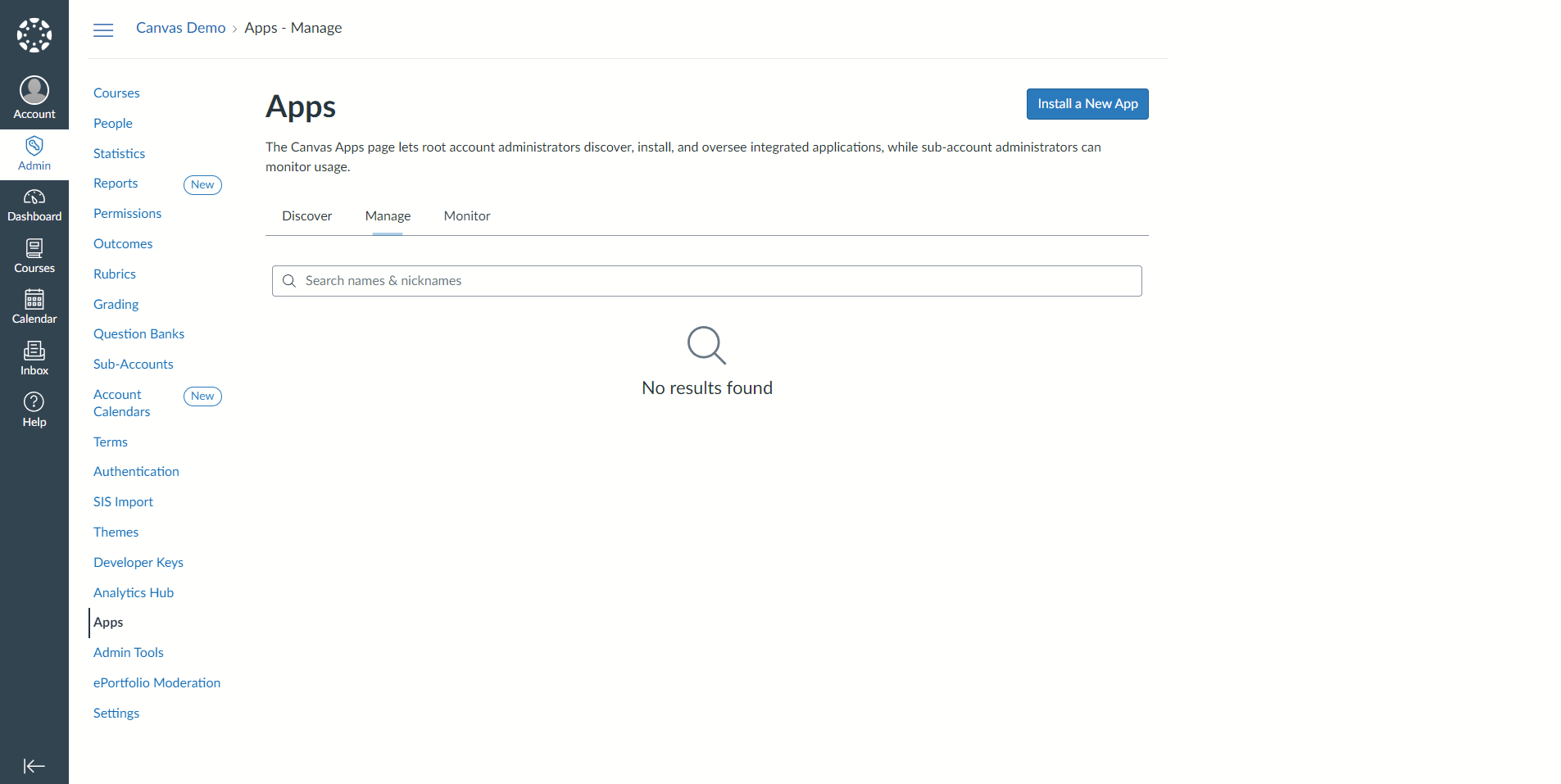
Đăng nhập Canvas bằng tài khoản quản trị viên. Trong menu điều hướng chung, nhấp Admin, chọn tài khoản rồi nhấp liên kết Apps. Mở thẻ Manage và nhấp nút Install a New App.
2. Bắt đầu Dynamic Registration
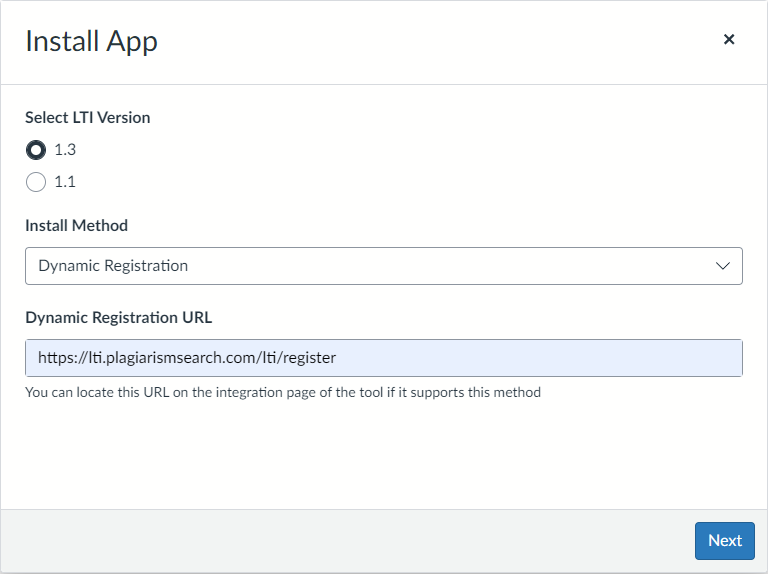
Trong cửa sổ Install App:
- Select LTI Version — chọn 1.3.
- Install Method — chọn Dynamic Registration.
- Dynamic Registration URL — nhập
https://lti.plagiarismsearch.com/lti/register
Nhấp nút Next.
3. Nhập thông tin xác thực API PlagiarismSearch
Canvas kết nối với PlagiarismSearch và hiển thị màn hình PlagiarismSearch settings trong trình hướng dẫn. Nhập API login và API password của tài khoản PlagiarismSearch, nhấp nút Save rồi nhấp Next.
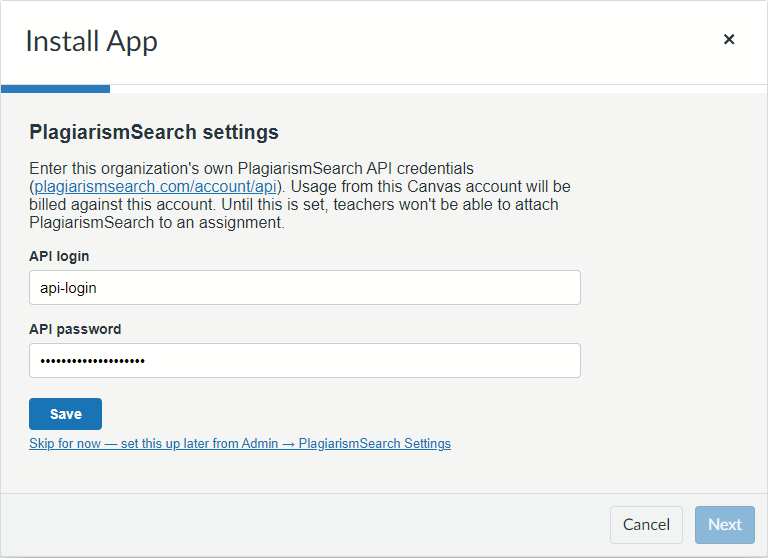
Lưu ý: Bạn cũng có thể nhấp Skip for now rồi thêm thông tin xác thực sau tại Admin → PlagiarismSearch Settings. Giảng viên chưa thể thêm PlagiarismSearch vào bài tập cho đến khi thông tin xác thực được lưu.
4. Xác nhận các màn hình còn lại của trình hướng dẫn
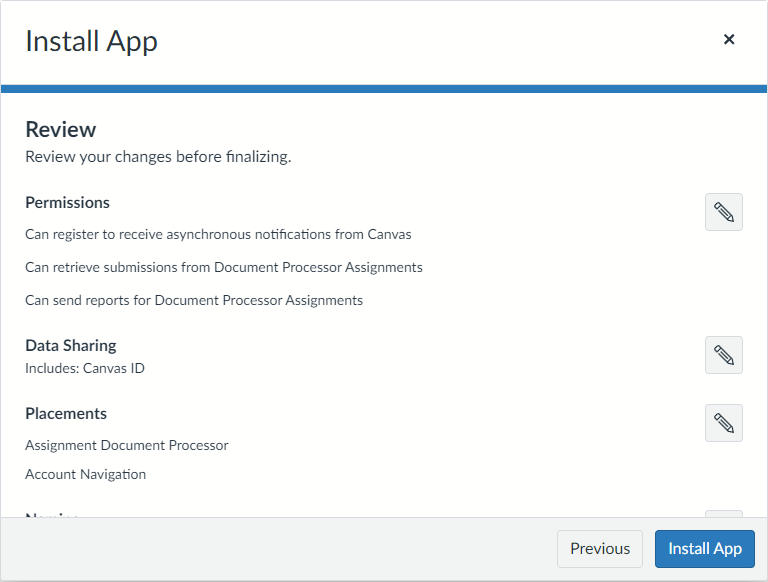
Nhấp Next để lần lượt đi qua các màn hình Permissions, Data Sharing, Placements, Naming và Icon. PlagiarismSearch cung cấp giá trị mặc định phù hợp cho tất cả các màn hình này nên trong phần lớn trường hợp, bạn có thể giữ nguyên.
Trên màn hình cuối cùng Review, kiểm tra phần tóm tắt rồi nhấp nút Install App.
5. Cho phép sử dụng ứng dụng
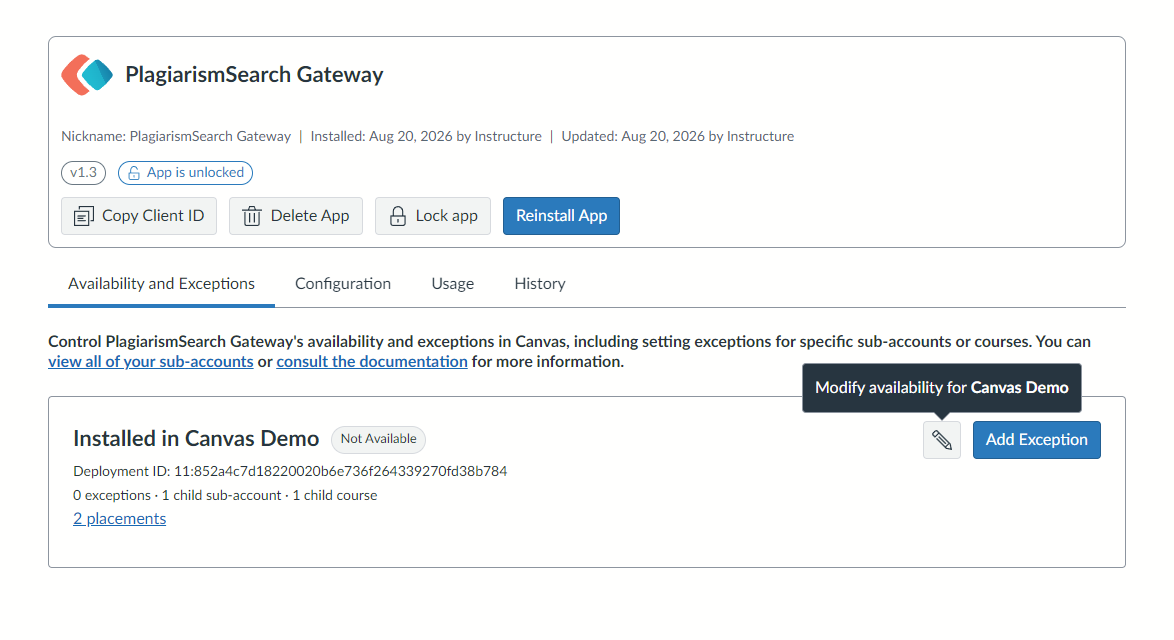
Ứng dụng mới cài đặt được hiển thị là Not Available, nghĩa là giảng viên chưa thể chọn ứng dụng.
Trên trang ứng dụng, mở thẻ Availability and Exceptions và nhấp biểu tượng bút chì (Modify availability).
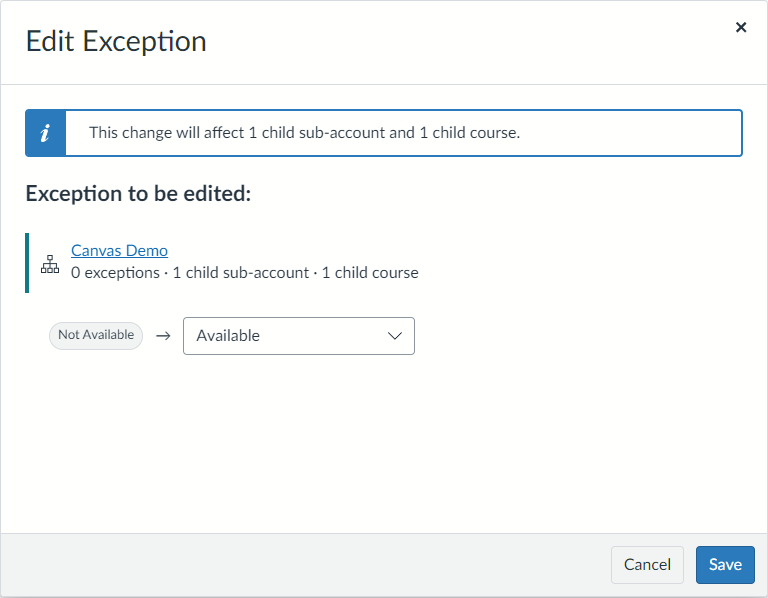
Trong cửa sổ Edit Exception, đổi Not Available thành Available rồi nhấp nút Save.
Lưu ý: Để chỉ bật PlagiarismSearch cho một số tài khoản con hoặc khóa học thay vì toàn bộ tài khoản, hãy dùng nút Add Exception trên cùng thẻ.
Bước tiếp theo: bật PlagiarismSearch cho bài tập
Sau khi ứng dụng được cài đặt và có thể sử dụng, giảng viên có thể thêm PlagiarismSearch vào từng bài tập.
Xem hướng dẫn Canvas cho giảng viên
Tài liệu Canvas chính thức
Giao diện Canvas thay đổi theo phiên bản. Nếu một màn hình khác với ảnh chụp ở trên, hãy xem các hướng dẫn chính thức của Instructure: