Canvas: Công cụ kiểm tra đạo văn & Phát hiện văn bản do AI tạo ra
Tích hợp PlagiarismSearch vào quy trình làm việc Canvas LMS của bạn để kiểm tra bài nộp của sinh viên về sự trùng khớp văn bản và các dấu hiệu của bài viết do AI tạo ra. Giảng viên có thể xem xét điểm số tương đồng, kết quả viết bằng AI và các liên kết đến báo cáo chi tiết trong Canvas SpeedGrader.
Tích hợp LTI 1.3 · Tải lên tập tin & Nhập văn bản · Báo cáo SpeedGrader
Bài nộp
- Tải lên tập tin
- Nhập văn bản
LTI 1.3

- Điểm tương đồng
- Xác suất AI
- Báo cáo chi tiết
Kết quả trong SpeedGrader
Cách thức hoạt động của PlagiarismSearch trong Canvas
PlagiarismSearch kết nối với Canvas thông qua tích hợp xử lý tài liệu LTI 1.3. Sau khi ứng dụng được cài đặt và kích hoạt cho một nhiệm vụ đủ điều kiện, công việc đã nộp có thể được kiểm tra như một phần của quy trình làm việc Canvas hiện có.
-
01
Kết nối tích hợp
Quản trị viên Canvas cài đặt PlagiarismSearch bằng Dynamic Registration và cung cấp ứng dụng trong tài khoản hoặc khóa học Canvas phù hợp.
-
02
Bật tính năng kiểm tra bài tập
Giảng viên thêm PlagiarismSearch làm ứng dụng xử lý tài liệu vào bài tập đủ điều kiện và cấu hình các tùy chọn kiểm tra có sẵn.
-
03
Sinh viên nộp bài tập của mình
Sinh viên hoàn thành bài tập bằng cách sử dụng tính năng Tải tệp lên hoặc Nhập văn bản của Canvas. Bài nộp sẽ được gửi đi xử lý khi tính năng tích hợp được kích hoạt.
-
04
Xem xét kết quả
Sau khi xử lý, giảng viên có thể xem các chỉ số về độ tương đồng và văn bản do AI tạo ra (nếu có) trong SpeedGrader và mở các báo cáo chi tiết tương ứng.
Đánh giá mức độ tương đồng và kết quả AI trong SpeedGrader
PlagiarismSearch trả về kết quả kiểm tra vào môi trường chấm điểm mà giảng viên của bạn đang sử dụng. Thay vì chỉ dựa vào một con số duy nhất, người chấm điểm có thể mở các báo cáo chi tiết và xem xét kết quả trong bối cảnh cụ thể.
Hình ảnh cận cảnh khu vực được khoanh vùng.
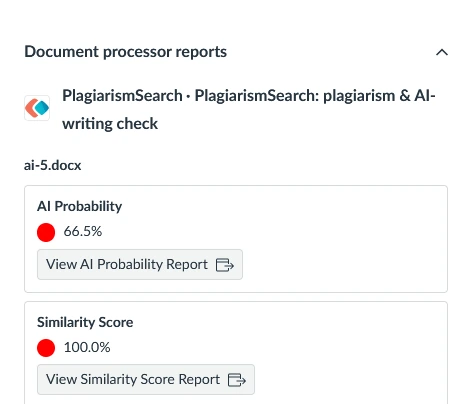
Hình ảnh cận cảnh khu vực được khoanh vùng.
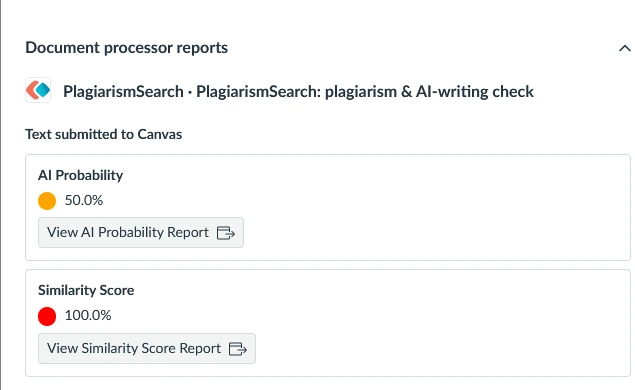
Về các ảnh chụp màn hình này: Các ví dụ này cho thấy kết quả PlagiarismSearch hiển thị như thế nào trong Canvas SpeedGrader. Một số nhãn trên màn hình, chi tiết chấm điểm và nhận xét đã được điều chỉnh để dễ trình bày; nội dung đã nộp và kết quả PlagiarismSearch vẫn không thay đổi.
-
Điểm tương đồng
Xem mức độ trùng khớp hoặc tương tự của văn bản đã được báo cáo và mở báo cáo chi tiết về độ tương đồng để xem xét kết quả và các nguồn liên quan.
-
Xác suất AI
Khi tính năng phân tích văn bản bằng AI được bật và có kết quả, hãy xem chỉ báo xác suất AI riêng biệt và truy cập báo cáo tương ứng.
-
Báo cáo chi tiết
Sử dụng các liên kết báo cáo trong SpeedGrader để chuyển từ chỉ số tóm tắt sang đánh giá chi tiết hơn về bài làm đã nộp.
Quan trọng: Điểm tương đồng không phải là thước đo tự động để xác định đạo văn. Các trường hợp trùng khớp được báo cáo cần được xem xét trong ngữ cảnh cụ thể.
Kiểm tra đạo văn và phát hiện văn bản do AI tạo ra là hai phân tích riêng biệt.
Đạo văn và bài viết do AI tạo ra là hai vấn đề khác nhau. PlagiarismSearch cung cấp các phân tích riêng biệt để giảng viên có thể xem xét từng kết quả cho mục đích đã định.
Kiểm tra đạo văn
Xác định các đoạn văn trùng khớp hoặc tương tự trong bài làm đã nộp và xem xét các nguồn tài liệu liên quan đến những đoạn văn trùng khớp đó.
Việc tìm kiếm sự tương đồng có thể giúp giảng viên kiểm tra các trích dẫn, tài liệu tham khảo, nội dung được sử dụng lại và các đoạn văn cần được xem xét kỹ hơn. Sự trùng khớp không tự động có nghĩa là đã xảy ra đạo văn.
Phát hiện văn bản do AI tạo ra
Phân tích văn bản để tìm các mẫu liên quan đến văn bản do AI tạo ra khi tính năng kiểm tra AI được bật.
Chỉ số xác suất văn bản do AI tạo ra có thể hỗ trợ việc xem xét thêm, nhưng nó không xác định được ai là người viết tài liệu hoặc liệu có xảy ra hành vi gian lận học thuật hay không.
Hai kết quả riêng biệt. Một quy trình đánh giá dựa trên thông tin đầy đủ.
Kiểm tra việc tải tệp lên và các bài tập nhập văn bản.
PlagiarismSearch hỗ trợ hai loại hình nộp bài tập Canvas phổ biến.
Tải lên tập tin
Sinh viên có thể nộp các tài liệu được hỗ trợ thông qua bài tập Canvas. PlagiarismSearch xử lý các tệp hợp lệ và trả về kết quả kiểm tra có sẵn để giảng viên xem xét.
Nhập văn bản
Sinh viên cũng có thể nộp văn bản trực tiếp trong Canvas. Các bài nộp dạng văn bản được hỗ trợ có thể được xử lý mà không cần sinh viên tạo một tài liệu riêng để tải lên.
Cả hai hình thức nộp bài đều là một phần của quy trình bài tập Canvas hiện có. Việc chấp nhận tệp thực tế phụ thuộc vào các định dạng được hỗ trợ và các cài đặt Canvas hiện hành.
Cấu hình quyền truy cập kiểm tra và báo cáo.
Các tổ chức và nhiệm vụ khác nhau có thể yêu cầu các phương pháp đánh giá bài làm của sinh viên khác nhau. PlagiarismSearch cung cấp các tùy chọn cấu hình để giúp quản trị viên và giảng viên điều chỉnh việc kiểm tra cho phù hợp với quy trình làm việc của họ.
- Kiểm tra đạo văn và viết bài bằng AI
- Hãy cấu hình các tùy chọn kiểm tra có sẵn theo yêu cầu của bài tập. Phân tích bài viết bằng AI là hoàn toàn riêng biệt với kiểm tra đạo văn.
- Nguồn so sánh
- Kiểm soát các thiết lập nguồn so sánh có sẵn được sử dụng để phân tích đạo văn, tùy thuộc vào cấu hình và các tính năng được kích hoạt của tổ chức.
- Khả năng hiển thị báo cáo
- Quản lý các thiết lập truy cập báo cáo hiện có, bao gồm việc sinh viên có thể xem kết quả hay không nếu được hỗ trợ bởi tích hợp và cấu hình Canvas.
- Lưu trữ tài liệu
- Thiết lập hành vi lưu trữ phù hợp một cách riêng biệt với quy trình kiểm tra, bao gồm cả việc có lưu giữ bài làm đã nộp để so sánh trong tương lai hay không.
Các quyền kiểm soát và phân quyền khả dụng phụ thuộc vào cấu hình tích hợp của tổ chức.
Bắt đầu sử dụng PlagiarismSearch cho Canvas
Dù bạn quản lý Canvas trên toàn bộ cơ sở giáo dục hay giảng dạy trong môi trường Canvas hiện có, hãy làm theo hướng dẫn phù hợp với vai trò của bạn.
Dành cho Quản trị viên Canvas
Cài đặt và cấu hình tích hợp PlagiarismSearch LTI 1.3.
- Mở mục Canvas Apps.
- Khởi động quy trình Dynamic Registration.
- Kết nối tính năng tích hợp này với tài khoản PlagiarismSearch của bạn.
- Cấu hình tính khả dụng của ứng dụng cho môi trường Canvas phù hợp.
Dành cho Giảng viên Canvas
Kích hoạt PlagiarismSearch trong một nhiệm vụ đủ điều kiện sau khi quản trị viên của bạn đã cho phép sử dụng ứng dụng.
- Mở hoặc tạo bài tập Canvas.
- Thêm ứng dụng xử lý tài liệu PlagiarismSearch.
- Lưu bài tập với các thiết lập phù hợp.
- Xem lại kết quả kiểm tra trong SpeedGrader.
Bạn cần hỗ trợ triển khai? Liên hệ với đội ngũ của chúng tôi để thảo luận về cấu hình Canvas của tổ chức bạn.
Hiểu rõ quy trình xử lý bài làm đã nộp.
Việc kiểm tra bài làm đã nộp và lưu trữ chúng để so sánh trong tương lai là hai phần riêng biệt của quy trình làm việc.
-
01
Xử lý bài nộp
Khi một nhiệm vụ đủ điều kiện sử dụng PlagiarismSearch, nội dung bài nộp được hỗ trợ sẽ được chuyển giao cho quá trình phân tích đã cấu hình.
-
02
Tạo báo cáo
PlagiarismSearch xử lý bài nộp và trả về các kết quả có sẵn cho Canvas. Có thể truy cập báo cáo chi tiết thông qua các liên kết tương ứng.
-
03
Cấu hình lưu trữ
Việc một tài liệu được lưu giữ trong PlagiarismSearch Storage để so sánh trong tương lai hay không phụ thuộc vào cài đặt lưu trữ được áp dụng. Việc xử lý một tài liệu không tự động biến tài liệu đó thành nguồn so sánh vĩnh viễn.
Các tổ chức nên xem xét lại cài đặt tích hợp và các chính sách xử lý dữ liệu hiện hành trước khi triển khai.
Tích hợp kiểm tra đạo văn vào quy trình làm việc Canvas của bạn
PlagiarismSearch được thiết kế để hỗ trợ các tổ chức muốn xem xét bài nộp của sinh viên trong khuôn khổ các quy trình quản lý học tập hiện có của họ.
Làm việc trong quy trình chấm điểm
Giảng viên có thể truy cập các chỉ báo kiểm tra được trả về trong SpeedGrader, cùng với các bài tập mà họ đang xem xét.
Cấu hình kiểm tra bài tập
Quản trị viên và giảng viên có thể sử dụng các cài đặt và quyền tích hợp hiện có để xác định cách thức kiểm tra được áp dụng cho các bài tập được hỗ trợ.
Hãy xem xét bằng chứng, chứ không chỉ điểm số.
Các báo cáo chi tiết cung cấp thông tin để xem xét thêm. Giảng viên vẫn chịu trách nhiệm giải thích kết quả và áp dụng các chính sách liêm chính học thuật của cơ sở đào tạo.
Câu hỏi thường gặp về tích hợp Canvas
Có. PlagiarismSearch cung cấp khả năng tích hợp dựa trên xử lý tài liệu LTI 1.3 cho các quy trình bài tập Canvas được hỗ trợ. Quản trị viên Canvas phải cài đặt và cấu hình ứng dụng trong môi trường Canvas tương thích.
Có. Hệ thống tích hợp hỗ trợ cả hình thức nhập văn bản và tải tệp đối với các bài tập đủ điều kiện của Canvas.
Sau khi xử lý, kết quả có sẵn sẽ hiển thị trong Canvas SpeedGrader. Giảng viên có thể xem xét các chỉ số về độ tương đồng và xác suất AI khi kết quả được trả về, và sử dụng các liên kết trong báo cáo để truy cập thông tin chi tiết hơn.
Canvas hỗ trợ các quy trình cho phép các công cụ bên thứ ba tương thích phân tích bài nộp của sinh viên. Khả năng kiểm tra phụ thuộc vào công cụ được cài đặt và kích hoạt bởi tổ chức. PlagiarismSearch cung cấp tích hợp riêng biệt cho việc kiểm tra đạo văn và phân tích viết bằng AI.
Quyền truy cập của sinh viên phụ thuộc vào cài đặt hiển thị báo cáo và quyền được cấu hình cho quá trình tích hợp. Quản trị viên và giảng viên nên xác nhận các tùy chọn truy cập khả dụng cho môi trường Canvas của họ.
Không. Kiểm tra đạo văn xác định nội dung trùng khớp hoặc tương tự, trong khi phát hiện văn bản do AI tạo ra phân tích các chỉ số liên quan đến văn bản do AI tạo ra. Không có kết quả nào tự mình xác định được hành vi đạo văn, quyền tác giả hoặc hành vi gian lận học thuật.
Hành vi lưu trữ phụ thuộc vào các thiết lập đã cấu hình. Việc gửi bài để phân tích và lưu giữ bài làm nguồn so sánh trong tương lai là hai hành động riêng biệt trong quy trình làm việc.
Quản trị viên Canvas có thể làm theo Hướng dẫn quản trị Canvas của PlagiarismSearch để cài đặt ứng dụng LTI 1.3 thông qua Dynamic Registration và cấu hình khả dụng của ứng dụng. Sau khi cài đặt, giảng viên có thể làm theo Hướng dẫn dành cho giáo viên Canvas để thêm PlagiarismSearch vào các bài tập đủ điều kiện.
Tích hợp PlagiarismSearch vào quy trình làm việc trên Canvas của bạn
Kiểm tra bài nộp của sinh viên và xem xét chi tiết kết quả về độ tương đồng và kết quả viết bài bằng AI trong quy trình Canvas của trường bạn. Hãy làm theo hướng dẫn thiết lập hoặc liên hệ với nhóm của chúng tôi để thảo luận về các yêu cầu của trường bạn.