Doğrudan Google Docs üzerinden intihal kontrolü yapın
Belgelerdeki metin eşleşmelerini, içeriği ayrı bir denetleyiciye kopyalamadan kontrol edin. Benzerlik sonuçlarını ve kaynak eşleşmelerini incelemek için Google Docs içindeki PlagiarismSearch eklentisini kullanın.
Google Docs Extensions menüsünden başlatın, PlagiarismSearch hesabınıza giriş yapın ve tamamlanan kontrolün ardından PDF raporunu indirin.
Eklenti arayüzünün önceki bir sürümünden örnek. Mevcut düzen farklı olabilir.
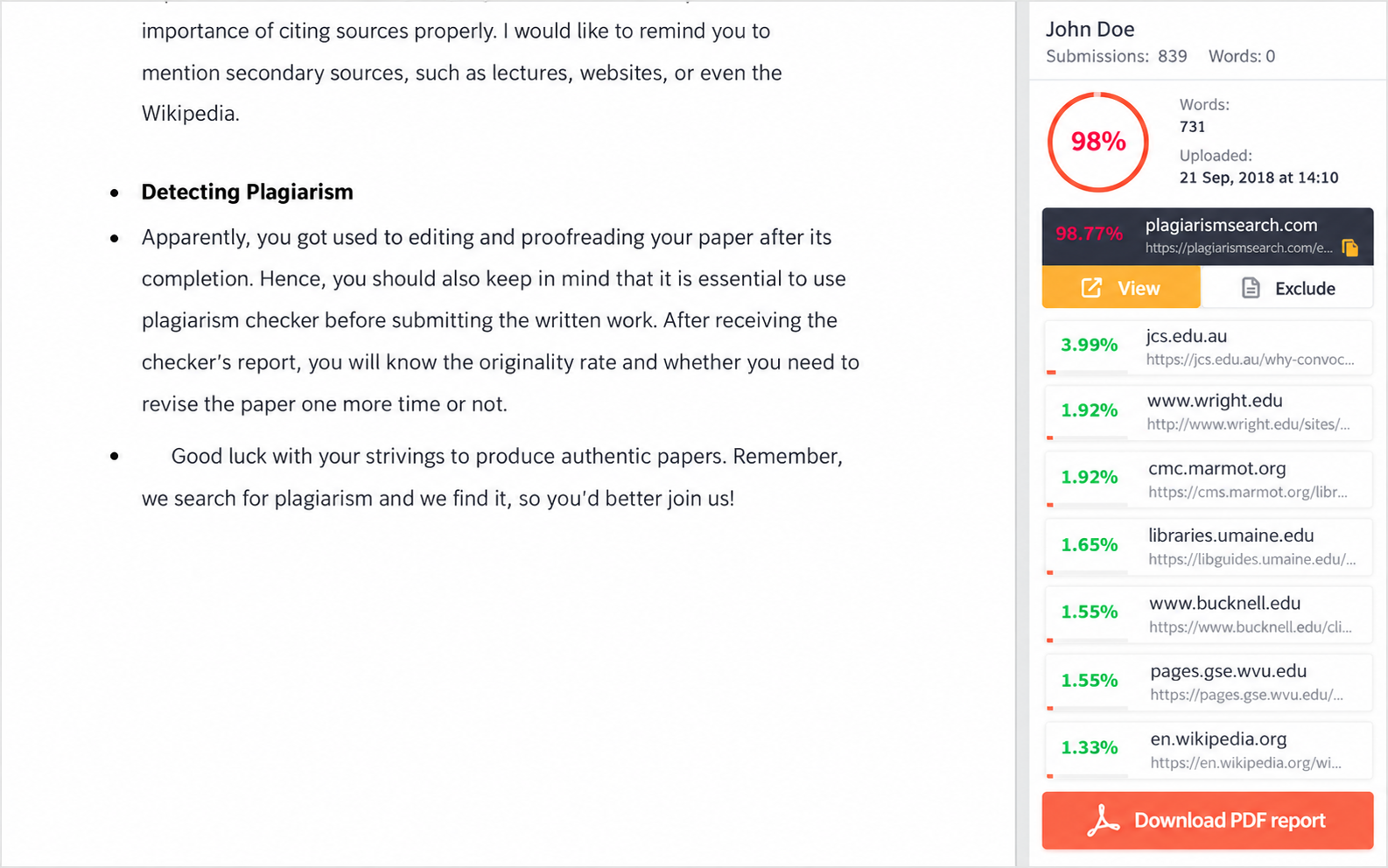
Google Docs’ta kalın. Kaynaklara odaklanın.
Belge çalışma alanınızdan intihal kontrolü yapın, eşleşen kaynakları inceleyin ve raporu kullanarak ilgili pasajları araştırın.
Kopyala-yapıştır yapmadan kontrol edin
Metninizi başka bir tarayıcı tabanlı düzenleyiciye taşımak yerine, PlagiarismSearch eklentisini Google Docs’ta açın.
Eşleşen kaynakları inceleyin
Belgeniz için elde edilen benzerlik sonucunu ve kaynak eşleşmelerini inceleyin; eşleşme, araştırılması gereken bir kanıttır, otomatik bir intihal kararı anlamına gelmez.
PDF raporunu indir
İşlem tamamlandıktan sonra, bulguları daha yakından incelemek için intihal raporunu indirin.
Bir Belgeyi Üç Adımda Nasıl Kontrol Edebilirsiniz?
- 01
Google Docs eklentisini yükleyin
Google Workspace Marketplace eklentisini yükleyin ve Google tarafından istenen izinleri inceleyin.
- 02
Google Docs’ta PlagiarismSearch'ü açın
Kontrol etmek istediğiniz belgeyi açın, eklentiyi başlatmak için Extensions menüsünü kullanın ve PlagiarismSearch hesabınızla oturum açın.
- 03
Kontrolü çalıştırın ve raporu inceleyin
Start Checking. İşlem tamamlandığında, sonucu inceleyin ve varsa PDF raporunu indirin.
Benzerlik kontrolünün ne gösterdiğini anlayın.
Elde ettiğiniz sonuç, araştırabileceğiniz alanları gösteriyor. Alıntı, kaynak gösterme veya düzeltme gerekip gerekmediğine karar vermeden önce ilgili pasajları ve kaynaklarını okuyun.
Benzerlik sonucu
Geri dönen yüzde, kontrole göre eşleşen içeriği özetler. Tek başına akademik usulsüzlüğü tespit etmez.
Eşleşen kaynaklar
Kaynak eşleştirmeleri, benzer ifadelerin nerede geçtiğini araştırmanıza olanak tanır. Kaynak bağlamını, tırnak işaretlerini ve kaynak gösterimini değerlendirin.
PDF raporu
İndirilebilir bir rapor, mevcut eşleşen kaynak bilgileri de dahil olmak üzere kontrol sonuçlarını Google Docs dışında incelemenize yardımcı olabilir.
Benzerlik ve intihal birbirinin yerine kullanılamaz: Sonuç çıkarmadan önce benzerlikleri bağlam içinde inceleyin.
Benzerlik raporu nasıl yorumlanır?Öğrenciler, Eğitimciler, Yazarlar ve Ekipler İçin
Kullanmakta olduğunuz belge ortamında taslakları ve paylaşılan yazıları kontrol edin, ardından bağlam içinde eşleşen kaynakları inceleyin.
Öğrenciler
Makale ve araştırma taslaklarını eşleşen ifadeler açısından inceleyin ve alınan materyalin kaynağının açıkça belirtilip belirtilmediğini kontrol edin.
Eğitimciler
Yazılı ödevlerde alıntıları ve özgünlüğü tartışırken kaynak kanıtlarından yararlanın. Yalnızca bir puan, usulsüzlüğü belirlemez.
Yazarlar ve ekipler
Google Docs düzenleme iş akışından çıkmadan, yayınlamadan veya paylaşmadan önce içerik taslaklarını kontrol edin.
Google Docs Eklentisi SSS
Google Workspace Marketplace üzerindeki eklenti sayfasını açın, Install seçeneğini seçin ve istenen Google izinlerini inceleyin. Ardından bir Google dokümanı açın ve eklentiyi Extensions menüsünden başlatın.
Evet. Yayınlanan eklenti talimatlarında, eklenti Google Docs’ta başlatıldıktan sonra PlagiarismSearch oturum açma işlemi kullanılır. Kullanılabilir kontrol kullanımı, mevcut hesaba ve plana bağlıdır.
Evet. Bu Google Docs eklentisinin amacı, aynı metni ayrı bir denetleyiciye yapıştırmak yerine, Google Docs çalışma alanından intihal kontrolü yapmaktır.
Evet. Yayınlanan Marketplace iş akışı, kontrol tamamlandıktan sonra bir PDF raporu içerir. Bu rapor, mevcut benzerlik bulgularını ve kaynaklarını incelemenizi sağlar.
Hayır. Yüzde oranı, metin karşılaştırma işlemiyle bulunan eşleşen içeriği gösterir; bağımsız olarak uygunsuz atıf veya akademik suistimali kanıtlamaz. Metinleri ve kaynakları bağlam içinde inceleyin.
Google Workspace Marketplace, belge erişim izinlerini, üçüncü taraf kenar çubuğu içeriğini, harici hizmet bağlantılarını ve temel hesap bilgilerini listeler. Kurulum sırasında gösterilen izinleri okuyun ve erişim izni vermeden önce PlagiarismSearch veri politikalarına başvurun.
Google Docs İçeriğinizi Kontrol Etmeye Hazır Mısınız?
Google Workspace Marketplace'dan PlagiarismSearch'ü yükleyin, Google Docs’ta açın ve belgenizin eşleşen kaynaklarını ayrıntılı bir raporda inceleyin.