İntihal denetleyici nasıl kullanılır?
Denetleyiciyi açmaktan eşleşmeleri incelemeye ve kaynak göstermeye kadar altı pratik adımı izleyin. Amaç yalnızca bir yüzde elde etmek değil, raporunuzu anlamaktır.
Aşağıdaki ekran görüntüleri PlagiarismSearch’ün önceki bir arayüzünü gösterir. Güncel üründe düğme adları, fiyatlar ve kullanılabilir seçenekler farklı olabilir.
1. İntihal denetleyiciyi açın
PlagiarismSearch ana sayfasına gidin ve metin denetleme aracını bulun. Kısa bir metin örneği yapıştırarak başlayabilirsiniz. Seçtiğiniz denetim türü hesap gerektiriyorsa araçta gösterilen giriş veya kayıt yönlendirmesini izleyin.
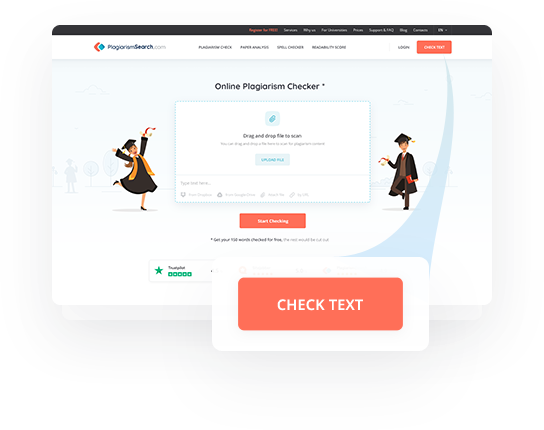
2. Belgenize uygun denetimi seçin
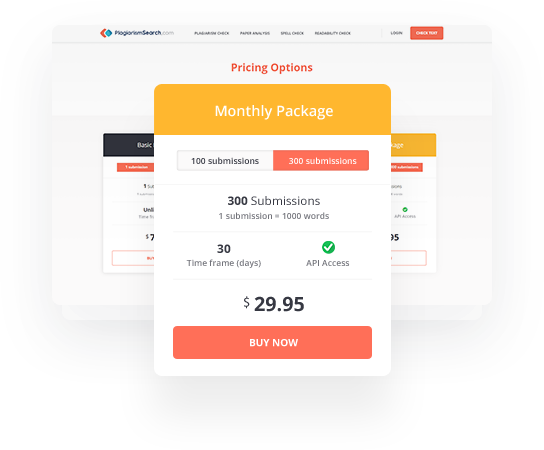
Daha uzun bir belge göndermeden önce ücretsiz veya ücretli denetim seçeneklerini inceleyin. Kullanılabilir sınırlar ve abonelik planları güncel denetleyicide ve fiyatlar sayfasında gösterilir. Aşağıdaki ekran görüntüsünden eski bir paket seçmeniz gerekmez.
3. Metninizi veya belgenizi ekleyin
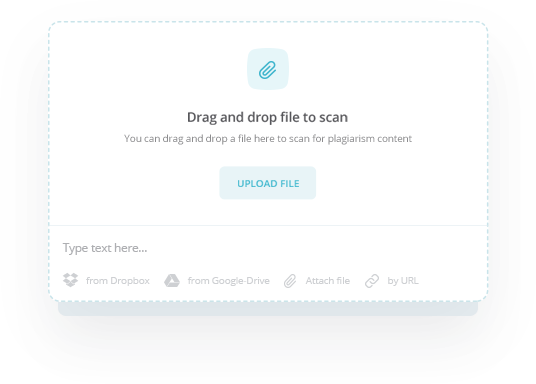
Metni denetleyiciye yapıştırın veya mevcutsa desteklenen bir belge yükleme yöntemi seçin. Gösterilen seçenekler cihazınıza ve hesabınıza bağlı olabilir. Seçtiğiniz metnin veya dosyanın denetlemek istediğiniz sürüm olduğunu doğrulayın ve güncel arayüzdeki denetim düğmesini kullanın.
4. Denetimi başlatın ve durumunu takip edin
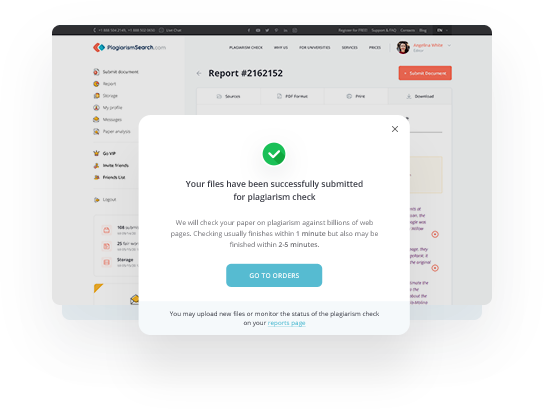
Metni mevcut kaynaklarla karşılaştırılmak üzere gönderin. Sistem belgeyi işler ve sonucu hazırlar; gereken süre belgenin uzunluğuna, seçilen ayarlara ve hizmetin yüküne göre değişebilir. Sabit bir tamamlanma süresine güvenmek yerine hesabınızda gösterilen durumu takip edin.
5. Benzerlik raporunu inceleyin
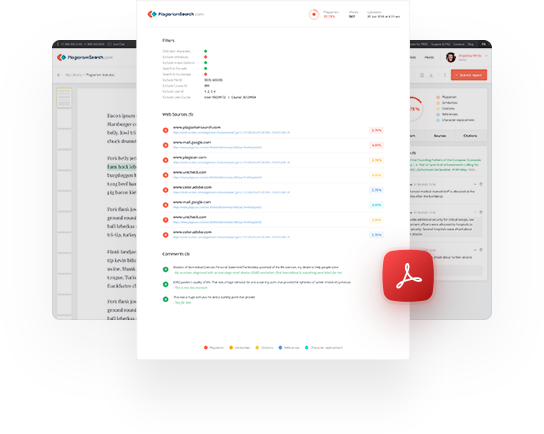
Genel benzerlik göstergesini ve belirlenen kaynaklarla eşleşen bölümleri incelemek için tamamlanan raporu açın. Kaynak bağlantılarını izleyin ve eşleşmeleri bağlamları içinde değerlendirin. Mevcutsa raporun bir kopyasını almak için PDF indirme seçeneğini kullanın. Benzerlik yüzdesi tek başına intihal yapılıp yapılmadığını belirlemez.
6. Atıfları kontrol edin ve gerekli düzeltmeleri yapın
Alıntıları, başka sözcüklerle ifade edilen bölümleri ve kaynakçayı belgeniz için geçerli kurallara göre inceleyin. Eksik kaynak gösterimlerini veya istemeden yapılan kopyalamaları düzeltin; ancak doğru atıf yapılmış bölümleri yalnızca puanı düşürmek için yeniden yazmayın. Vurgulama renkleri ve kaynak eşleşmeleri hakkında yardım için benzerlik raporu kılavuzuna bakın.
Önemli bir ayrım
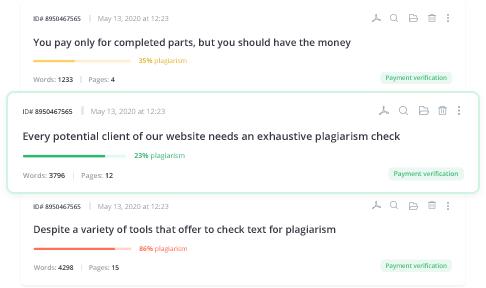
Bir eşleşme, incelenmesi gereken bir bulgudur; otomatik bir intihal tespiti değildir. Kaynağı doğru belirtilmiş alıntılar başka kaynaklarla eşleşebilir, başka sözcüklerle ifade edilen bölümler ise yine de atıf gerektirebilir. Yapay zekâ tarafından yazılan metin ayrı bir konudur ve otomatik olarak intihal sayılmaz.
Daha fazla bilgi için arama filtreleri ve İntihal ve Yapay Zekâ Denetim Raporu kılavuzlarına bakın.
Belirli bir sonuç hakkında yardıma mı ihtiyacınız var? Yardım Merkezi’ni ziyaret edin veya ekiple iletişime geçin.