Canvas’ta PlagiarismSearch nasıl kullanılır?
Öğretmen Kılavuzu • 4 kurulum adımı
Canvas yöneticiniz PlagiarismSearch’ü yükleyip etkinleştirdikten sonra, öğrencilerin gönderdiği çalışmaları intihal ve yapay zekâyla üretilmiş metin açısından otomatik olarak kontrol etmek için ödevlere ekleyebilirsiniz.
Başlamadan önce: Canvas yöneticinizin PlagiarismSearch’ü yüklemesi ve hesabınız için kullanılabilir hale getirmesi gerekir. Bir ödeve eklemeye çalışırken PlagiarismSearch görünmüyorsa Canvas yöneticinizle iletişime geçin.
Bir ödev için PlagiarismSearch’ü etkinleştirme
Not: Belge işleme yalnızca çevrimiçi gönderim türü olarak File Uploads kabul eden ödevler için geçerlidir.
1. Ödev ayarlarını açın
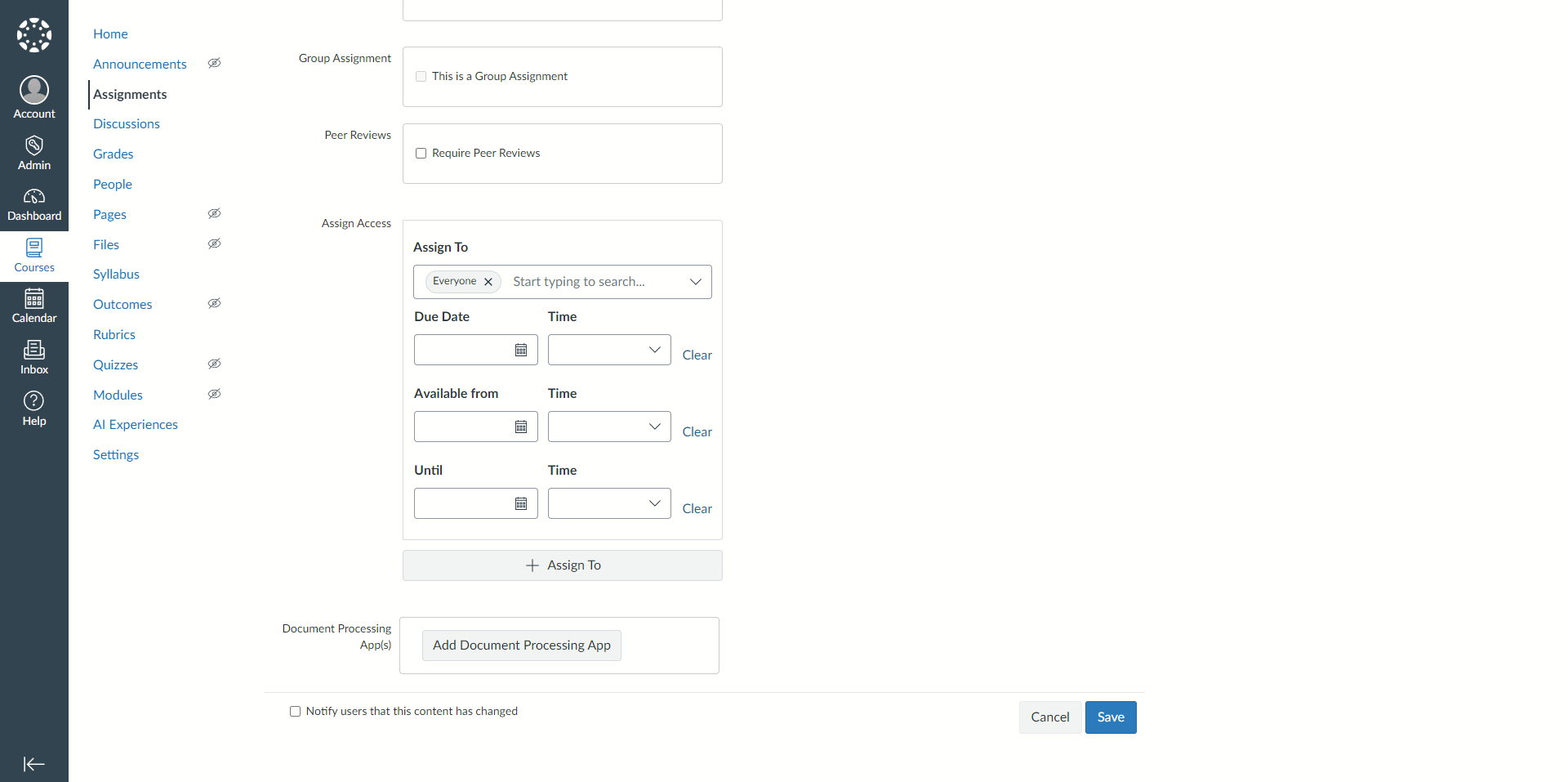
Dersinizde bir ödev oluşturun veya düzenleyin ve sayfanın en altına kaydırın. Document Processing App(s) bölümünde Add Document Processing App düğmesine tıklayın.
2. PlagiarismSearch’ü seçin
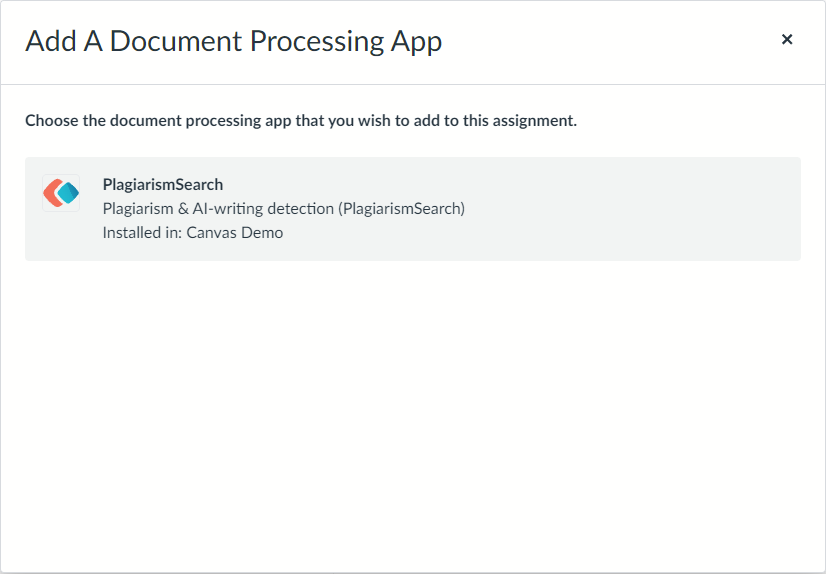
Add A Document Processing App penceresinde PlagiarismSearch seçeneğine tıklayın.
3. Ödevi kaydedin
PlagiarismSearch, Document Processing App(s) listesine eklenir. Değişikliği ödeve uygulamak için Save düğmesine tıklayın.
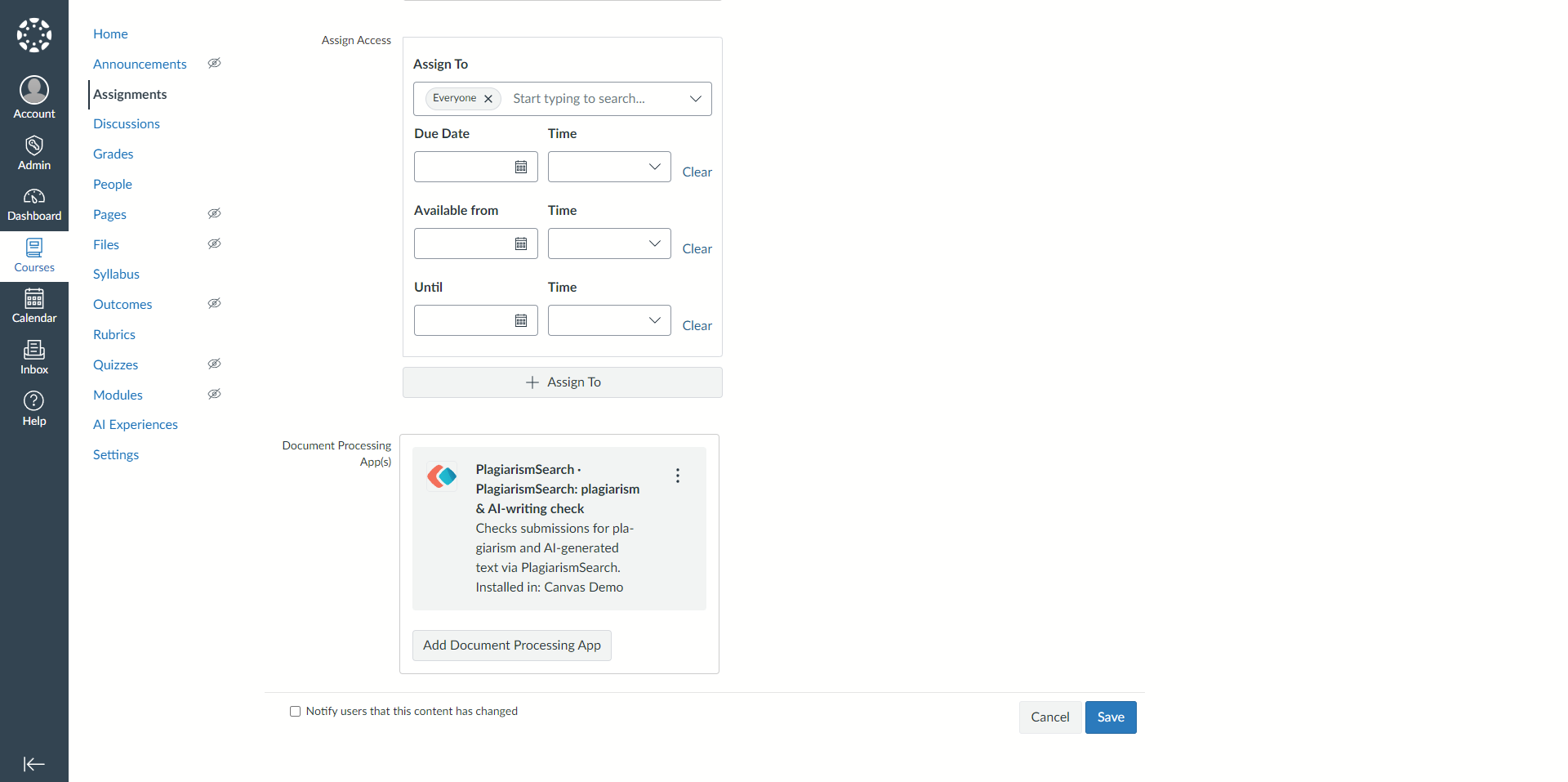
Not: Uygulama kartındaki ⋮ menüsü, yöneticiniz kilitlemediyse bu ödeve ait PlagiarismSearch ayarlarını açar ve uygulamayı kaldırmanıza da olanak tanır.
4. Raporları SpeedGrader’da görüntüleyin
Bu ödev için gönderilen her dosya otomatik olarak kontrol edilir. Öğrencilerin herhangi bir işlem yapması gerekmez.
SpeedGrader aracını açın ve gönderimin yan paneline bakın. Dosya işlendikten sonra intihal ve yapay zekâyla yazım puanları, tam raporun bağlantısıyla birlikte burada görünür.
Yardıma mı ihtiyacınız var?
Belge işleme uygulaması eklerken PlagiarismSearch kullanılamıyorsa Canvas yöneticinizle iletişime geçin.
Canvas yöneticisiyseniz ve uygulamayı henüz yüklemediyseniz Canvas Yönetici Kılavuzu’na bakın.