Canvas’a PlagiarismSearch nasıl yüklenir?
Yönetici Kılavuzu • 5 kurulum adımı
PlagiarismSearch, LTI 1.3 tabanlı bir Document Processing App (Asset Processor) uygulamasıdır. Bağlandıktan sonra, uygulamanın etkin olduğu bir ödeve öğrencinin gönderdiği her dosya intihal ve yapay zekâyla üretilmiş metin açısından kontrol edilebilir; raporlar SpeedGrader’da görüntülenebilir.
Kurulum iki bölümden oluşur:
- Canvas yöneticisi uygulamayı hesap için yükler.
- Öğretmen, kontrol edilecek her ödevde uygulamayı etkinleştirir.
Gereksinimler:
- Bu kılavuz, Canvas hesap yöneticisi rolünü gerektirir.
- PlagiarismSearch hesabınıza ve PlagiarismSearch Canvas Entegrasyonu sayfasındaki Canvas entegrasyon ayarlarına erişmeniz gerekir. Bu Canvas hesabından yapılan tüm kontroller ilgili PlagiarismSearch hesabına faturalandırılır.
- Uygulama Dynamic Registration ile yüklenir; bu nedenle manuel JSON/XML yapılandırması, istemci kimlikleri veya paylaşılan sırlar (shared secrets) gerekmez.
Uygulamayı Canvas hesabınıza yükleyin
1. Apps sayfasını açın
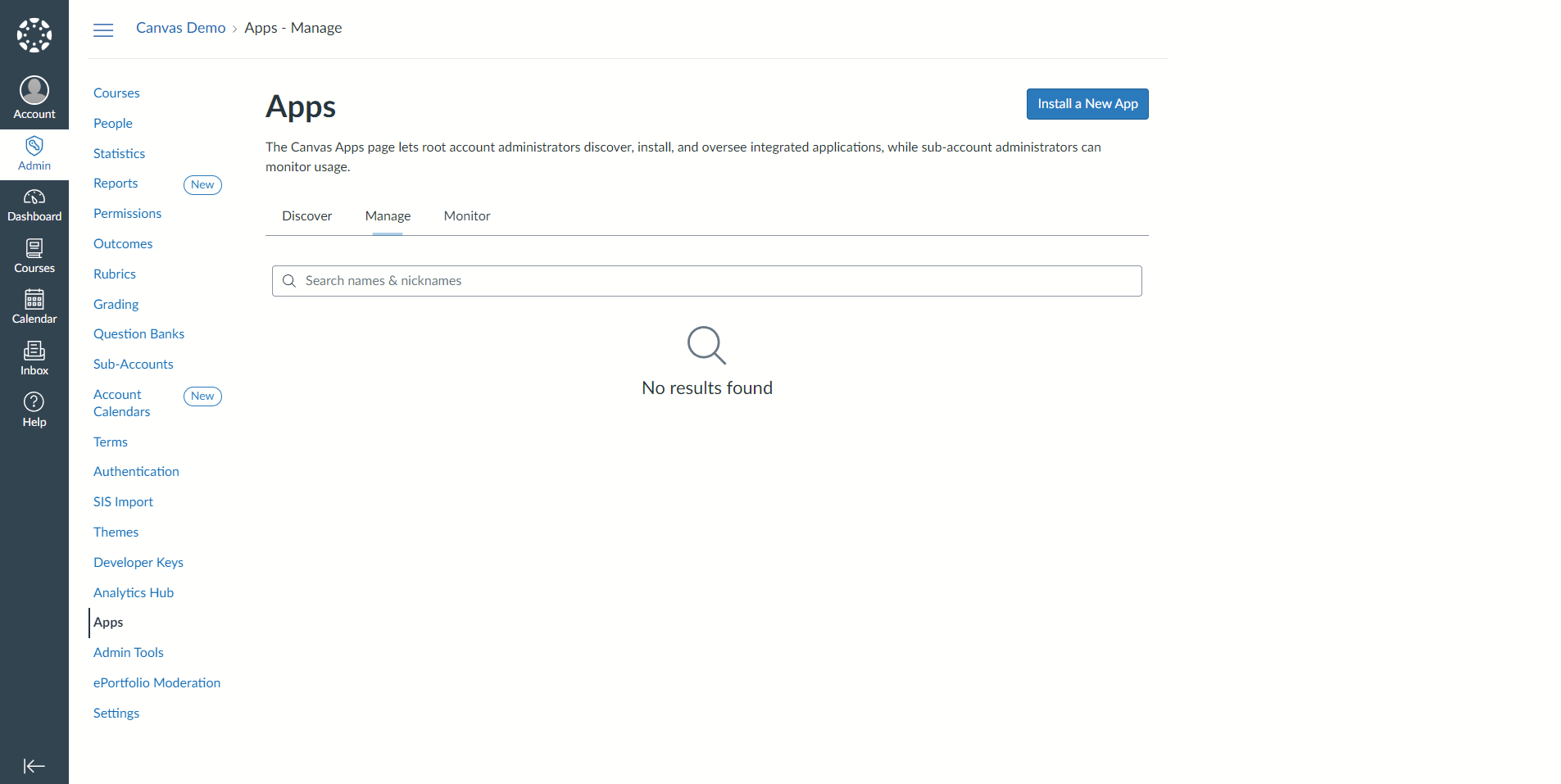
Yönetici hesabınızla Canvas’a giriş yapın. Genel gezinme menüsünde Admin seçeneğine tıklayın, hesabınızı seçin ve ardından Apps bağlantısına tıklayın. Manage sekmesini açın ve Install a New App düğmesine tıklayın.
2. Dynamic Registration işlemini başlatın
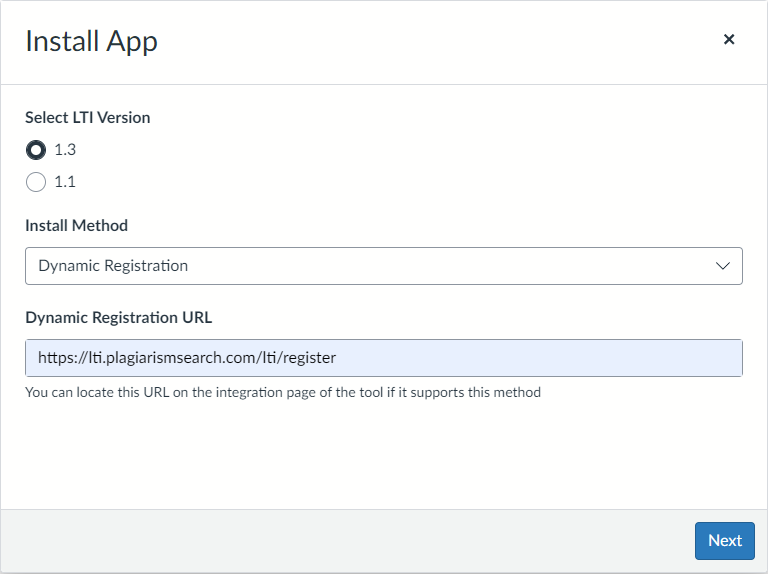
Install App penceresinde:
- Select LTI Version — 1.3 sürümünü seçin.
- Install Method — Dynamic Registration seçeneğini seçin.
- Dynamic Registration URL —
https://lti.plagiarismsearch.com/lti/registeradresini girin
Next düğmesine tıklayın.
3. PlagiarismSearch API kimlik bilgilerini girin
Canvas, PlagiarismSearch ile bağlantı kurar ve sihirbazda PlagiarismSearch settings ekranını gösterir. PlagiarismSearch hesabınızın API login ve API password bilgilerini girin, Save düğmesine ve ardından Next seçeneğine tıklayın.
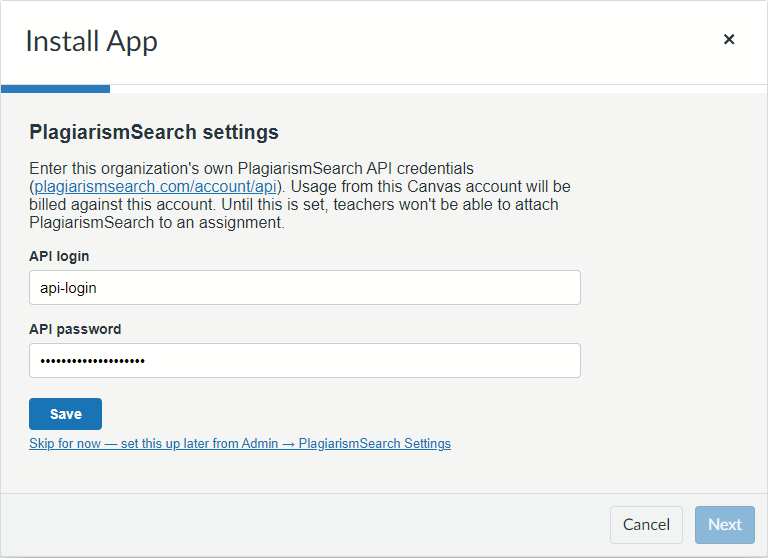
Not: Skip for now seçeneğine tıklayıp kimlik bilgilerini daha sonra Admin → PlagiarismSearch Settings bölümünden de ekleyebilirsiniz. Kimlik bilgileri kaydedilene kadar öğretmenler PlagiarismSearch’ü ödevlere ekleyemez.
4. Kurulum sihirbazının kalan ekranlarını onaylayın
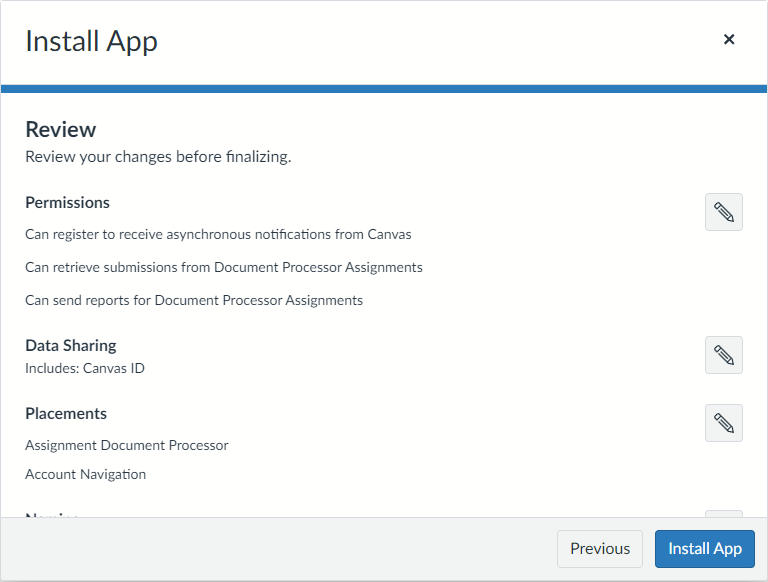
Next seçeneğine tıklayarak Permissions, Data Sharing, Placements, Naming ve Icon ekranlarından ilerleyin. PlagiarismSearch tümü için uygun varsayılan değerler sağlar; çoğu durumda bunları olduğu gibi kabul edebilirsiniz.
Son Review ekranında özeti kontrol edin ve Install App düğmesine tıklayın.
5. Uygulamayı kullanılabilir hale getirin
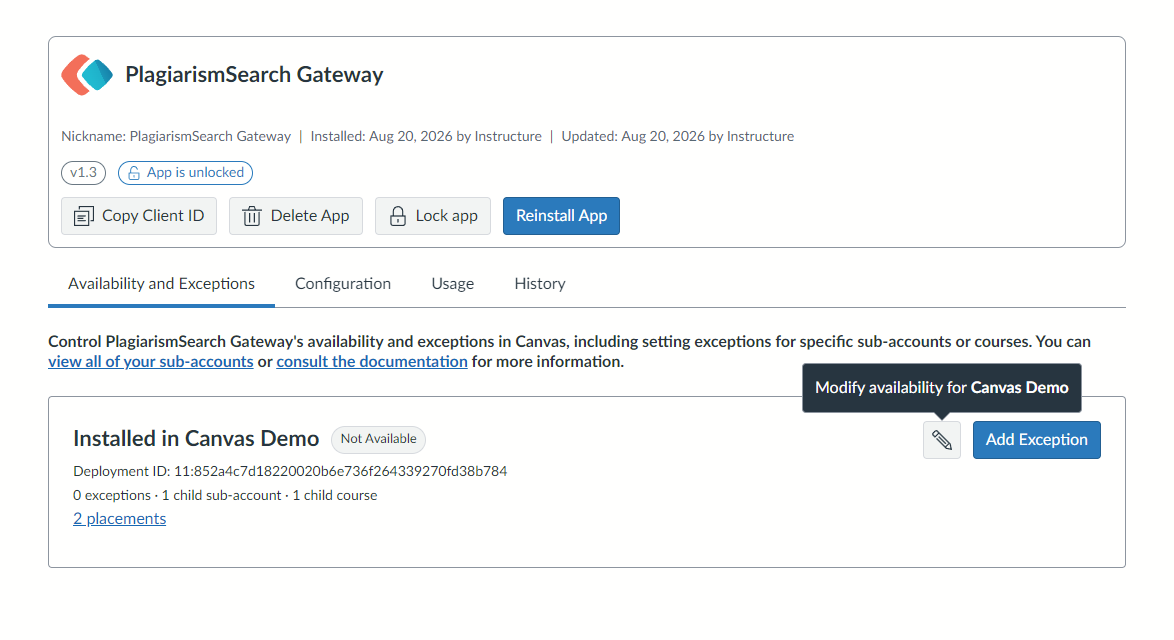
Yeni yüklenen uygulama Not Available olarak listelenir; yani öğretmenler uygulamayı henüz seçemez.
Uygulamanın sayfasında Availability and Exceptions sekmesini açın ve kalem simgesine (Modify availability) tıklayın.
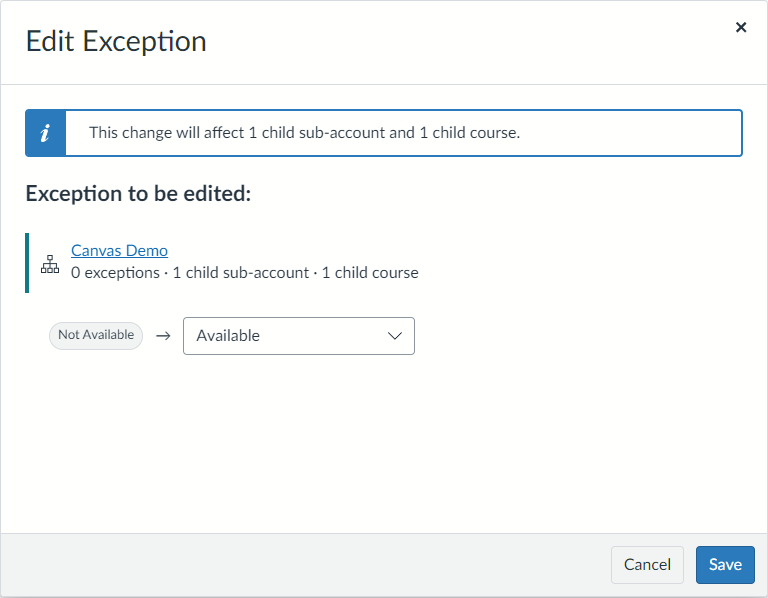
Edit Exception penceresinde Not Available durumunu Available olarak değiştirin ve Save düğmesine tıklayın.
Not: PlagiarismSearch’ü hesabın tamamı yerine yalnızca belirli alt hesaplar veya dersler için etkinleştirmek istiyorsanız aynı sekmedeki Add Exception düğmesini kullanın.
Sonraki adım: ödevlerde PlagiarismSearch’ü etkinleştirin
Uygulama yüklenip kullanılabilir hale geldikten sonra öğretmenler PlagiarismSearch’ü ödevlere tek tek ekleyebilir.
Canvas Öğretmen Kılavuzuna bakın
Resmî Canvas belgeleri
Canvas arayüzü sürümden sürüme değişir. Bir ekran yukarıdaki ekran görüntülerinden farklıysa Instructure’ın resmî kılavuzlarına bakın: