Cách sử dụng công cụ kiểm tra đạo văn
Làm theo sáu bước thực tế, từ mở công cụ kiểm tra đến xem xét các phần trùng khớp và trích dẫn nguồn. Mục tiêu là hiểu báo cáo của bạn, chứ không chỉ nhận được một tỷ lệ phần trăm.
Các ảnh chụp màn hình bên dưới hiển thị giao diện trước đây của PlagiarismSearch. Tên nút, giá và các tùy chọn có sẵn có thể khác trong sản phẩm hiện tại.
1. Mở công cụ kiểm tra đạo văn
Truy cập trang chủ PlagiarismSearch và tìm công cụ kiểm tra văn bản. Bạn có thể bắt đầu bằng cách dán một đoạn ngắn. Nếu loại kiểm tra bạn chọn yêu cầu tài khoản, hãy làm theo lời nhắc đăng nhập hoặc đăng ký mà công cụ hiển thị.
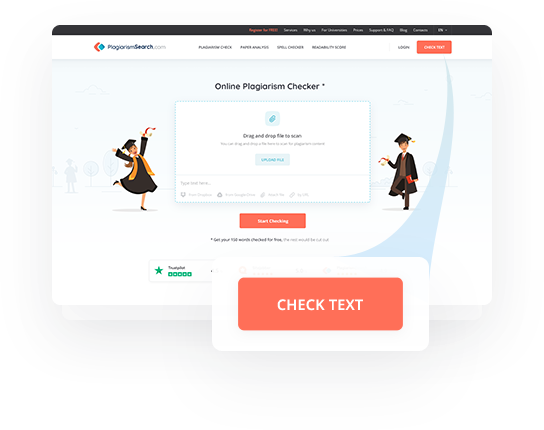
2. Chọn cách kiểm tra phù hợp với tài liệu
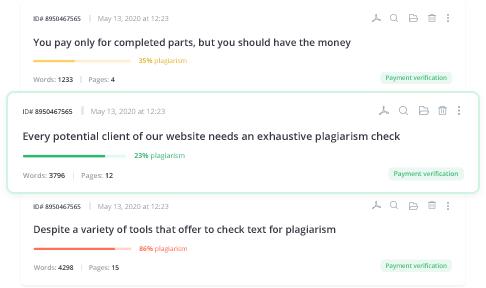
Xem xét các tùy chọn kiểm tra miễn phí hoặc trả phí trước khi gửi tài liệu dài hơn. Các giới hạn và gói đăng ký hiện có được hiển thị trong công cụ kiểm tra hiện tại và trên trang giá. Bạn không cần chọn một gói đã lỗi thời trong ảnh chụp màn hình bên dưới.
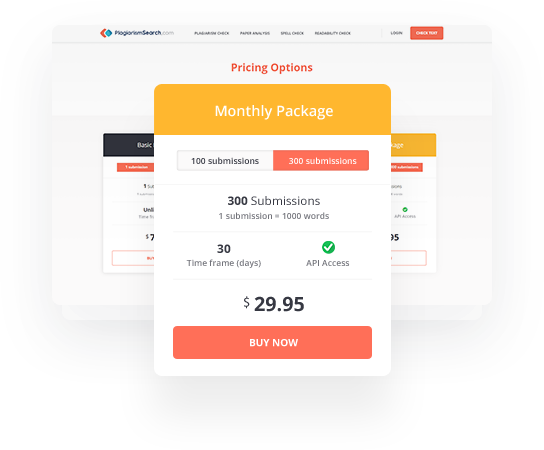
3. Thêm văn bản hoặc tài liệu
Dán văn bản vào công cụ kiểm tra hoặc chọn phương thức tải tài liệu lên được hỗ trợ, nếu có. Các tùy chọn hiển thị có thể phụ thuộc vào thiết bị và tài khoản của bạn. Xác nhận văn bản hoặc tệp đã chọn là phiên bản bạn muốn kiểm tra, rồi dùng nút kiểm tra trong giao diện hiện tại.
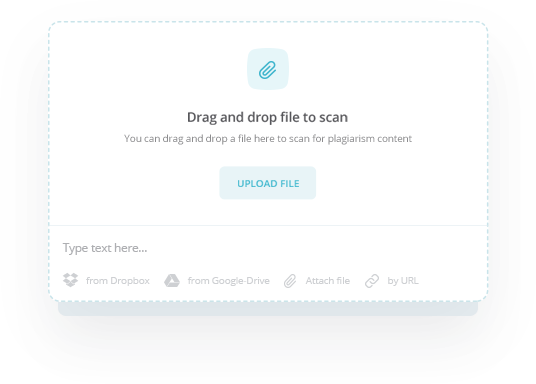
4. Bắt đầu kiểm tra và theo dõi trạng thái
Gửi văn bản để so sánh với các nguồn có sẵn. Hệ thống xử lý tài liệu và chuẩn bị kết quả; thời gian cần thiết có thể thay đổi theo độ dài tài liệu, các thiết lập đã chọn và mức tải của dịch vụ. Theo dõi trạng thái hiển thị trong tài khoản thay vì dựa vào một thời gian hoàn thành cố định.
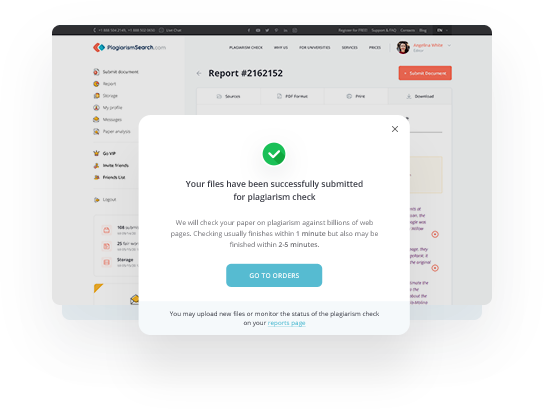
5. Xem xét báo cáo độ tương đồng
Mở báo cáo đã hoàn tất để xem chỉ số độ tương đồng tổng thể và các đoạn trùng khớp với những nguồn đã xác định. Mở các liên kết nguồn và xem xét phần trùng khớp trong ngữ cảnh. Nếu có, hãy dùng tùy chọn tải xuống PDF để lấy một bản sao báo cáo. Chỉ riêng tỷ lệ tương đồng không xác định được có xảy ra đạo văn hay không.
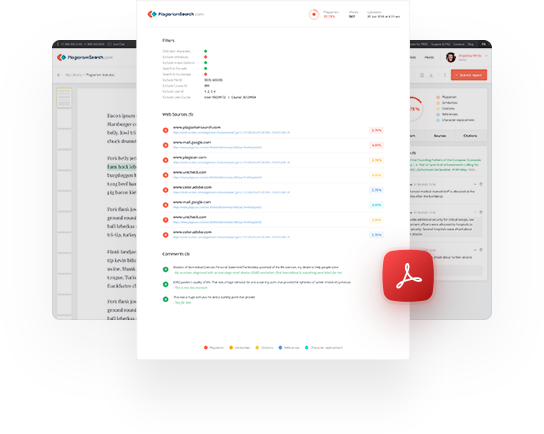
6. Kiểm tra trích dẫn và chỉnh sửa khi cần
Xem xét các đoạn trích dẫn, phần diễn đạt lại và tài liệu tham khảo theo quy định áp dụng cho tài liệu của bạn. Bổ sung thông tin nguồn còn thiếu hoặc sửa phần sao chép ngoài ý muốn, nhưng không viết lại những đoạn đã được trích dẫn đúng chỉ để giảm điểm số. Để hiểu các màu tô sáng và phần trùng khớp với nguồn, hãy xem hướng dẫn về báo cáo độ tương đồng.
Một sự phân biệt quan trọng
Một phần trùng khớp là bằng chứng cần xem xét, không phải kết luận tự động về đạo văn. Những đoạn trích dẫn ghi nguồn đúng vẫn có thể trùng khớp với nguồn khác, còn phần diễn đạt lại vẫn có thể cần trích dẫn nguồn. Văn bản do AI viết là vấn đề riêng và không tự động được xem là đạo văn.
Để biết thêm chi tiết, hãy xem hướng dẫn về bộ lọc tìm kiếm và báo cáo kiểm tra đạo văn và AI.
Bạn cần trợ giúp về một kết quả cụ thể? Truy cập Trung tâm trợ giúp hoặc liên hệ với đội ngũ hỗ trợ.