Jak korzystać z prywatnej bazy dokumentów do sprawdzania plagiatu
Utwórz prywatną kolekcję dokumentów, porównuj z nią nowe teksty i poznaj różnicę między dopasowaniami w Storage, wynikami wyszukiwania w sieci a zapisanymi raportami.
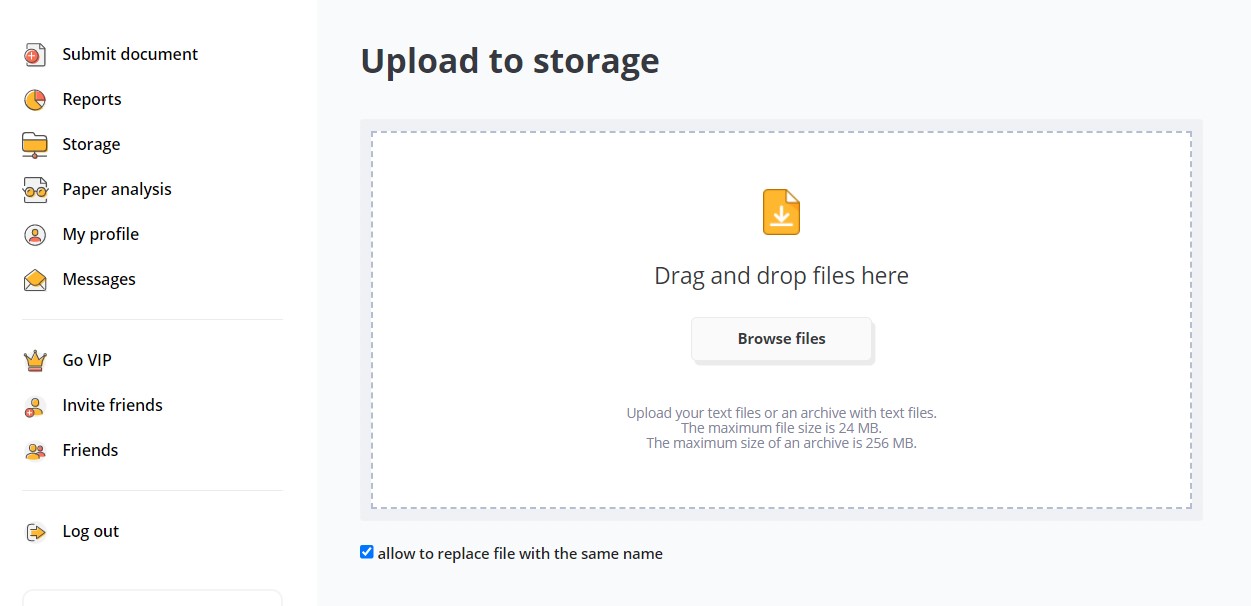
Trzy poniższe zrzuty ekranu przedstawiają wcześniejszą wersję interfejsu PlagiarismSearch. W Twoim koncie układ, limity plików i dostępne opcje mogą wyglądać inaczej.
Czym jest prywatna baza dokumentów do sprawdzania plagiatu?
PlagiarismSearch Storage to prywatna kolekcja tekstów udostępnianych przez Ciebie do przyszłych porównań podobieństwa. Oprócz wyszukiwania w źródłach zewnętrznych możesz porównywać nowy tekst z dokumentami dodanymi wcześniej do własnego Storage lub do kolekcji organizacji, do której masz uprawniony dostęp.
To przydatne podczas pracy z wcześniejszymi pracami studentów, publikacjami wewnętrznymi, powtarzalnymi materiałami, wersjami artykułów naukowych czy kolejnymi wersjami tego samego dokumentu. Storage pomaga znajdować pokrywające się fragmenty; samo w sobie nie rozstrzyga jednak, czy ponowne wykorzystanie tekstu jest niewłaściwe lub narusza zasady instytucji.
Kiedy warto porównywać dokumenty z repozytorium Storage?
Storage jest szczególnie przydatne, gdy istotne materiały nie są publicznie indeksowane w internecie. Przykłady:
- Uczelnie i szkoły wyższe: porównywanie nowych prac z wcześniejszymi zgłoszeniami przechowywanymi w uprawnionym repozytorium instytucji.
- Zespoły badawcze: sprawdzanie znacznego podobieństwa między wersjami roboczymi, wcześniejszymi publikacjami i materiałami, do których zespół ma odpowiednie prawa.
- Firmy: porównywanie nowych tekstów marketingowych lub raportów z wewnętrznymi materiałami w celu wykrycia powtórzeń.
- Autorzy indywidualni: wyszukiwanie ponownie wykorzystanych fragmentów w kolejnych wersjach lub wcześniejszych dokumentach.
Powtarzające się sformułowania nie zawsze oznaczają plagiat. Szablony, popularne zwroty, prawidłowe autocytowanie i cytaty wymagają oceny człowieka. Właściwe działanie zależy od przeznaczenia tekstu oraz obowiązujących zasad publikacji lub uczciwości akademickiej.
Jak dodawać dokumenty do prywatnego Storage?
Aby utworzyć kolekcję, skorzystaj z narzędzi Storage dostępnych na koncie lub w aktywnej integracji. Metody przesyłania, limity plików, dostępna przestrzeń i uprawnienia mogą zależeć od konta i konfiguracji.
- Wybierz dokumenty do kolekcji. Przechowuj i porównuj wyłącznie materiały, do których masz odpowiednie uprawnienia.
- Otwórz obszar Storage. Zaloguj się i korzystaj z aktualnej nawigacji konta, zamiast polegać na nazwach menu ze starych zrzutów ekranu.
- Dodaj wybrane pliki. Postępuj zgodnie z instrukcjami przesyłania widocznymi na koncie i sprawdź, czy pliki zostały przyjęte.
- Sprawdź dostępność i uprawnienia. Upewnij się, że przesłane teksty znajdują się we właściwej kolekcji i mają odpowiednio ustawiony dostęp.
- Uruchom porównanie. Podczas sprawdzania nowego tekstu włącz Storage jako źródło wyszukiwania.
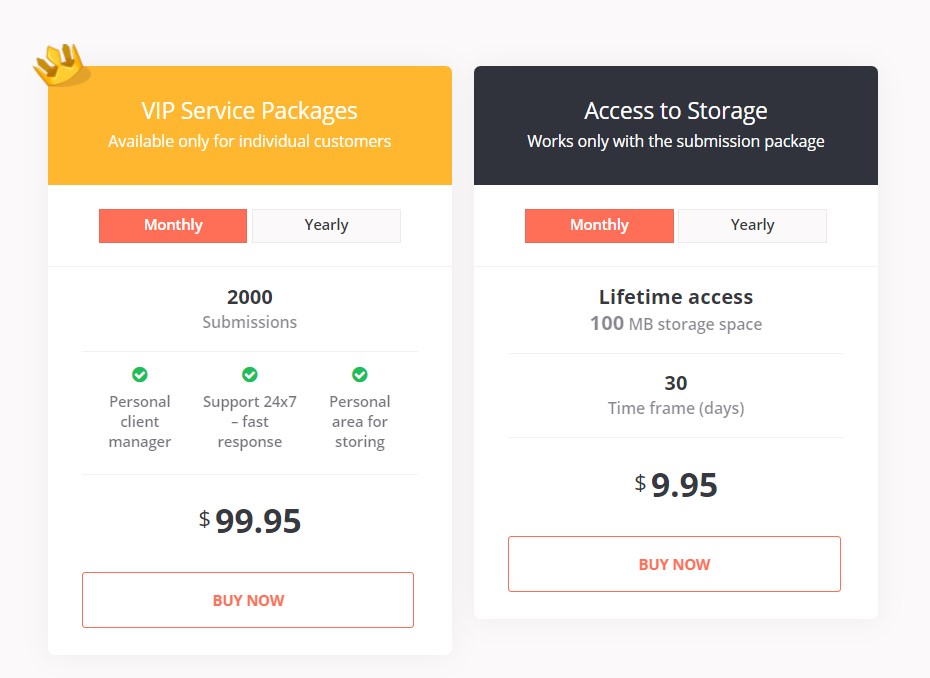
Niektóre integracje PlagiarismSearch, w tym obsługiwane konfiguracje API lub systemów LMS, mogą dodawać dokumenty do Storage w ramach pracy organizacji. Dokładne działanie zależy od ustawień integracji; zobacz opis API oraz instrukcję integracji z Moodle.
Czy sprawdzany tekst można automatycznie zapisywać w Storage?
W dokumentacji PlagiarismSearch opisano ustawienie “Add reports text to storage” służące do zapisywania sprawdzanego tekstu w prywatnej kolekcji na potrzeby przyszłych porównań. Niektóre integracje udostępniają również opcję Add to Storage . Po włączeniu ustawienia te mogą zmienić sposób postępowania ze sprawdzaną treścią.
Przed włączeniem automatycznego zapisywania upewnij się, że masz prawo przechowywać każdy przesłany dokument, sprawdź, czy repozytorium jest współdzielone z uprawnionymi osobami i czy jego zawartość powinna być przeszukiwana przy kolejnych kontrolach.
Jak wybrać źródła: internet, Storage lub oba?
Porównanie z internetem i porównanie ze Storage służą różnym celom. Jeśli interfejs umożliwia wybór źródeł, wskaż kolekcję odpowiednią do zadania:
- Źródła internetowe: wyszukiwanie dopasowań w dostępnych źródłach zewnętrznych.
- My Storage: porównywanie z prywatnymi dokumentami dostępnymi dla Twojego konta lub uprawnionej organizacji.
- Internet + Storage: analiza dopasowań z obu typów źródeł w ramach jednego sprawdzenia.
Przed każdym ważnym sprawdzeniem zweryfikuj wybrane źródła. Wyszukiwanie wyłącznie w Storage nie obejmuje automatycznie otwartego internetu, a wyszukiwanie tylko w sieci nie musi uwzględniać prywatnych dokumentów. Szczegóły konfiguracji znajdziesz w artykule Filtry wyszukiwania.
Opcje wykluczania bibliografii lub cytowań w tekście mogą wpływać na wyniki. Korzystaj z filtrów, aby lepiej zrozumieć rodzaj podobieństwa, a nie tylko sztucznie obniżyć wynik procentowy.
Jak analizować dopasowania znalezione w Storage?
Po zakończeniu sprawdzenia otwórz raport i przeanalizuj istotne dopasowania. Fragment podobny do dokumentu w Storage może być ponownie wykorzystanym akapitem, dozwolonym cytatem, standardową definicją albo tekstem skopiowanym bez odpowiedniego oznaczenia źródła.
- Przeanalizuj dopasowany fragment i ustal, jak duża część sformułowań się pokrywa.
- Ustal źródło i sprawdź, czy jest to strona internetowa, czy dokument prywatny, o ile raport rozróżnia te kategorie.
- Sprawdź kontekst wcześniejszego dokumentu oraz to, czy ponowne użycie było dozwolone lub prawidłowo oznaczone.
- Zweryfikuj ustawienia wyszukiwania przed interpretacją ogólnego wyniku procentowego.
- Podejmij działanie adekwatne do sytuacji: dodaj lub popraw cytowanie, w razie potrzeby przeredaguj rzeczywiście powielony fragment albo udokumentuj, dlaczego dane dopasowanie jest dopuszczalne.
Wynik podobieństwa jest wskazówką do analizy, a nie ostatecznym werdyktem o plagiacie. Więcej informacji: Jak interpretować raport podobieństwa.
Wyświetlanie źródeł i ustawienia filtrów
Niektóre ustawienia pozwalają nadać pierwszeństwo dopasowaniom internetowym lub ograniczyć liczbę źródeł wyświetlanych z każdej kolekcji. Kontrolują one sposób prezentacji dopasowań i nie należy ich mylić z wyborem kolekcji przeszukiwanych podczas sprawdzania.
Takie opcje przydają się przy dużej liczbie podobnych źródeł. Możesz na przykład najpierw przeanalizować najważniejsze publicznie dostępne źródło, a potem sprawdzić pokrywanie się tekstu z wcześniejszymi materiałami wewnętrznymi. Dostępne ustawienia i ich nazwy mogą różnić się od tych na starszych zrzutach ekranu.
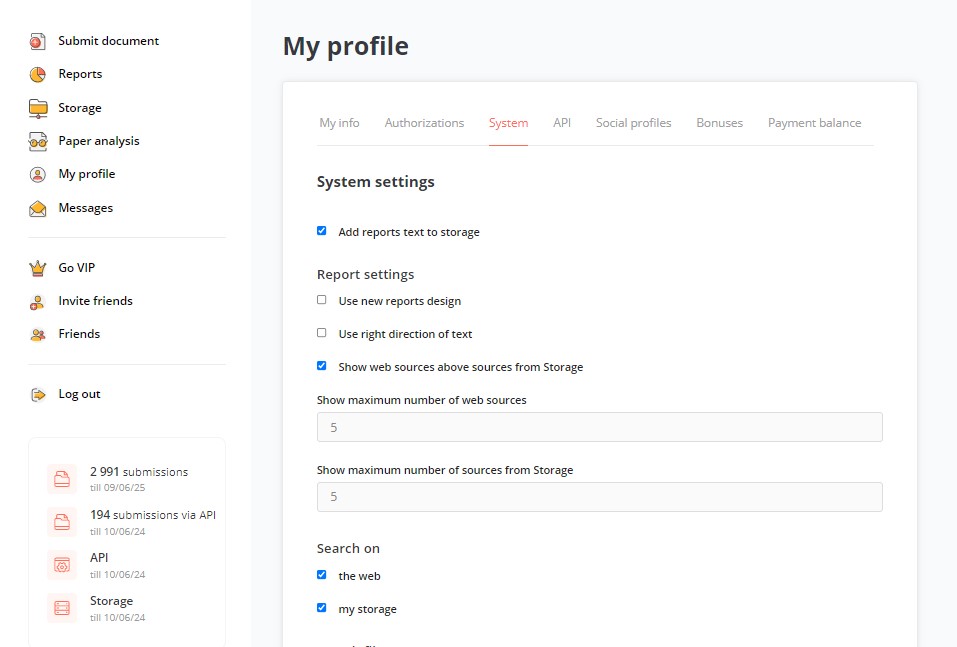
Przed wyciąganiem wniosków na podstawie kolejności źródeł sprawdź aktualną legendę raportu i dostępne opcje. Znaczenie mają dopasowany fragment i jego kontekst, a nie miejsce źródła na liście.
Prywatność, uprawnienia i dostęp w organizacji
Dokumenty dodane do prywatnego Storage mogą być indeksowane na potrzeby porównań w ramach odpowiedniego konta. Nie są automatycznie publikowane jako źródła dla innych, niezwiązanych klientów PlagiarismSearch. Na kontach organizacyjnych uprawnieni członkowie mogą przeszukiwać współdzielone Storage, jeśli mają włączone odpowiednie uprawnienia.
Treści w Storage, wygenerowane raporty i dane konta mogą podlegać różnym zasadom przetwarzania i przechowywania. PlagiarismSearch informuje, że raporty mogą trafiać do archiwum po około 30 dniach; nie oznacza to automatycznego usunięcia po 30 dniach. Aktualne zasady przechowywania i usuwania opisano w Polityce prywatności oraz informacjach o prywatności i bezpieczeństwie danych.
Jeśli zarządzasz zespołem, sprawdź, kto może przesyłać, wyszukiwać, udostępniać i usuwać zawartość repozytorium. Model uprawnień konta opisuje instrukcja zarządzania organizacją . Żaden system internetowy nie gwarantuje całkowitego braku ryzyka, dlatego nie przechowuj materiałów, do których przetwarzania nie masz uprawnień.
Lista kontrolna przed kolejnym sprawdzeniem w Storage
- Upewnij się, że prywatne repozytorium zawiera dokumenty, z którymi chcesz porównać tekst.
- Sprawdź, kto ma prawo dostępu do repozytorium i wyników dopasowania.
- Wybierz internet, Storage lub oba źródła zgodnie z celem porównania.
- Przed sprawdzeniem poufnych materiałów lub treści osób trzecich przejrzyj ustawienia automatycznego zapisywania.
- Analizuj dopasowane fragmenty osobno, uwzględniając kontekst cytatów i odwołań do źródeł.
- Sprawdź bieżące ustawienia konta lub odwiedź Centrum pomocy , jeśli interfejs różni się od zrzutów ekranu.
Jeśli Twój zespół potrzebuje specjalnego repozytorium lub integracji, skontaktuj się z PlagiarismSearch , aby omówić możliwości konta i uprawnienia, zamiast opierać się na nieaktualnych limitach lub dawnych cennikach.