Canvas — sprawdzanie plagiatu i wykrywanie tekstu AI
Zintegruj PlagiarismSearch z Canvas LMS, aby sprawdzać prace studentów pod kątem podobieństw tekstu i oznak treści generowanych przez AI. Nauczyciele mogą przeglądać wskaźniki podobieństwa, wyniki analizy AI (gdy jest włączona) oraz odnośniki do szczegółowych raportów w Canvas SpeedGrader.
Integracja LTI 1.3 · File Uploads i Text Entry · raporty w SpeedGrader
Przesłane prace
- Przesłane pliki
- Tekst wpisany w Canvas

LTI 1.3

- Wynik podobieństwa
- Prawdopodobieństwo AI
- Szczegółowe raporty
Wyniki w SpeedGrader
Jak działa PlagiarismSearch w Canvas
PlagiarismSearch łączy się z Canvas przez integrację LTI 1.3 do przetwarzania dokumentów. Po instalacji aplikacji i jej włączeniu dla odpowiedniego zadania przesłane prace mogą być sprawdzane w ramach dotychczasowego procesu Canvas.
-
01
Połącz integrację
Administrator Canvas instaluje PlagiarismSearch przez Dynamic Registration i udostępnia aplikację na odpowiednim koncie lub w wybranych kursach Canvas.
-
02
Włącz sprawdzanie zadań
Nauczyciel dodaje PlagiarismSearch do odpowiedniego zadania jako aplikację do przetwarzania dokumentów i konfiguruje dostępne opcje sprawdzania.
-
03
Studenci przesyłają prace
Studenci oddają zadania w Canvas za pomocą File Uploads lub Text Entry. Gdy integracja jest włączona, przesłana praca trafia do przetwarzania.
-
04
Przejrzyj wyniki
Po przetworzeniu nauczyciele mogą zobaczyć w SpeedGrader dostępne wskaźniki podobieństwa i analizy tekstu AI oraz otworzyć powiązane raporty szczegółowe.
Przeglądaj wyniki podobieństwa i analizy AI w SpeedGrader
PlagiarismSearch przekazuje wyniki sprawdzania do środowiska oceniania używanego przez nauczycieli. Zamiast polegać na jednej liczbie, można otworzyć szczegółowe raporty i przeanalizować wyniki w kontekście.
Zbliżenie zaznaczonego obszaru
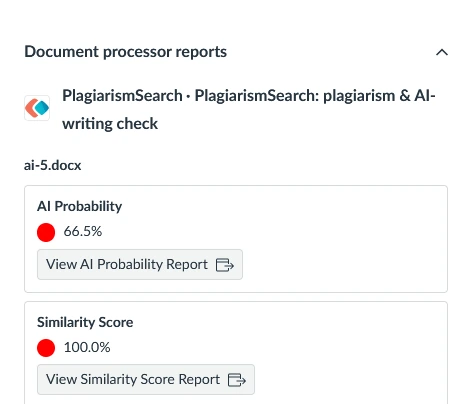
Zbliżenie zaznaczonego obszaru
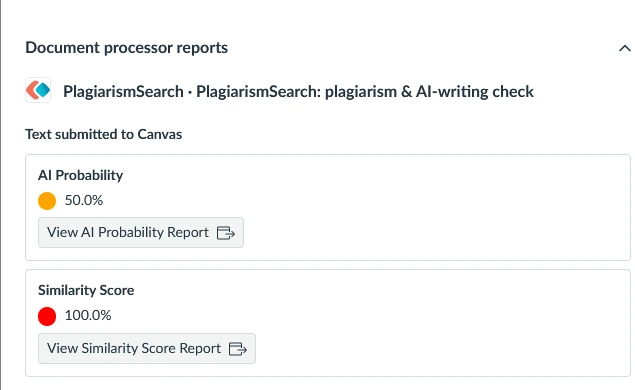
O zrzutach ekranu: te przykłady pokazują, jak wyniki PlagiarismSearch wyglądają w Canvas SpeedGrader. Niektóre etykiety ekranowe, informacje o ocenianiu i komentarze dostosowano na potrzeby prezentacji; przesłana treść i wyniki PlagiarismSearch pozostały bez zmian.
-
Wynik podobieństwa
Sprawdź zgłoszony poziom dopasowanego lub podobnego tekstu i otwórz szczegółowy raport podobieństwa, aby przeanalizować wyniki oraz powiązane źródła.
-
Prawdopodobieństwo AI
Gdy analiza tekstu AI jest włączona i dostępny jest wynik, możesz sprawdzić oddzielny wskaźnik prawdopodobieństwa AI i otworzyć odpowiadający mu raport.
-
Szczegółowe raporty
Korzystaj z odnośników w SpeedGrader, aby przejść od ogólnego wskaźnika do bardziej szczegółowej analizy oddanej pracy.
Ważne: Wynik podobieństwa nie oznacza automatycznie stwierdzenia plagiatu. Wykryte dopasowania należy ocenić w kontekście.
Sprawdzanie plagiatu i wykrywanie tekstu AI to odrębne analizy
Plagiat i tekst wygenerowany przez AI to dwa różne zagadnienia. PlagiarismSearch udostępnia osobne analizy, aby nauczyciele mogli interpretować każdy wynik zgodnie z jego przeznaczeniem.
Sprawdzanie plagiatu
Znajduj dopasowane lub podobne fragmenty w przesłanych pracach i analizuj źródła powiązane z tymi dopasowaniami.
Wyniki podobieństwa pomagają nauczycielom sprawdzać cytaty, przypisy, wykorzystane ponownie materiały i fragmenty wymagające uwagi. Samo dopasowanie nie oznacza automatycznie plagiatu.
Wykrywanie tekstu AI
Analizuj tekst pod kątem wzorców związanych z treściami generowanymi przez AI, gdy funkcja analizy AI jest włączona.
Wskaźnik prawdopodobieństwa AI może pomóc w dalszej ocenie, ale nie przesądza o autorstwie dokumentu ani o naruszeniu zasad rzetelności akademickiej.
Dwa osobne wyniki. Jedna świadoma analiza.
Sprawdzaj zadania File Uploads i Text Entry
PlagiarismSearch obsługuje dwa popularne typy przesyłania prac w Canvas.
Przesłane pliki
Studenci mogą przesyłać obsługiwane dokumenty w zadaniach Canvas. PlagiarismSearch przetwarza kwalifikujące się pliki i zwraca dostępne wyniki do oceny przez nauczyciela.
Tekst wpisany w Canvas
Studenci mogą również wpisywać tekst bezpośrednio w Canvas. Obsługiwane zgłoszenia Text Entry można przetwarzać bez konieczności przygotowania osobnego pliku.
Oba typy zgłoszeń należą do standardowego procesu zadań Canvas. Przyjmowanie konkretnych plików zależy od obsługiwanych formatów i ustawień Canvas.
Konfiguruj sprawdzanie i dostęp do raportów
Różne instytucje i zadania mogą wymagać odmiennych sposobów oceny prac studentów. PlagiarismSearch udostępnia opcje konfiguracji, które pomagają administratorom i nauczycielom dostosować sprawdzanie do procesu pracy.
- Sprawdzanie plagiatu i tekstu AI
- Skonfiguruj dostępne opcje sprawdzania odpowiednio do wymagań zadania. Analiza tekstu AI jest niezależna od sprawdzania plagiatu.
- Źródła porównawcze
- Zarządzaj dostępnymi ustawieniami źródeł porównawczych w analizie plagiatu, stosownie do konfiguracji instytucji i aktywnych funkcji.
- Widoczność raportów
- Zarządzaj dostępnymi ustawieniami dostępu do raportów, w tym możliwością ich przeglądania przez studentów, jeżeli integracja i konfiguracja Canvas ją obsługują.
- Przechowywanie dokumentów
- Konfiguruj przechowywanie oddzielnie od procesu sprawdzania, w tym ewentualne zachowywanie przesłanych prac do przyszłych porównań.
Dostępne ustawienia i uprawnienia zależą od konfiguracji integracji w danej instytucji.
Zacznij korzystać z PlagiarismSearch w Canvas
Niezależnie od tego, czy zarządzasz Canvas w całej instytucji, czy prowadzisz zajęcia w istniejącym środowisku, wybierz instrukcję odpowiednią do swojej roli.
Dla administratorów Canvas
Zainstaluj i skonfiguruj integrację PlagiarismSearch LTI 1.3.
- Otwórz Canvas Apps.
- Rozpocznij proces Dynamic Registration.
- Połącz integrację z kontem PlagiarismSearch.
- Skonfiguruj dostępność aplikacji w odpowiednim środowisku Canvas.
Dla nauczycieli korzystających z Canvas
Włącz PlagiarismSearch w odpowiednim zadaniu po udostępnieniu aplikacji przez administratora.
- Otwórz lub utwórz zadanie w Canvas.
- Dodaj aplikację PlagiarismSearch do przetwarzania dokumentów.
- Zapisz zadanie z odpowiednimi ustawieniami.
- Przejrzyj wyniki sprawdzania w SpeedGrader.
Potrzebujesz pomocy przy wdrożeniu? Skontaktuj się z naszym zespołem aby omówić konfigurację Canvas w Twojej instytucji.
Dowiedz się, jak przetwarzane są przesłane prace
Sprawdzanie przesłanych prac i przechowywanie ich do przyszłych porównań to odrębne etapy procesu.
-
01
Przetwarzanie zgłoszenia
Gdy PlagiarismSearch jest używany w odpowiednim zadaniu, obsługiwana przesłana treść jest przekazywana do skonfigurowanej analizy.
-
02
Tworzenie raportu
PlagiarismSearch przetwarza zgłoszenie i przekazuje dostępne wyniki do Canvas. Szczegółowe raporty można otworzyć za pomocą odpowiednich odnośników.
-
03
Konfiguracja przechowywania
To, czy zgłoszenie zostanie zachowane w PlagiarismSearch Storage do przyszłych porównań, zależy od ustawień przechowywania. Samo przetworzenie pracy nie oznacza, że dokument stanie się na stałe źródłem porównawczym.
Przed wdrożeniem instytucje powinny sprawdzić ustawienia integracji i obowiązujące zasady przetwarzania danych.
Włącz sprawdzanie plagiatu do pracy w Canvas
PlagiarismSearch wspiera instytucje, które chcą analizować prace studentów w ramach swoich dotychczasowych procesów zarządzania nauczaniem.
Pracuj w znanym środowisku oceniania
Nauczyciele mogą przeglądać dostępne wskaźniki sprawdzania w SpeedGrader, obok ocenianych zadań.
Konfiguruj sprawdzanie zadań
Administratorzy i nauczyciele mogą korzystać z dostępnych ustawień i uprawnień integracji, aby ustalić sposób sprawdzania obsługiwanych zadań.
Analizuj dowody, nie tylko wyniki liczbowe
Szczegółowe raporty dostarczają informacji do dalszej oceny. Za interpretację wyników i stosowanie zasad rzetelności akademickiej instytucji odpowiadają nauczyciele.
Najczęstsze pytania o integrację z Canvas
Tak. PlagiarismSearch udostępnia integrację opartą na przetwarzaniu dokumentów LTI 1.3 dla obsługiwanych procesów zadań w Canvas. Administrator musi zainstalować i skonfigurować aplikację w kompatybilnym środowisku Canvas.
Tak. Integracja obsługuje zarówno Text Entry, jak i File Upload w odpowiednich zadaniach Canvas.
Po przetworzeniu dostępne wyniki pojawiają się w Canvas SpeedGrader. Nauczyciele mogą przeglądać wskaźniki podobieństwa i prawdopodobieństwa AI, jeśli zostały zwrócone, oraz otwierać bardziej szczegółowe informacje przez odnośniki do raportów.
Canvas obsługuje procesy, w których kompatybilne narzędzia innych dostawców analizują prace studentów. Dostępne możliwości zależą od narzędzia zainstalowanego i włączonego przez instytucję. PlagiarismSearch zapewnia osobną integrację do analizy plagiatu i tekstu AI.
Dostęp studentów zależy od ustawień widoczności raportów i uprawnień skonfigurowanych dla integracji. Administratorzy i nauczyciele powinni potwierdzić dostępne opcje w swoim środowisku Canvas.
Nie. Sprawdzanie plagiatu wykrywa dopasowaną lub podobną treść, a analiza tekstu AI bada wskaźniki powiązane z treścią generowaną przez AI. Żaden z tych wyników samodzielnie nie potwierdza plagiatu, autorstwa ani naruszenia zasad akademickich.
Sposób przechowywania zależy od konfiguracji. Przekazanie pracy do analizy i zachowanie jej jako źródła do przyszłych porównań to osobne czynności w tym procesie.
Administrator Canvas może skorzystać z poradnika PlagiarismSearch dla administratorów, aby zainstalować aplikację LTI 1.3 przez Dynamic Registration i skonfigurować jej dostępność. Po instalacji nauczyciele mogą korzystać z poradnika Canvas dla nauczycieli, aby dodać PlagiarismSearch do odpowiednich zadań.
Dodaj PlagiarismSearch do swojego Canvas i procesu pracy
Sprawdzaj prace studentów i przeglądaj szczegółowe wyniki podobieństwa oraz analizy tekstu AI w ramach procesu pracy swojej instytucji w Canvas. Skorzystaj z instrukcji instalacji lub skontaktuj się z naszym zespołem w sprawie wymagań instytucji.