Jak korzystać z PlagiarismSearch w Canvas?
Poradnik dla nauczycieli • 4 kroki konfiguracji
Gdy administrator Canvas zainstaluje i udostępni PlagiarismSearch, możesz dodać aplikację do zadań, aby automatycznie sprawdzać przesyłane przez studentów pliki pod kątem plagiatu oraz — jeśli ta funkcja jest włączona — tekstu wygenerowanego przez AI.
Zanim zaczniesz: Administrator Canvas musi zainstalować i udostępnić PlagiarismSearch na Twoim koncie. Jeśli aplikacja nie pojawia się podczas dodawania jej do zadania, skontaktuj się z administratorem Canvas.
Włącz PlagiarismSearch dla zadania
Uwaga: Przetwarzanie dokumentów działa tylko w zadaniach, w których jako sposób przesyłania prac online wybrano File Uploads.
1. Otwórz ustawienia zadania
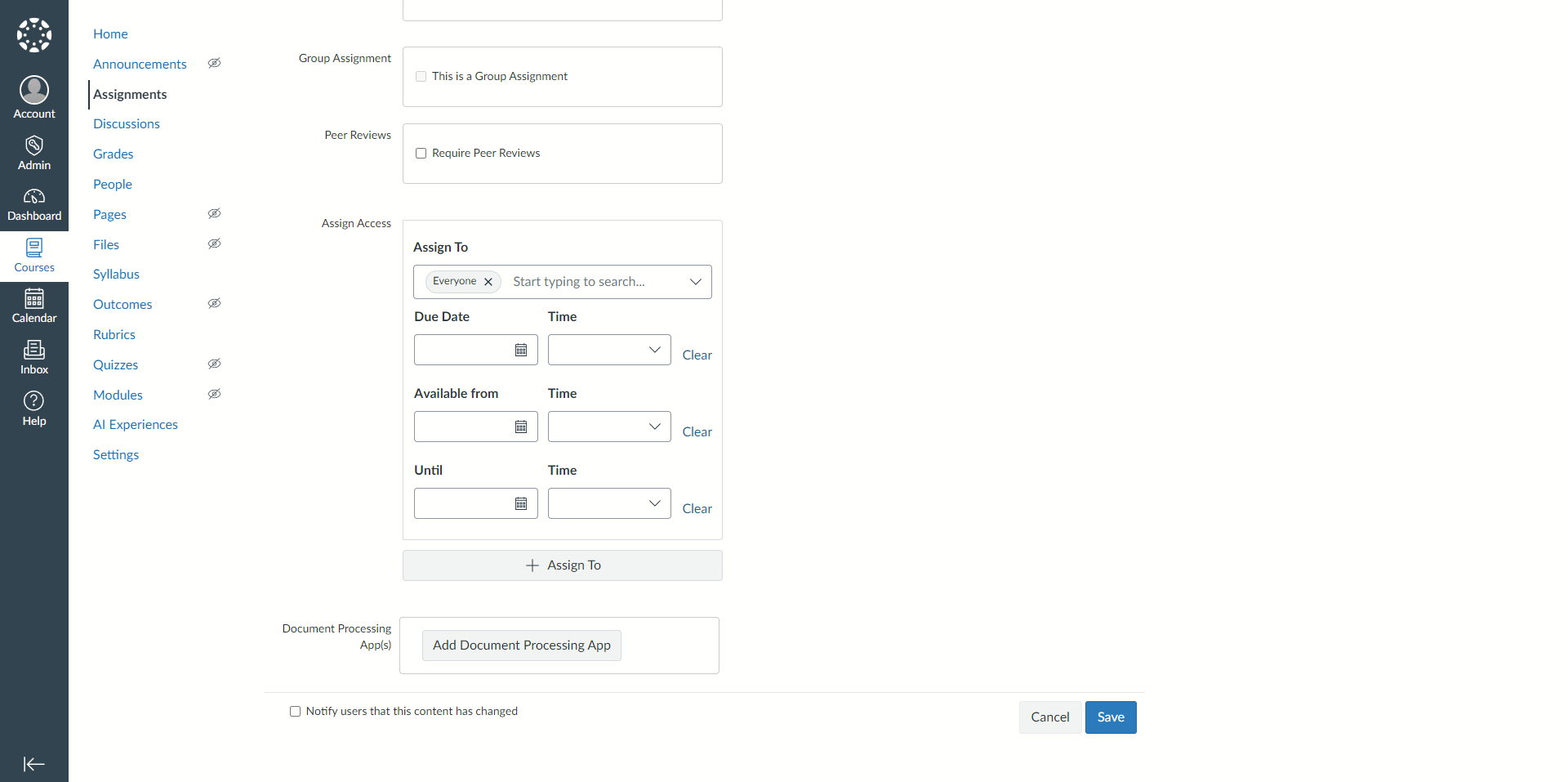
Utwórz lub edytuj zadanie w swoim kursie i przewiń stronę na dół. W sekcji Document Processing App(s), kliknij przycisk Add Document Processing App.
2. Wybierz PlagiarismSearch
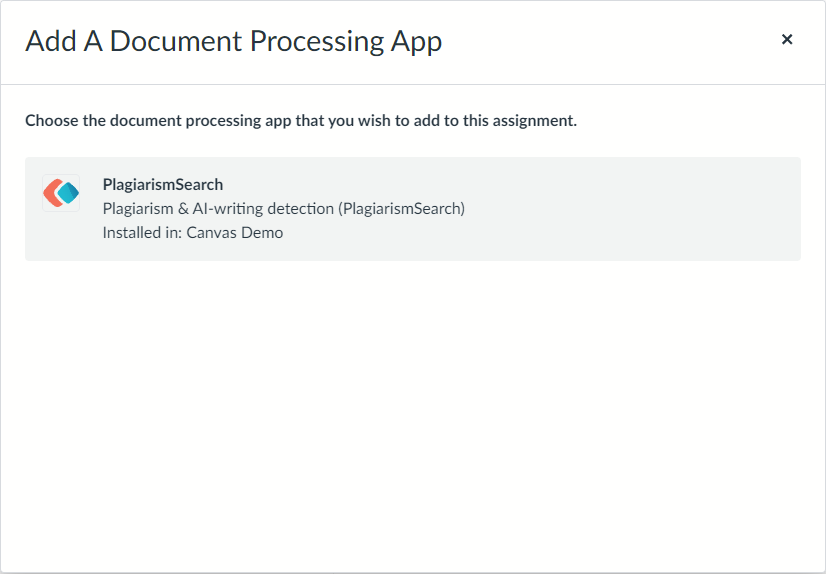
W oknie Add A Document Processing App kliknij PlagiarismSearch.
3. Zapisz zadanie
PlagiarismSearch zostanie dodany do listy Document Processing App(s). Kliknij przycisk Save, aby zastosować zmianę w zadaniu.
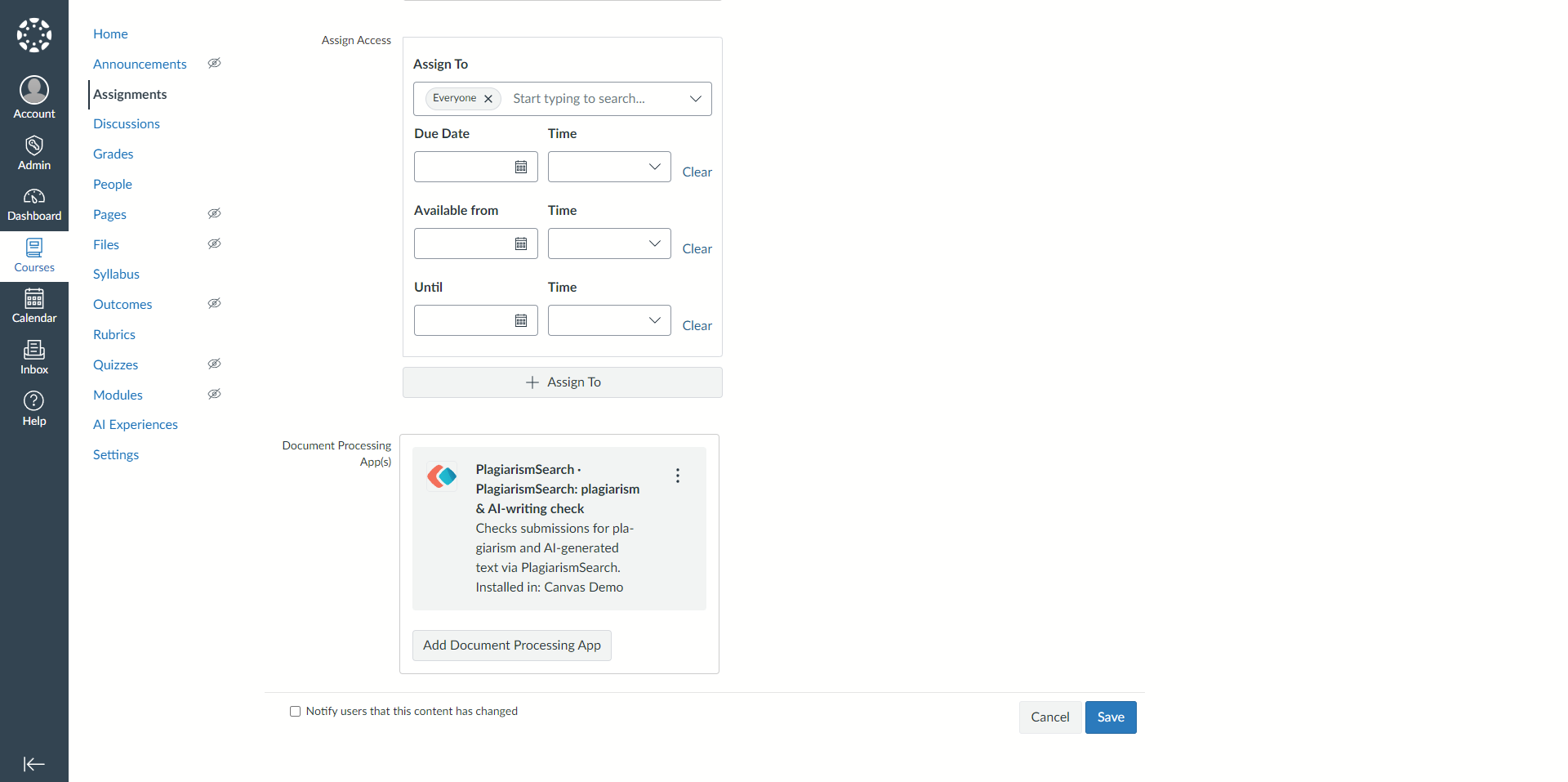
Uwaga: Menu ⋮ na karcie aplikacji otwiera ustawienia PlagiarismSearch dla tego zadania (o ile administrator ich nie zablokował) i umożliwia usunięcie aplikacji.
4. Wyświetl raporty w SpeedGrader
Każdy plik przesłany do tego zadania jest automatycznie sprawdzany. Studenci nie muszą wykonywać żadnych dodatkowych czynności.
Otwórz SpeedGrader i sprawdź panel boczny przesłanej pracy. Po przetworzeniu pliku pojawi się tam wynik sprawdzania plagiatu, a przy włączonej analizie AI również jej wynik, wraz z linkiem do pełnego raportu.
Potrzebujesz pomocy?
Jeśli PlagiarismSearch nie jest dostępny podczas dodawania aplikacji do przetwarzania dokumentów, skontaktuj się z administratorem Canvas.
Jeśli jesteś administratorem Canvas i musisz dopiero zainstalować aplikację, przeczytaj poradnik Canvas dla administratorów.