Jak zainstalować PlagiarismSearch w Canvas?
Poradnik administratora • 5 kroków konfiguracji
PlagiarismSearch to aplikacja LTI 1.3 typu Document Processing App (Asset Processor). Po połączeniu każdy plik przesłany przez studenta do zadania z włączoną integracją może zostać sprawdzony pod kątem plagiatu i tekstu wygenerowanego przez AI, a raporty są dostępne w SpeedGrader.
Konfiguracja obejmuje dwa etapy:
- Administrator Canvas instaluje aplikację na koncie.
- Nauczyciel włącza ją osobno dla każdego zadania przeznaczonego do sprawdzenia.
Wymagania:
- Aby wykonać tę instrukcję, potrzebujesz uprawnień administratora konta Canvas.
- Potrzebujesz dostępu do konta PlagiarismSearch oraz ustawień integracji Canvas na stronie Integracja PlagiarismSearch z Canvas. Koszt wszystkich sprawdzeń wykonywanych z tego konta Canvas jest przypisywany do wskazanego konta PlagiarismSearch.
- Aplikacja jest instalowana przez Dynamic Registration, dlatego nie trzeba ręcznie przygotowywać konfiguracji JSON/XML, identyfikatorów klienta ani współdzielonych sekretów.
Zainstaluj aplikację na swoim koncie Canvas
1. Otwórz stronę Apps
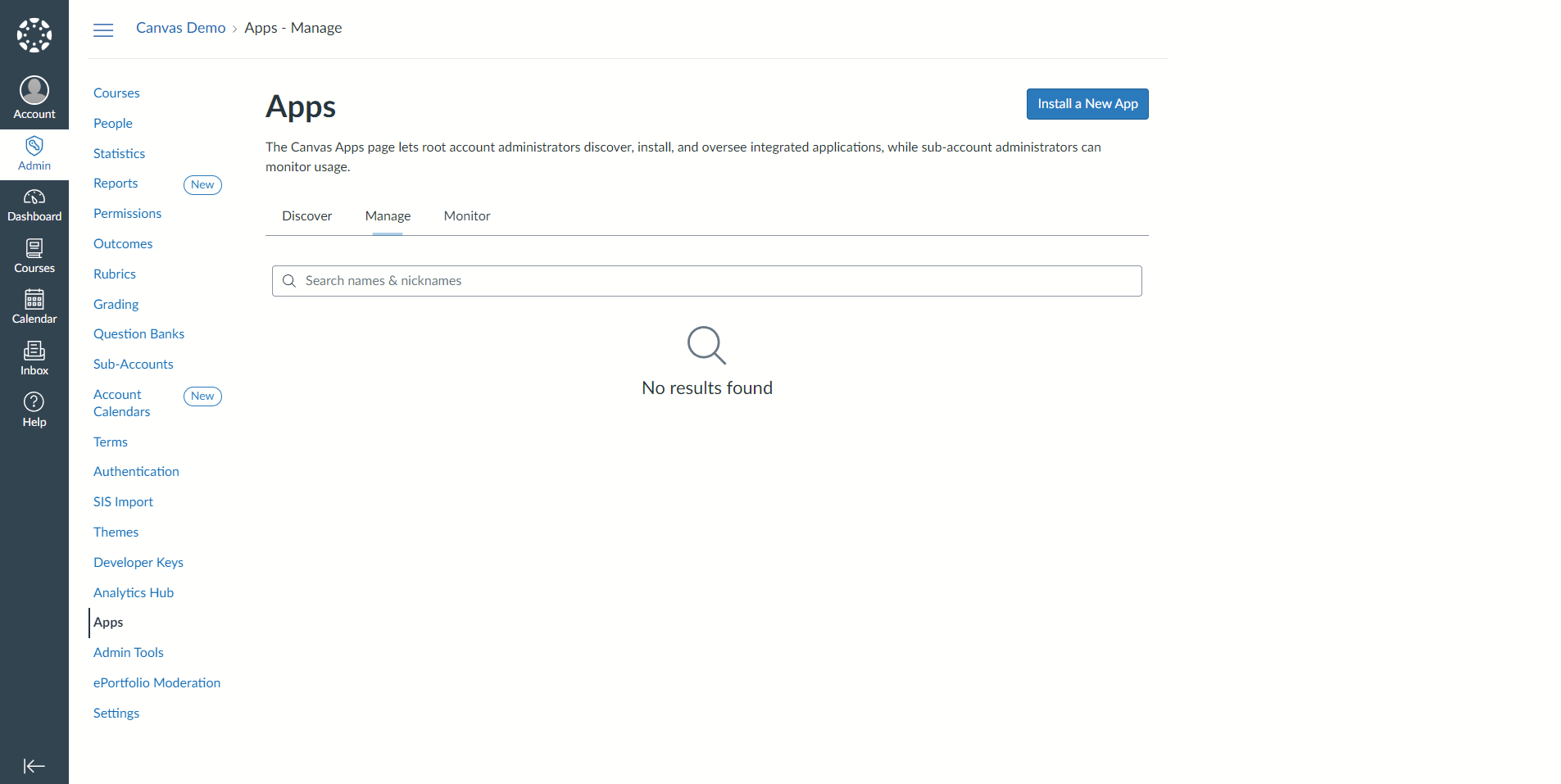
Zaloguj się do Canvas jako administrator. W menu nawigacji głównej wybierz Admin, wskaż konto, a następnie kliknij Apps . Otwórz kartę Manage i kliknij przycisk Install a New App.
2. Rozpocznij rejestrację dynamiczną
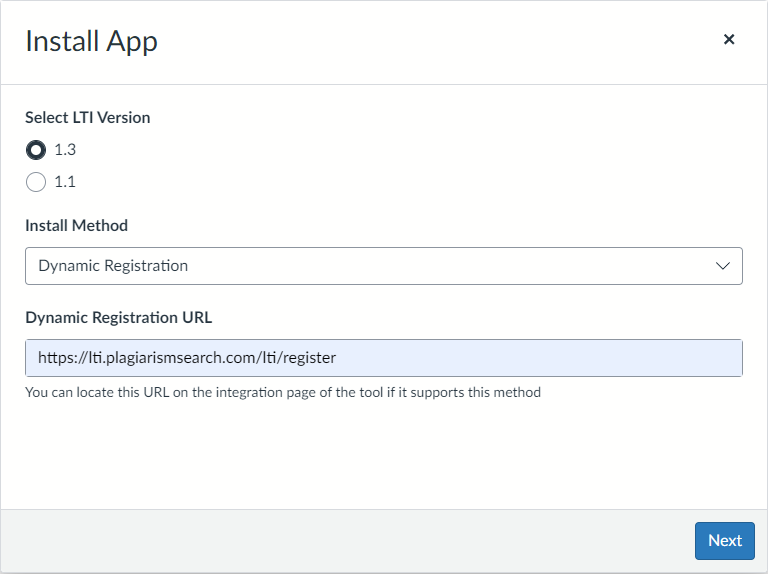
W oknie Install App:
- Select LTI Version — wybierz 1.3.
- Install Method — wybierz Dynamic Registration.
- Dynamic Registration URL — wpisz
https://lti.plagiarismsearch.com/lti/register
Kliknij przycisk Next.
3. Wprowadź dane uwierzytelniające API PlagiarismSearch
Canvas łączy się z PlagiarismSearch i wyświetla ekran PlagiarismSearch settings w kreatorze. Wprowadź API login oraz API password konta PlagiarismSearch, a następnie kliknij Save, a potem Next.
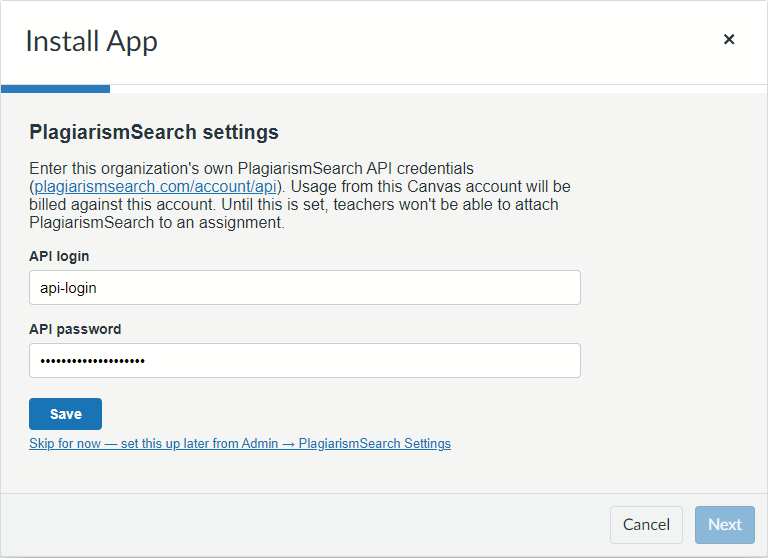
Uwaga: Możesz również kliknąć Skip for now i uzupełnić dane później w Admin → PlagiarismSearch Settings. Dopóki dane nie zostaną zapisane, nauczyciele nie będą mogli dodać PlagiarismSearch do zadania.
4. Potwierdź pozostałe ekrany kreatora
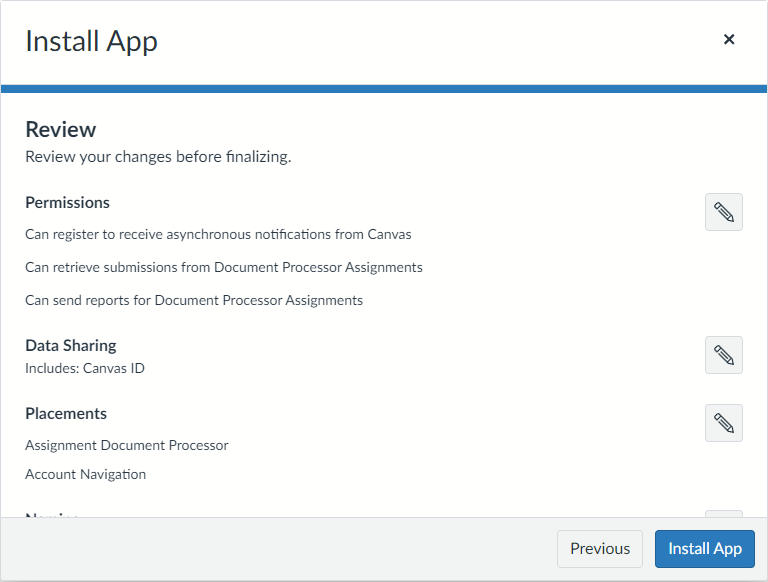
Klikaj Next na ekranach Permissions, Data Sharing, Placements, Naming i Icon. PlagiarismSearch udostępnia domyślne ustawienia tych ekranów, które w większości przypadków można pozostawić bez zmian.
Na końcowym ekranie Review sprawdź podsumowanie i kliknij Install App.
5. Udostępnij aplikację
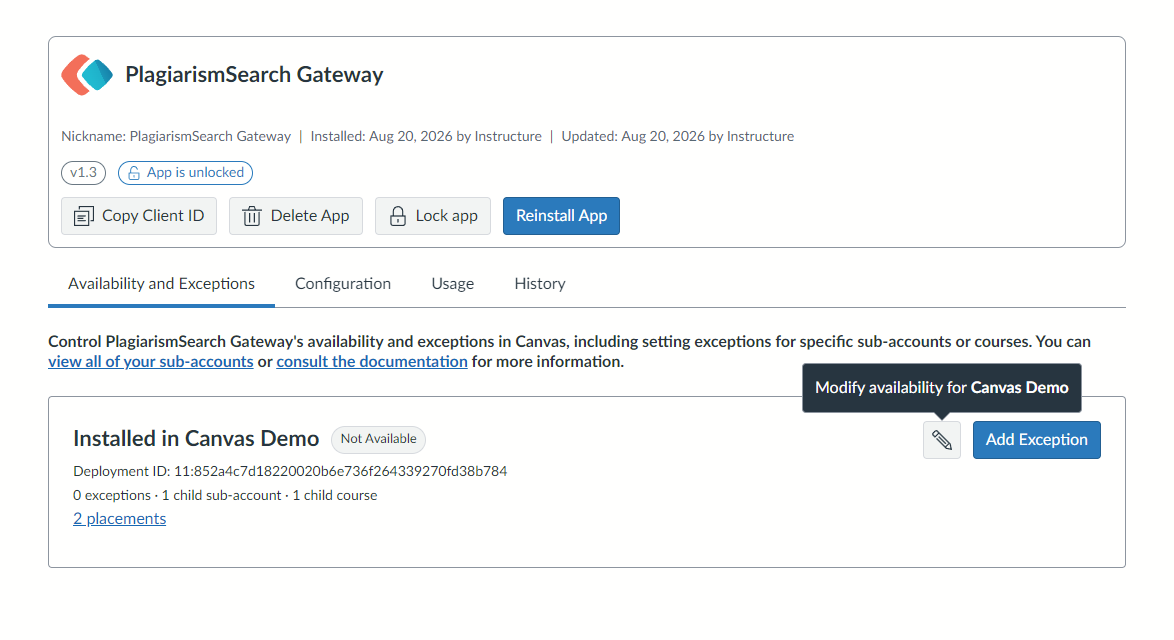
Nowo zainstalowana aplikacja ma status Not Available, co oznacza, że nauczyciele nie mogą jej jeszcze wybrać.
Na stronie aplikacji otwórz kartę Availability and Exceptions i kliknij ikonę ołówka (Modify availability).
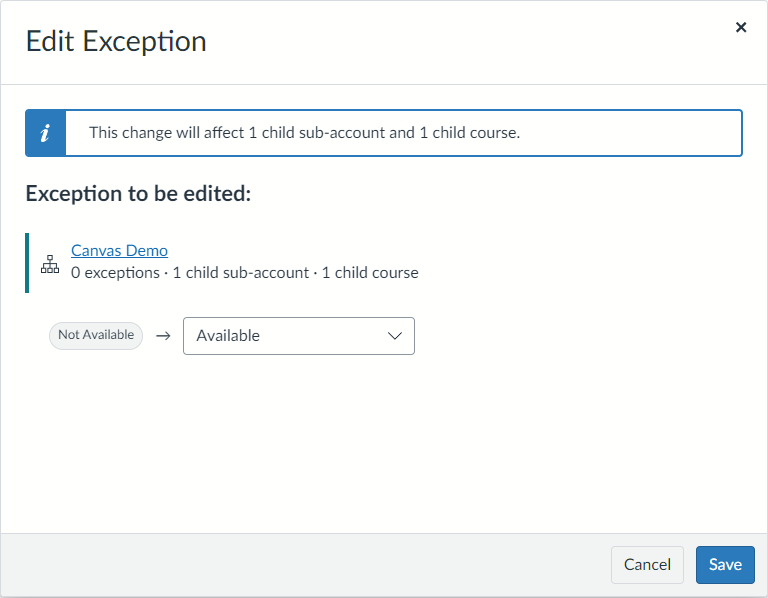
W oknie Edit Exception zmień Not Available na Available i kliknij Save.
Uwaga: Aby udostępnić PlagiarismSearch tylko wybranym podkontom lub kursom, a nie całemu kontu, użyj przycisku Add Exception na tej samej karcie.
Następny krok: włącz PlagiarismSearch w zadaniach
Po zainstalowaniu i udostępnieniu aplikacji nauczyciele mogą dodawać PlagiarismSearch do poszczególnych zadań.
Zobacz poradnik nauczyciela Canvas
Oficjalna dokumentacja Canvas
Interfejs Canvas zmienia się wraz z kolejnymi wersjami. Jeśli ekran wygląda inaczej niż na zrzutach powyżej, zapoznaj się z oficjalnymi instrukcjami Instructure: