Comment utiliser PlagiarismSearch dans Canvas ?
Guide enseignant • 4 étapes de configuration
Une fois que votre administrateur Canvas a installé et activé PlagiarismSearch, vous pouvez l’ajouter aux devoirs pour vérifier automatiquement les travaux remis par les étudiants et détecter le plagiat et les textes générés par l’IA.
Avant de commencer : Votre administrateur Canvas doit installer PlagiarismSearch et le rendre accessible à votre compte. Si PlagiarismSearch n’apparaît pas lorsque vous essayez de l’ajouter à un devoir, contactez votre administrateur Canvas.
Activer PlagiarismSearch pour un devoir
Remarque : Le traitement des documents s’applique uniquement aux devoirs qui acceptent File Uploads comme type de remise en ligne.
1. Ouvrir les paramètres du devoir
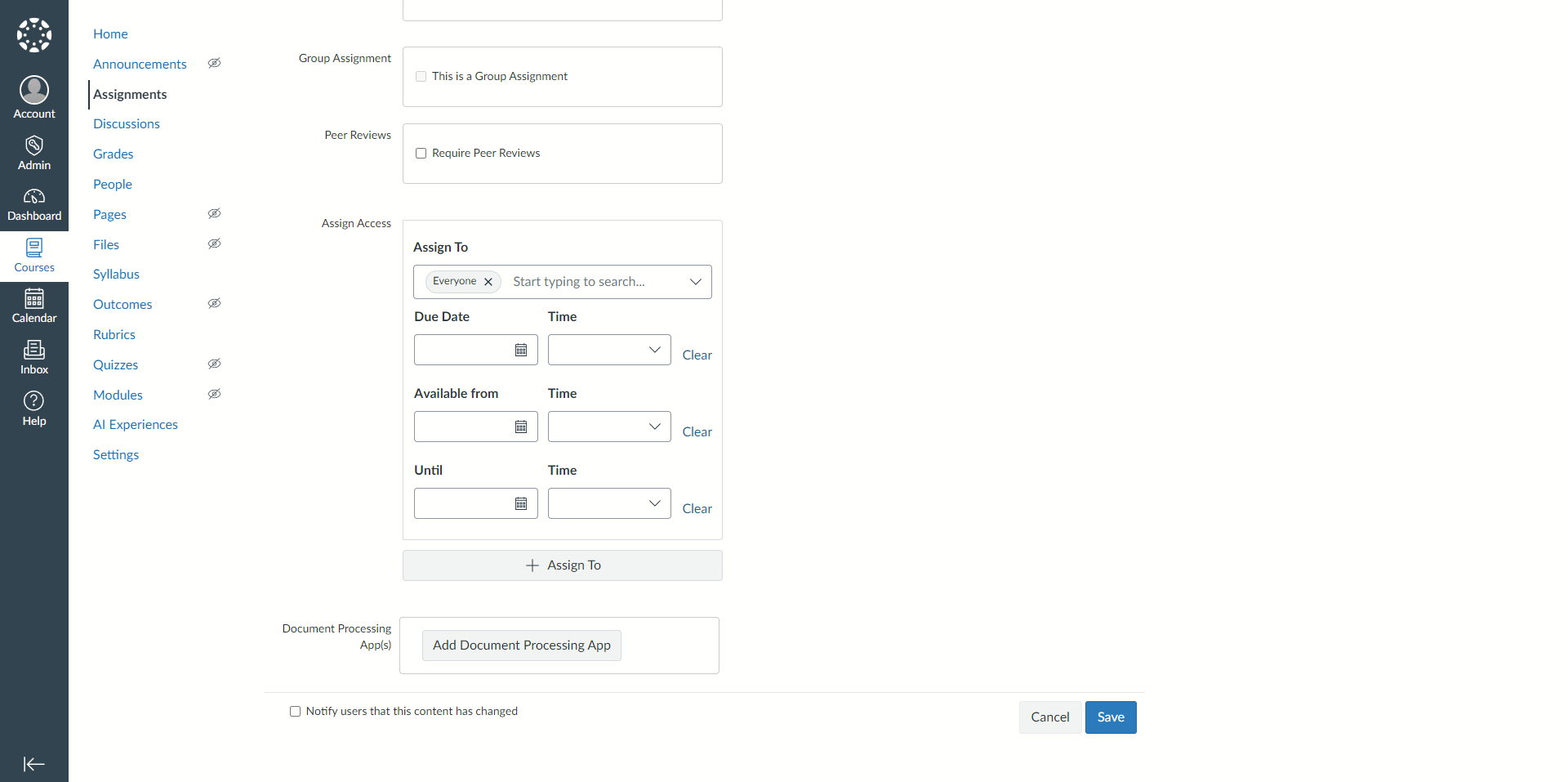
Dans votre cours, créez ou modifiez un devoir et faites défiler la page jusqu’en bas. Sous Document Processing App(s), cliquez sur le bouton Add Document Processing App.
2. Sélectionner PlagiarismSearch
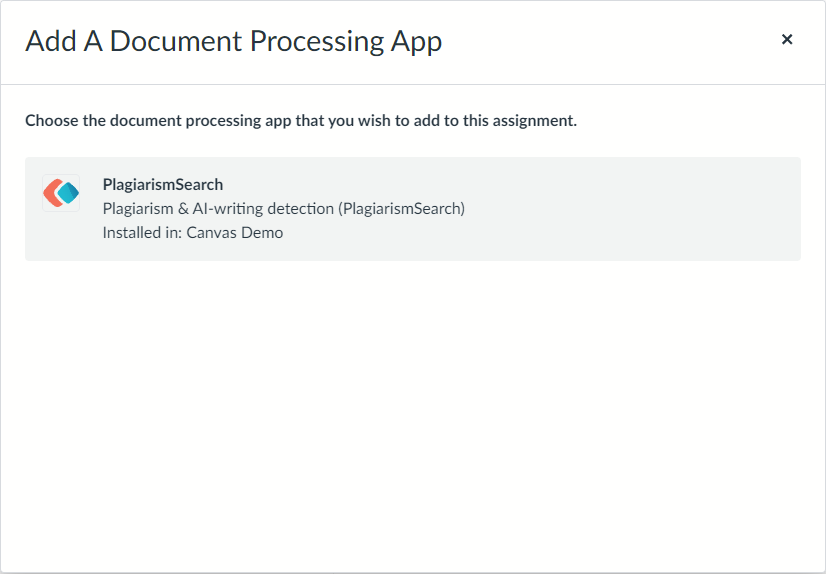
Dans la fenêtre Add A Document Processing App, cliquez sur PlagiarismSearch.
3. Enregistrer le devoir
PlagiarismSearch est ajouté à la liste Document Processing App(s). Cliquez sur le bouton Save pour appliquer la modification au devoir.
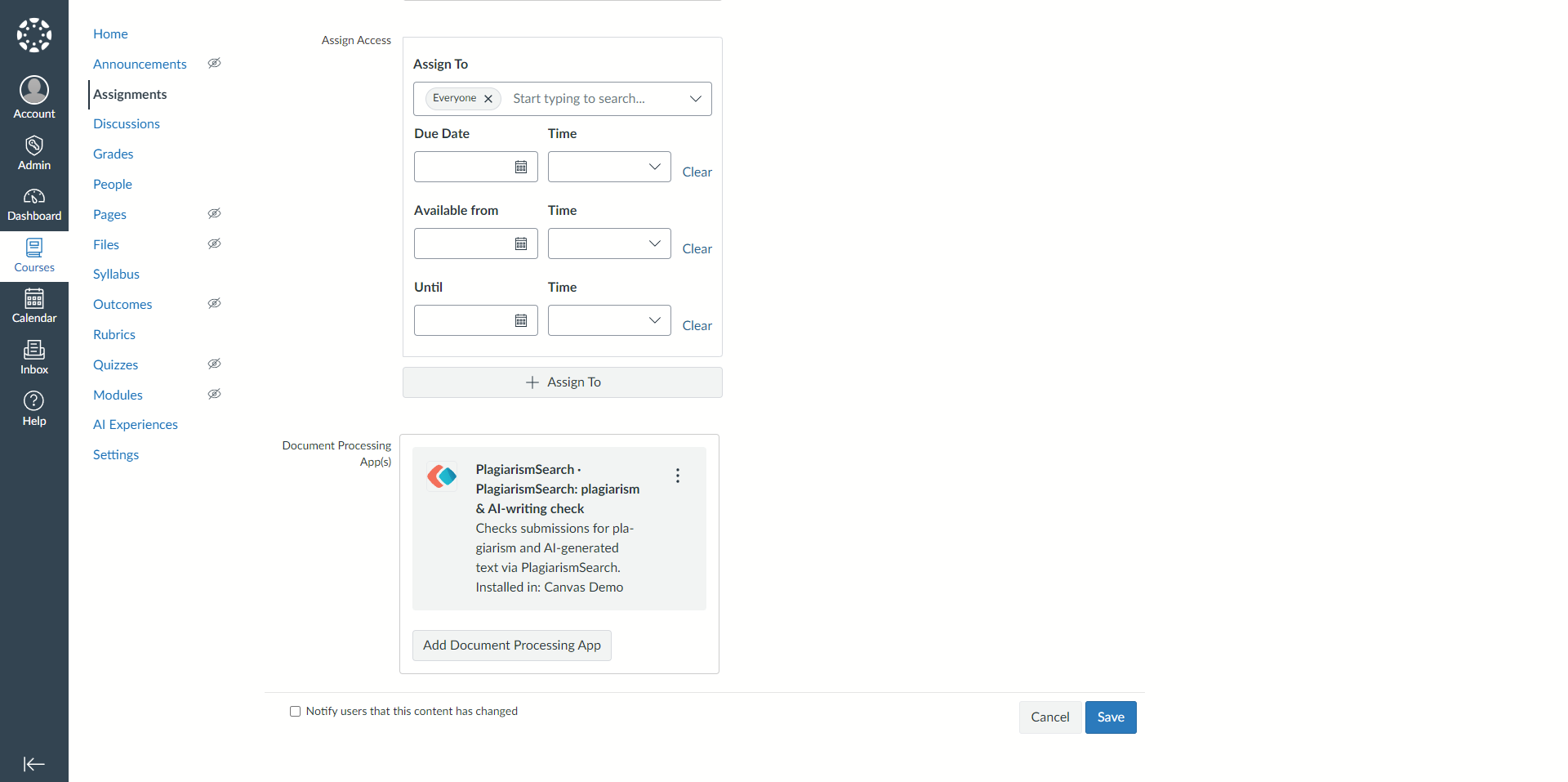
Remarque : Le menu ⋮ de la carte de l’application ouvre les paramètres PlagiarismSearch de ce devoir, sauf si votre administrateur les a verrouillés, et vous permet également de retirer l’application.
4. Consulter les rapports dans SpeedGrader
Chaque fichier remis pour ce devoir est vérifié automatiquement. Les étudiants n’ont rien à faire.
Ouvrez SpeedGrader et consultez la barre latérale du travail remis. Une fois le fichier traité, les scores de plagiat et de rédaction par IA y apparaissent, accompagnés d’un lien vers le rapport complet.
Besoin d’aide ?
Si PlagiarismSearch n’est pas disponible lors de l’ajout d’une application de traitement des documents, contactez votre administrateur Canvas.
Si vous êtes administrateur Canvas et devez encore installer l’application, consultez le guide Canvas pour les administrateurs.