Canvas: Vérificateur de plagiat et détection d'écriture par IA
Intégrez PlagiarismSearch à votre flux de travail LMS Canvas pour vérifier les travaux des étudiants et détecter les similitudes textuelles et les indicateurs de rédaction générée par l'IA. Les enseignants peuvent consulter les scores de similarité, les résultats de l'analyse de textes générés par l'IA et accéder aux rapports détaillés dans Canvas SpeedGrader.
Intégration LTI 1.3 · Téléchargement de fichiers et saisie de texte · Rapports SpeedGrader
Soumissions
- Téléchargements de fichiers
- Saisie de texte
LTI 1.3

- Score de similarité
- Probabilités de l'IA
- Rapports détaillés
Résultats dans SpeedGrader
Comment fonctionne PlagiarismSearch dans Canvas
PlagiarismSearch se connecte à Canvas via une intégration de traitement de documents LTI 1.3. Une fois l'application installée et activée pour un devoir compatible, les travaux soumis peuvent être vérifiés dans le cadre du flux de travail Canvas existant.
-
01
Connectez l'intégration
Un administrateur Canvas installe PlagiarismSearch à l'aide de Dynamic Registration et rend l'application disponible dans le compte ou les cours Canvas appropriés.
-
02
Activer la vérification des devoirs
Un instructeur ajoute PlagiarismSearch comme application de traitement de documents à un devoir admissible et configure les options de vérification disponibles.
-
03
Les étudiants soumettent leurs travaux
Les étudiants effectuent leurs devoirs en téléchargeant des fichiers ou en saisissant du texte via Canvas. La soumission est envoyée pour traitement une fois l'intégration activée.
-
04
Examiner les résultats
Après traitement, les enseignants peuvent consulter les indicateurs de similarité et d'écriture IA renvoyés, lorsqu'ils sont disponibles, dans SpeedGrader et ouvrir les rapports détaillés correspondants.
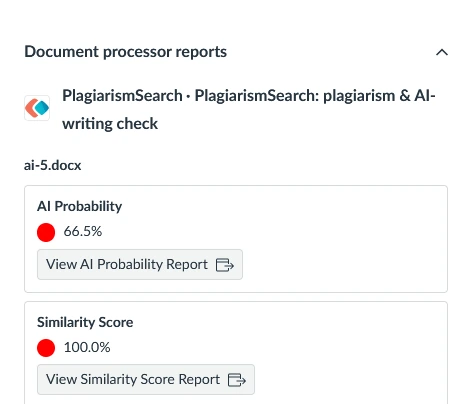
Examinez les résultats de similarité et de détection de textes générés par IA dans SpeedGrader
PlagiarismSearch renvoie les résultats de vérification directement dans l'environnement de notation utilisé par vos enseignants. Au lieu de se fier à un seul chiffre, les évaluateurs peuvent consulter des rapports détaillés et examiner les résultats dans leur contexte.
Gros plan sur la zone délimitée
Gros plan sur la zone délimitée
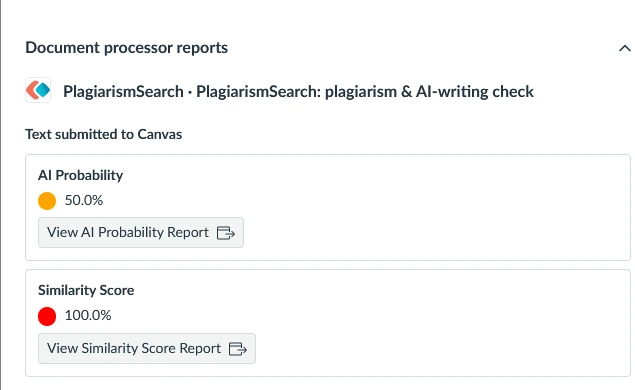
À propos de ces captures d'écran : Ces exemples montrent comment les résultats de PlagiarismSearch apparaissent dans Canvas SpeedGrader. Certains libellés, détails de notation et commentaires ont été modifiés à des fins de présentation ; le contenu soumis et les résultats de PlagiarismSearch restent inchangés.
-
Score de similarité
Consultez le niveau de correspondance ou de similarité indiqué et ouvrez le rapport de similarité détaillé pour examiner les résultats et les sources associées.
-
Probabilités de l'IA
Lorsque l'analyse de l'écriture par IA est activée et qu'un résultat est disponible, consultez un indicateur de probabilité IA distinct et accédez à son rapport correspondant.
-
Rapports détaillés
Utilisez les liens de rapport dans SpeedGrader pour passer d'un indicateur récapitulatif à un examen plus détaillé du travail soumis.
Important : Un score de similarité ne constitue pas une preuve automatique de plagiat. Les correspondances signalées doivent être examinées dans leur contexte.
La vérification du plagiat et la détection de l'écriture par l'IA sont des analyses distinctes.
Le plagiat et la production de textes par IA sont deux choses différentes. PlagiarismSearch propose des analyses distinctes afin que les enseignants puissent examiner chaque résultat en fonction de son objectif.
Vérification du plagiat
Identifiez les passages correspondants ou similaires dans les travaux soumis et examinez les sources associées à ces correspondances.
La détection de similitudes peut aider les enseignants à examiner les citations, les références, les passages réutilisés et les extraits qui nécessitent une attention particulière. Une correspondance ne signifie pas automatiquement qu'il y a eu plagiat.
Détection d'écriture par IA
Analyser le texte pour détecter les schémas associés à l'écriture générée par l'IA lorsque la fonction de vérification par l'IA est activée.
L'indicateur de probabilité d'IA qui en résulte peut faciliter un examen plus approfondi, mais il ne permet pas d'établir qui a écrit un document ni si une faute académique a eu lieu.
Deux résultats distincts. Un processus d'examen éclairé.
Vérifier les fichiers téléchargés et les exercices de saisie de texte
PlagiarismSearch prend en charge deux types de soumission de devoirs Canvas courants.
Téléchargements de fichiers
Les étudiants peuvent soumettre des documents pris en charge via les devoirs Canvas. PlagiarismSearch traite les fichiers admissibles et renvoie les résultats de vérification disponibles pour examen par l'enseignant.
Saisie de texte
Les étudiants peuvent également soumettre du texte directement dans Canvas. Les soumissions de texte prises en charge peuvent être traitées sans que les étudiants aient besoin de créer un document séparé pour le téléchargement.
Ces deux types de soumission font partie du flux de travail des devoirs Canvas existant. L'acceptation effective des fichiers dépend des formats pris en charge et des paramètres Canvas applicables.
Configurer l'accès aux vérifications et aux rapports
Les méthodes d'évaluation des travaux étudiants peuvent varier selon les établissements et les devoirs. PlagiarismSearch propose des options de configuration permettant aux administrateurs et aux enseignants d'adapter la vérification à leurs processus.
- Vérification du plagiat et de la rédaction par l'IA
- Configurez les options de vérification disponibles en fonction des exigences du devoir. L'analyse de l'écriture par l'IA est indépendante de la détection du plagiat.
- Sources comparatives
- Contrôlez les paramètres des sources de comparaison disponibles utilisées pour l'analyse du plagiat, en fonction de la configuration de l'établissement et des fonctionnalités activées.
- Visibilité du rapport
- Gérer les paramètres d'accès aux rapports disponibles, notamment si les étudiants peuvent consulter les résultats lorsque cela est pris en charge par l'intégration et la configuration Canvas.
- Stockage des documents
- Configurez le comportement de stockage applicable séparément du processus de vérification, notamment en précisant si les travaux soumis sont conservés pour des comparaisons ultérieures.
Les contrôles et autorisations disponibles dépendent de la configuration d'intégration de l'établissement.
Démarrez avec PlagiarismSearch pour Canvas
Que vous gériez Canvas à l'échelle d'un établissement ou que vous enseigniez dans un environnement Canvas existant, suivez le guide qui correspond à votre rôle.
Pour les administrateurs de Canvas
Installez et configurez l'intégration PlagiarismSearch LTI 1.3.
- Ouvrez les applications Canvas.
- Démarrez le processus Dynamic Registration.
- Connectez l'intégration à votre compte PlagiarismSearch.
- Configurez la disponibilité de l'application pour l'environnement Canvas approprié.
Pour les formateurs Canvas
Activez PlagiarismSearch dans un devoir éligible une fois que votre administrateur a mis l'application à disposition.
- Ouvrez ou créez un devoir Canvas.
- Ajoutez l'application de traitement de documents PlagiarismSearch.
- Enregistrez le devoir avec les paramètres appropriés.
- Vérifier les résultats dans SpeedGrader.
Besoin d'aide pour le déploiement ? Contactez notre équipe pour discuter de la configuration Canvas de votre établissement.
Comprendre comment les travaux soumis sont traités
La vérification du travail soumis et son stockage en vue de comparaisons ultérieures constituent des étapes distinctes du processus.
-
01
Traitement des soumissions
Lorsqu'un devoir admissible utilise PlagiarismSearch, le contenu soumis pris en charge est transféré pour l'analyse configurée.
-
02
Génération de rapports
PlagiarismSearch traite le travail soumis et renvoie les résultats disponibles à Canvas. Les rapports détaillés sont accessibles via leurs liens respectifs.
-
03
Configuration du stockage
La conservation d'une soumission dans PlagiarismSearch Storage pour des comparaisons ultérieures dépend des paramètres de stockage applicables. Le traitement d'une soumission ne signifie pas, en soi, que le document devienne une source de comparaison permanente.
Les institutions doivent examiner leurs paramètres d'intégration et leurs politiques de traitement des données applicables avant le déploiement.
Intégrez la vérification anti-plagiat à votre flux de travail Canvas
PlagiarismSearch est conçu pour aider les établissements qui souhaitent examiner les travaux des étudiants dans le cadre de leurs processus de gestion de l'apprentissage établis.
Travaillez dans le cadre du flux de travail de notation
Les instructeurs peuvent accéder aux indicateurs de vérification retournés dans SpeedGrader, en plus des devoirs qu'ils corrigent déjà.
Configurer la vérification des devoirs
Les administrateurs et les enseignants peuvent utiliser les paramètres d'intégration et les autorisations disponibles pour déterminer comment la vérification est appliquée aux devoirs pris en charge.
Examinez les preuves, pas seulement les notes.
Les rapports détaillés fournissent des informations permettant un examen plus approfondi. Il incombe aux enseignants d'interpréter les résultats et d'appliquer les politiques d'intégrité académique de leur établissement.
Questions fréquentes sur l'intégration de Canvas
Oui. PlagiarismSearch propose une intégration basée sur le traitement de documents LTI 1.3 pour les flux de travail des devoirs Canvas compatibles. Un administrateur Canvas doit installer et configurer l'application dans un environnement Canvas compatible.
Oui. L'intégration prend en charge la saisie de texte et le téléchargement de fichiers pour les devoirs Canvas éligibles.
Après traitement, les résultats disponibles apparaissent dans Canvas SpeedGrader. Les enseignants peuvent consulter les indicateurs de similarité et de probabilité d'IA, lorsqu'ils sont disponibles, et utiliser les liens du rapport pour accéder à des informations plus détaillées.
Canvas prend en charge les flux de travail permettant aux outils tiers compatibles d'analyser les travaux des étudiants. Les fonctionnalités de vérification dépendent de l'outil installé et activé par l'établissement. PlagiarismSearch propose une intégration distincte pour la détection du plagiat et l'analyse de la rédaction par IA.
L'accès des étudiants dépend des paramètres de visibilité des rapports et des autorisations configurés pour l'intégration. Les administrateurs et les enseignants doivent vérifier les options d'accès disponibles pour leur environnement Canvas.
Non. La vérification anti-plagiat identifie les contenus identiques ou similaires, tandis que la détection d'écriture par IA analyse les indicateurs associés aux textes générés par IA. Aucun de ces résultats, pris isolément, ne permet d'établir un plagiat, la paternité d'une œuvre ou une fraude académique.
Le comportement de stockage dépend des paramètres configurés. La soumission d'un travail pour analyse et sa conservation comme source de comparaison ultérieure sont deux actions distinctes au sein du flux de travail.
Un administrateur Canvas peut suivre le guide d'administration Canvas de PlagiarismSearch pour installer l'application LTI 1.3 via Dynamic Registration et configurer sa disponibilité. Après l'installation, les enseignants peuvent suivre le guide Canvas destiné aux enseignants pour ajouter PlagiarismSearch aux devoirs éligibles.
Intégrez PlagiarismSearch à votre flux de travail Canvas
Vérifiez les travaux des étudiants et consultez les résultats détaillés de similarité et de rédaction par IA dans le cadre du processus Canvas de votre établissement. Suivez nos instructions de configuration ou contactez notre équipe pour discuter des exigences de votre établissement.