Comment installer PlagiarismSearch dans Canvas ?
Guide administrateur • 5 étapes de configuration
PlagiarismSearch est une Document Processing App (Asset Processor) LTI 1.3. Une fois connectée, elle permet de vérifier chaque fichier remis par un étudiant pour un devoir où elle est activée, afin de détecter le plagiat et les textes générés par l’IA. Les rapports sont disponibles dans SpeedGrader.
La configuration comporte deux parties :
- Un administrateur Canvas installe l’application pour le compte.
- Un enseignant l’active pour chaque devoir à vérifier.
Prérequis :
- Ce guide nécessite le rôle d’administrateur de compte Canvas.
- Vous devez avoir accès à votre compte PlagiarismSearch et aux paramètres d’intégration Canvas dans Intégration Canvas de PlagiarismSearch. Toutes les vérifications effectuées depuis ce compte Canvas sont facturées à ce compte PlagiarismSearch.
- L’application est installée via Dynamic Registration : aucune configuration manuelle JSON/XML, aucun identifiant client ni secret partagé n’est nécessaire.
Installer l’application dans votre compte Canvas
1. Ouvrir la page Apps
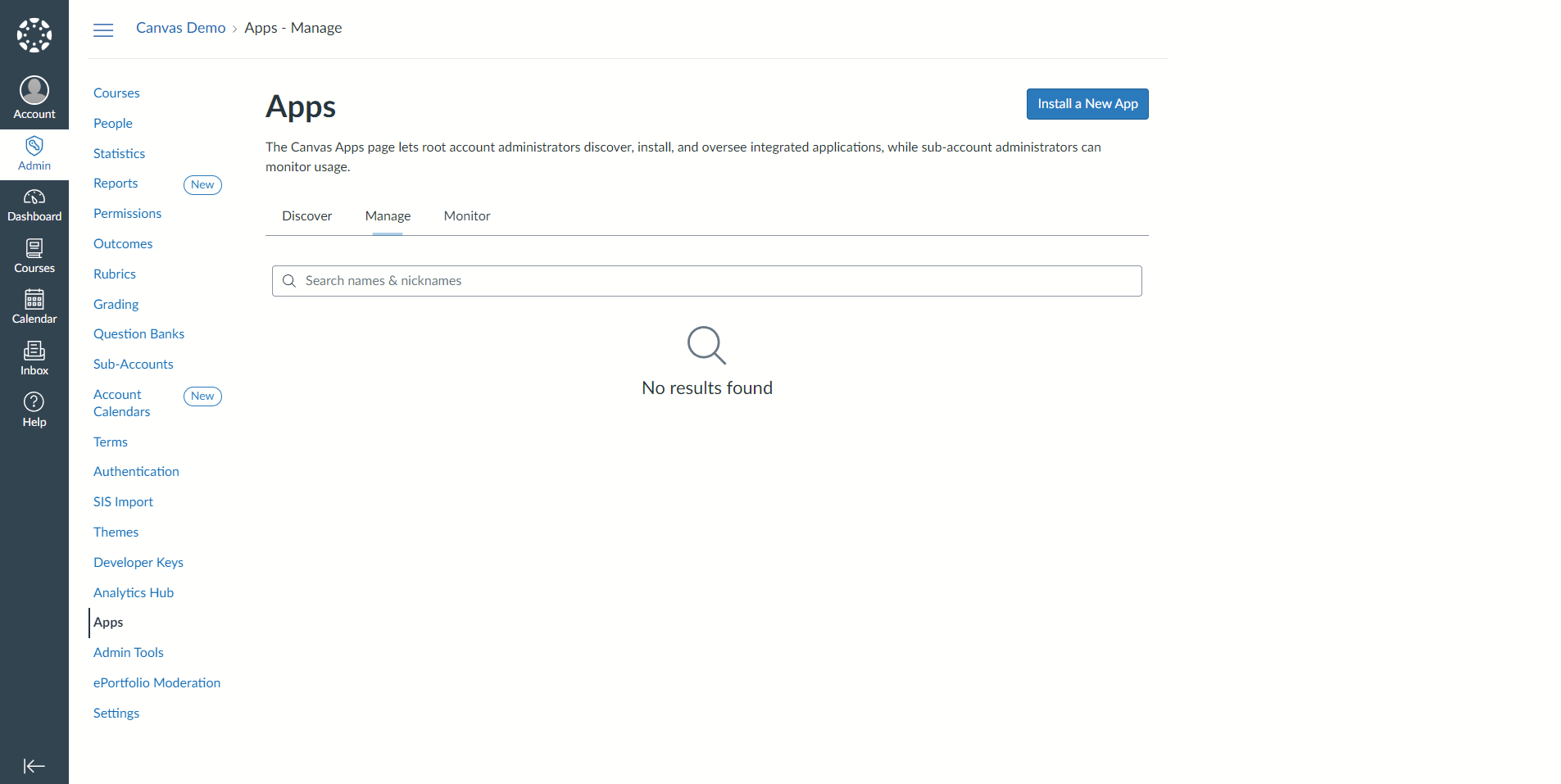
Connectez-vous à Canvas avec votre compte administrateur. Dans la navigation globale, cliquez sur Admin, sélectionnez votre compte, puis cliquez sur le lien Apps. Ouvrez l’onglet Manage et cliquez sur le bouton Install a New App.
2. Lancer Dynamic Registration
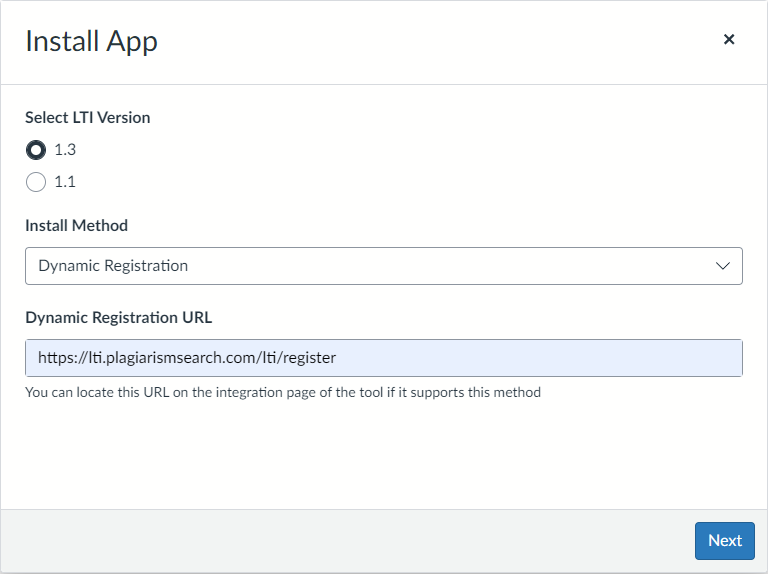
Dans la fenêtre Install App :
- Select LTI Version : choisissez 1.3.
- Install Method : choisissez Dynamic Registration.
- Dynamic Registration URL : saisissez
https://lti.plagiarismsearch.com/lti/register
Cliquez sur le bouton Next.
3. Saisir vos identifiants API PlagiarismSearch
Canvas contacte PlagiarismSearch et affiche l’écran PlagiarismSearch settings dans l’assistant. Saisissez l’API login et l’API password de votre compte PlagiarismSearch, puis cliquez sur Save et sur Next.
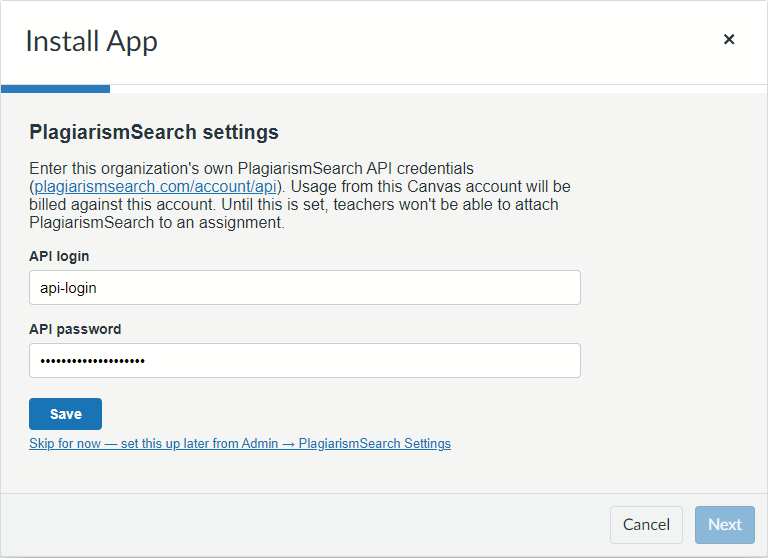
Remarque : Vous pouvez aussi cliquer sur Skip for now et ajouter les identifiants plus tard depuis Admin → PlagiarismSearch Settings. Tant que les identifiants ne sont pas enregistrés, les enseignants ne peuvent pas ajouter PlagiarismSearch à un devoir.
4. Confirmer les autres écrans de l’assistant
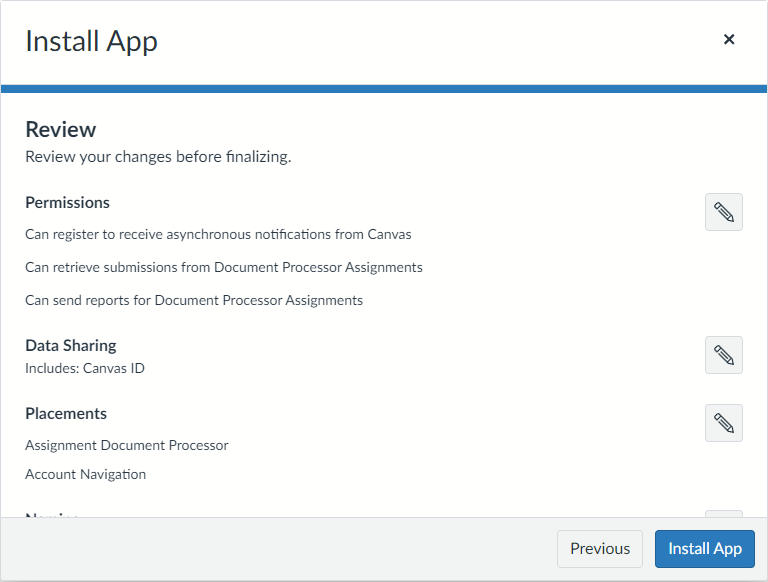
Cliquez sur Next pour parcourir les écrans Permissions, Data Sharing, Placements, Naming et Icon. PlagiarismSearch fournit des valeurs par défaut adaptées pour chacun ; dans la plupart des cas, vous pouvez donc les conserver.
Sur l’écran final Review, vérifiez le récapitulatif et cliquez sur le bouton Install App.
5. Rendre l’application disponible
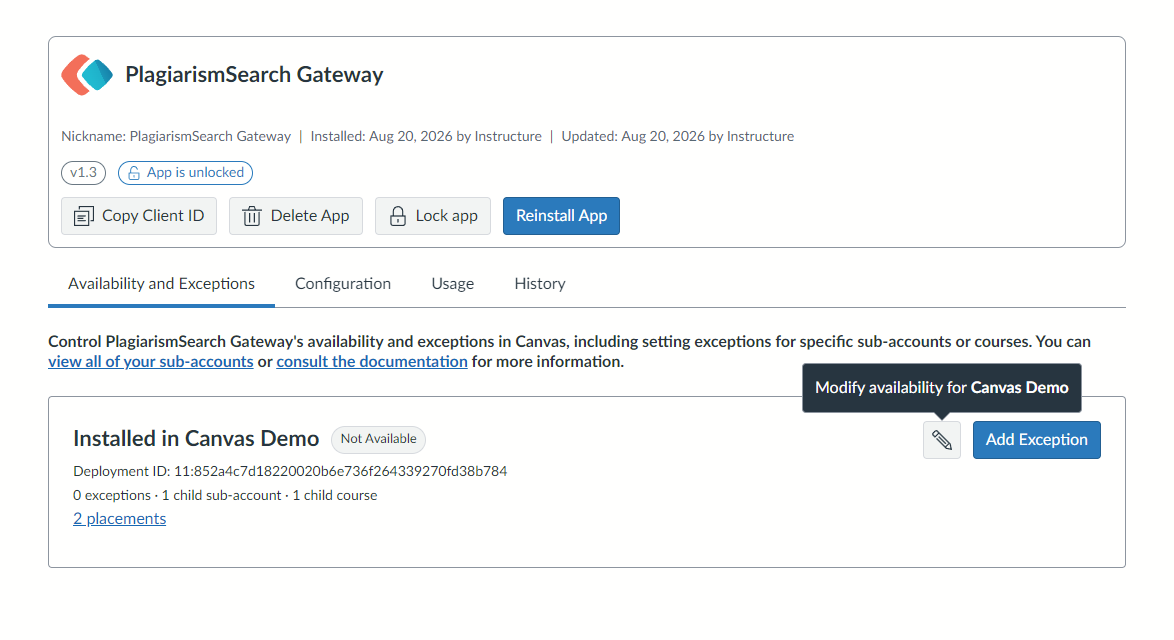
Une application nouvellement installée est indiquée comme Not Available : les enseignants ne peuvent pas encore la sélectionner.
Sur la page de l’application, ouvrez l’onglet Availability and Exceptions et cliquez sur l’icône de crayon (Modify availability).
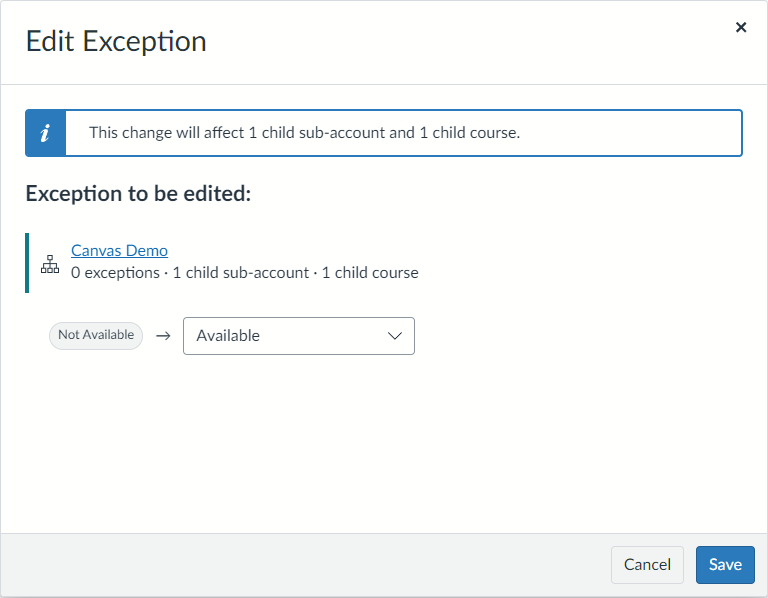
Dans la fenêtre Edit Exception, remplacez Not Available par Available et cliquez sur le bouton Save.
Remarque : Pour activer PlagiarismSearch uniquement dans certains sous-comptes ou cours plutôt que dans tout le compte, utilisez le bouton Add Exception du même onglet.
Étape suivante : activer PlagiarismSearch pour les devoirs
Une fois l’application installée et disponible, les enseignants peuvent ajouter PlagiarismSearch à des devoirs individuels.
Consulter le guide Canvas pour les enseignants
Documentation officielle de Canvas
L’interface Canvas évolue d’une version à l’autre. Si un écran diffère des captures ci-dessus, consultez les guides officiels d’Instructure :