Як встановити PlagiarismSearch у Canvas?
Інструкція для адміністратора • 5 кроків налаштування
PlagiarismSearch — застосунок LTI 1.3 типу Document Processing App (Asset Processor). Після підключення файли, які студенти подають до завдань із увімкненою перевіркою, можна аналізувати на текстові збіги та ознаки ШІ. Звіти доступні в SpeedGrader.
Налаштування складається з двох частин:
- Адміністратор Canvas установлює застосунок для акаунта.
- Викладач вмикає його для кожного завдання, яке потрібно перевіряти.
Вимоги:
- Для виконання цієї інструкції потрібні права адміністратора акаунта Canvas.
- Потрібен доступ до акаунта PlagiarismSearch і налаштувань інтеграції Canvas на сторінці PlagiarismSearch Canvas Integration. Усі перевірки з цього акаунта Canvas оплачуються з відповідного акаунта PlagiarismSearch.
- Застосунок установлюється через Dynamic Registration, тому ручне налаштування JSON/XML, ідентифікатори клієнта та спільні секрети не потрібні.
Установіть застосунок у своєму акаунті Canvas
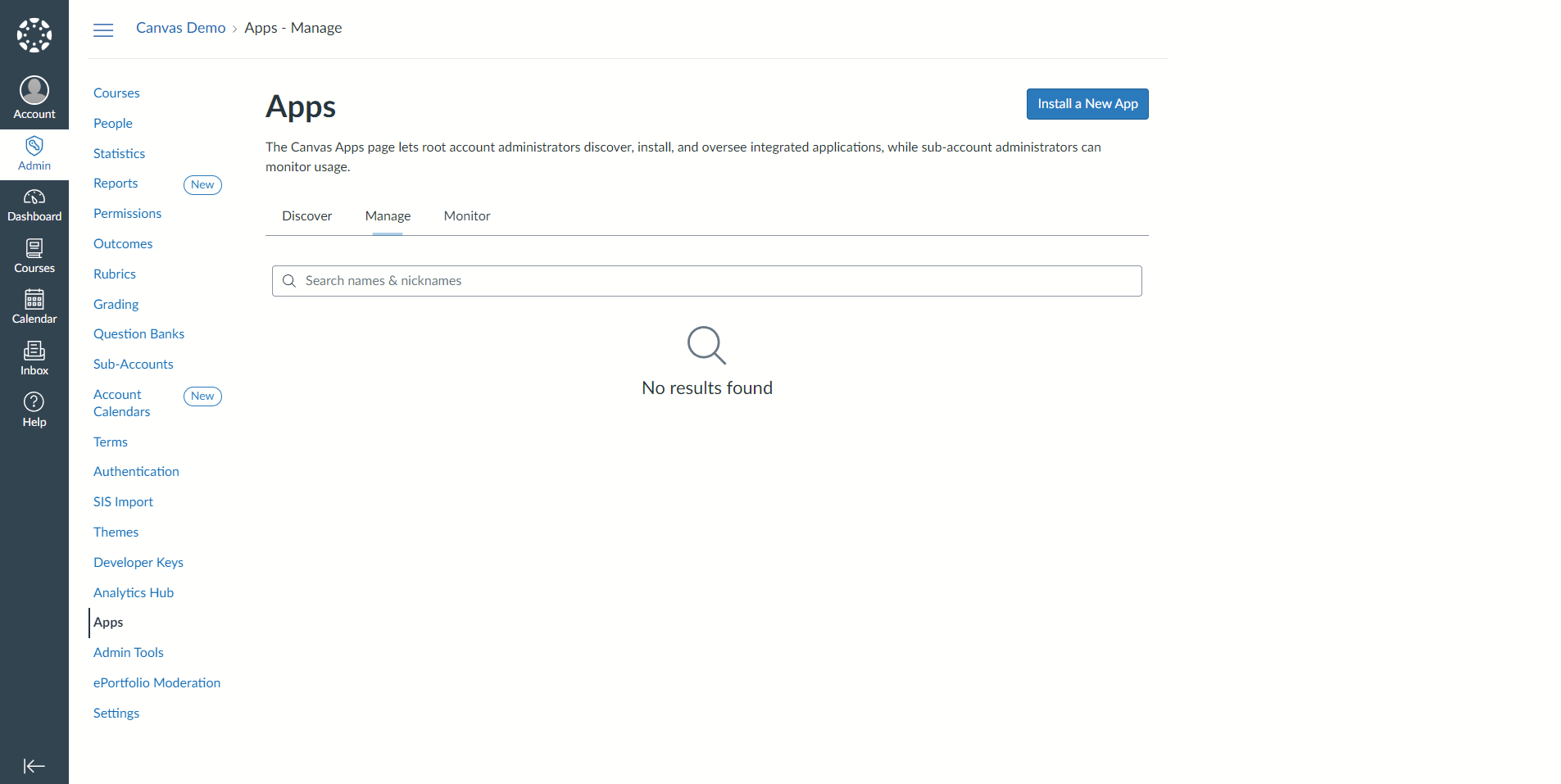
1. Відкрийте сторінку Apps
Увійдіть до Canvas з облікового запису адміністратора. У Global Navigation натисніть Admin, виберіть свій акаунт, а потім перейдіть за посиланням Apps . Відкрийте вкладку Manage і натисніть кнопку Install a New App .
2. Почніть Dynamic Registration
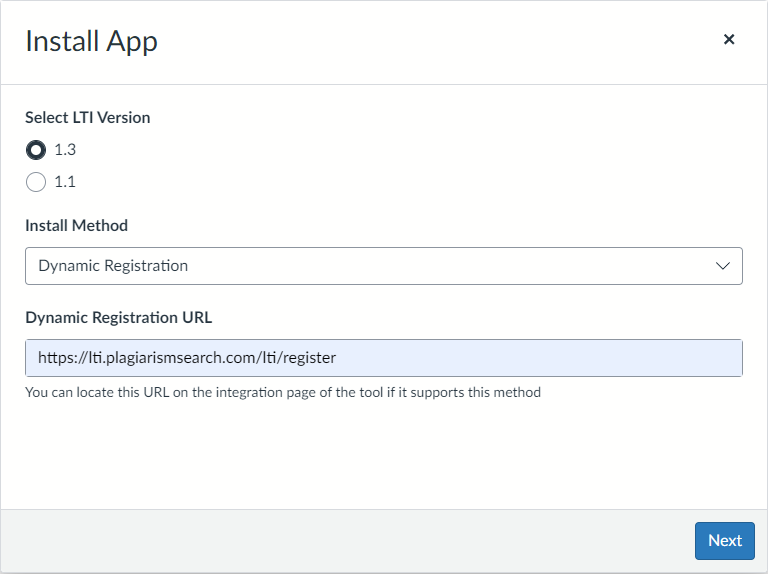
У вікні Install App :
- Select LTI Version — виберіть 1.3.
- Install Method — виберіть Dynamic Registration.
- Dynamic Registration URL — введіть
https://lti.plagiarismsearch.com/lti/register
Натисніть кнопку Next .
3. Введіть облікові дані API PlagiarismSearch
Canvas з’єднається з PlagiarismSearch і покаже екран PlagiarismSearch settings у майстрі налаштування. Введіть API login та API password свого акаунта PlagiarismSearch, натисніть Save і потім Next.
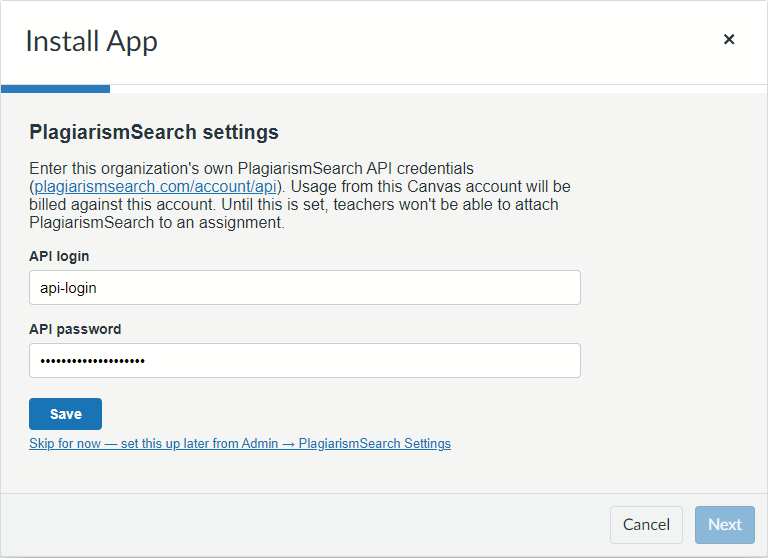
Примітка: Також можна натиснути Skip for now і додати облікові дані пізніше в розділі Admin → PlagiarismSearch Settings. Поки облікові дані не збережено, викладачі не зможуть додати PlagiarismSearch до завдання.
4. Підтвердьте решту екранів майстра
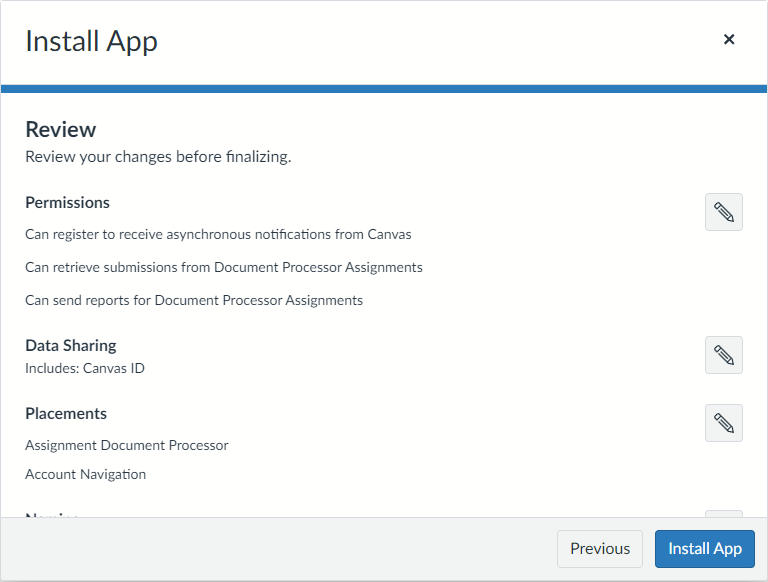
Натискайте Next для переходу між екранами Permissions, Data Sharing, Placements, Naming та Icon . PlagiarismSearch надає початкові налаштування для всіх цих екранів, які в більшості випадків можна залишити без змін.
На фінальному екрані Review перевірте підсумок і натисніть Install App .
5. Зробіть застосунок доступним
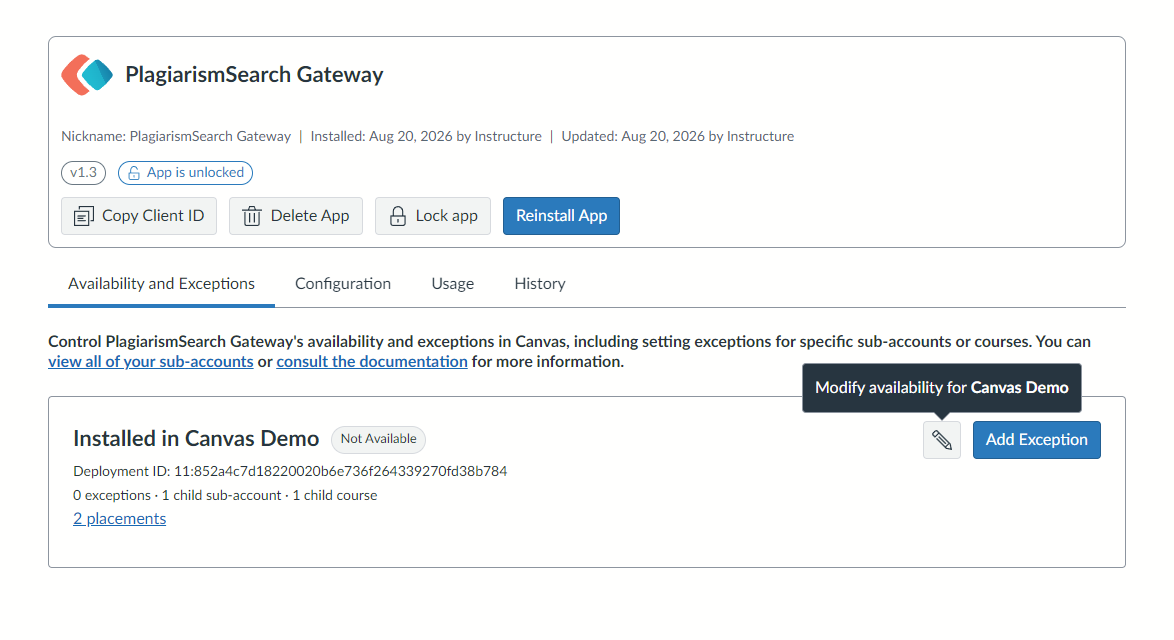
Щойно встановлений застосунок має статус Not Available, тому викладачі поки не можуть його вибрати.
На сторінці застосунку відкрийте вкладку Availability and Exceptions і натисніть значок олівця (Modify availability).
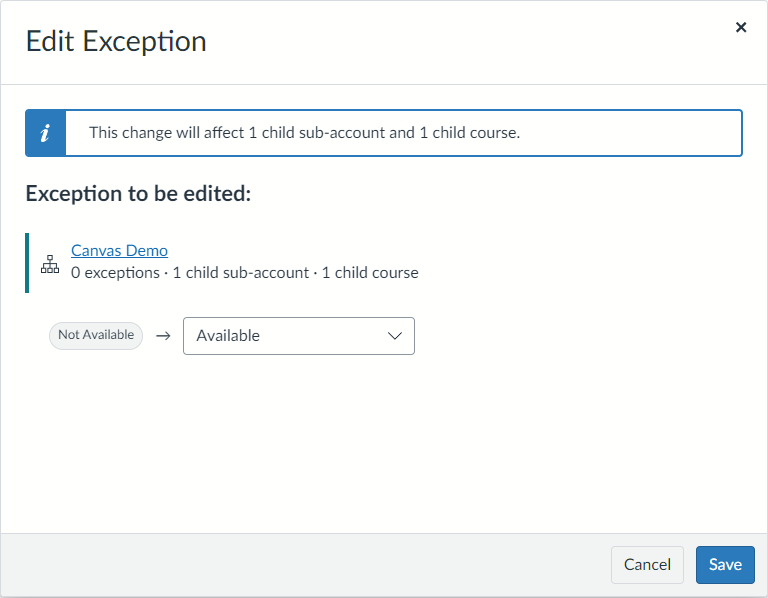
У вікні Edit Exception змініть статус Not Available на Available і натисніть Save .
Примітка: Щоб увімкнути PlagiarismSearch лише для окремих підпорядкованих акаунтів або курсів, а не для всього акаунта, використайте кнопку Add Exception на тій самій вкладці.
Наступний крок: увімкніть PlagiarismSearch для завдань
Після встановлення та активації застосунку викладачі можуть додавати PlagiarismSearch до окремих завдань.
Переглянути інструкцію для викладача Canvas
Офіційна документація Canvas
Інтерфейс Canvas змінюється між випусками. Якщо екран відрізняється від наведених скриншотів, скористайтеся офіційними інструкціями Instructure: