Hoe gebruik ik PlagiarismSearch in Canvas?
Docentenhandleiding • 4 configuratiestappen
Zodra je Canvas-beheerder PlagiarismSearch heeft geïnstalleerd en ingeschakeld, kun je het aan opdrachten toevoegen om ingeleverd werk van studenten automatisch op plagiaat en door AI gegenereerde tekst te controleren.
Voordat je begint: Je Canvas-beheerder moet PlagiarismSearch installeren en beschikbaar maken voor je account. Verschijnt PlagiarismSearch niet wanneer je het aan een opdracht wilt toevoegen, neem dan contact op met je Canvas-beheerder.
PlagiarismSearch inschakelen voor een opdracht
Let op: Documentverwerking geldt alleen voor opdrachten die File Uploads als type online inlevering accepteren.
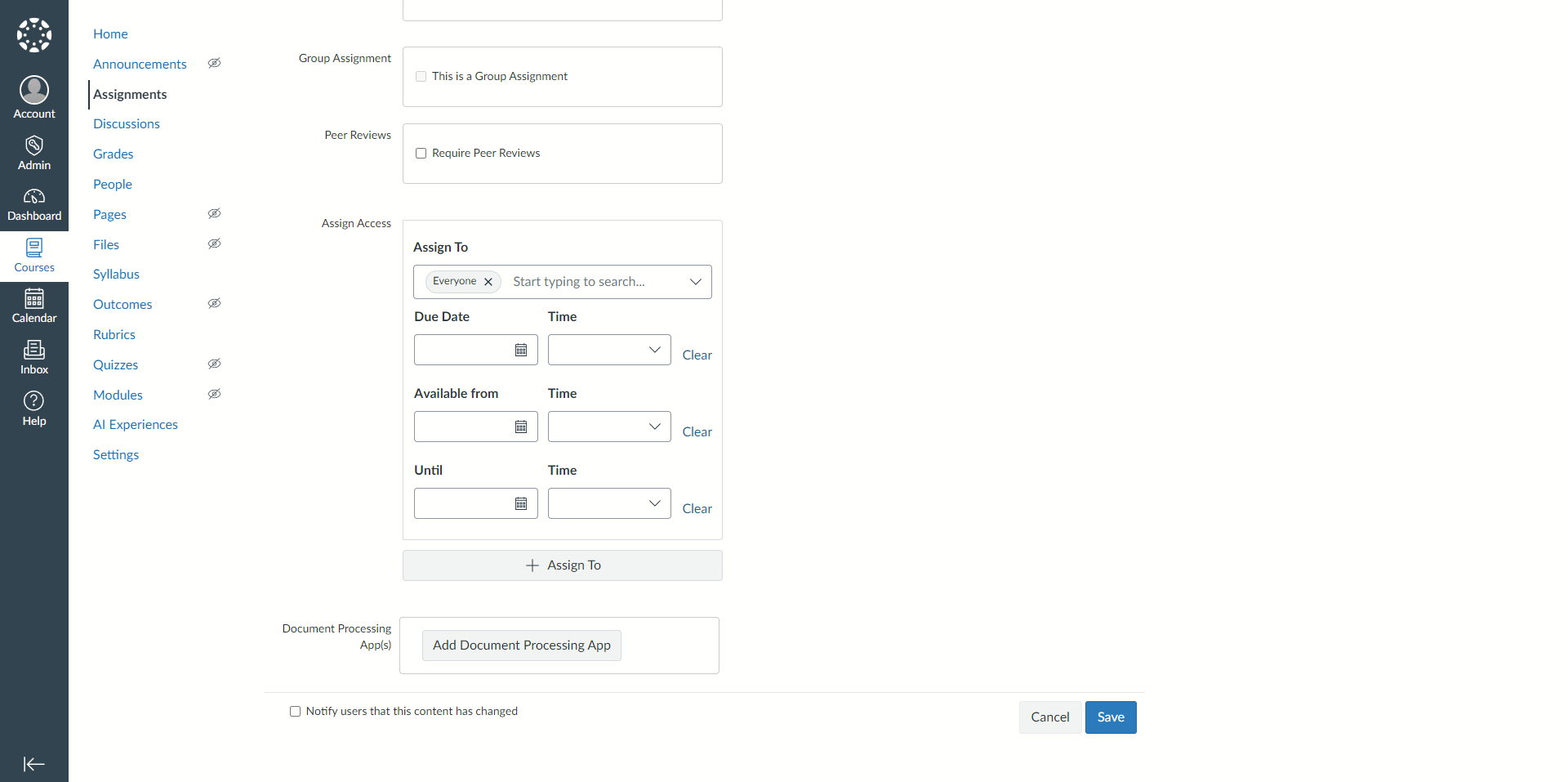
1. Open de opdrachtinstellingen
Maak of bewerk een opdracht in je cursus en scrol naar de onderkant van de pagina. Klik onder Document Processing App(s) op de knop Add Document Processing App.
2. Selecteer PlagiarismSearch
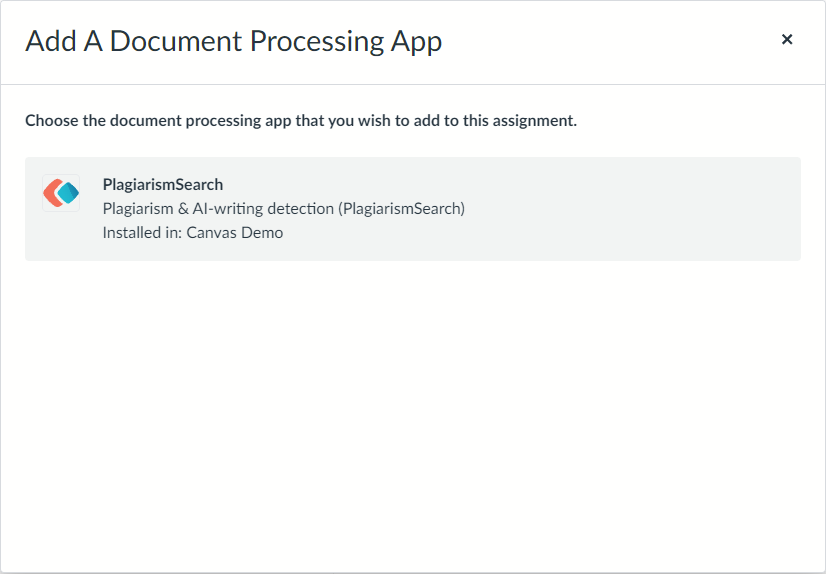
Klik in het venster Add A Document Processing App op PlagiarismSearch.
3. Sla de opdracht op
PlagiarismSearch wordt toegevoegd aan de lijst Document Processing App(s). Klik op de knop Save om de wijziging op de opdracht toe te passen.
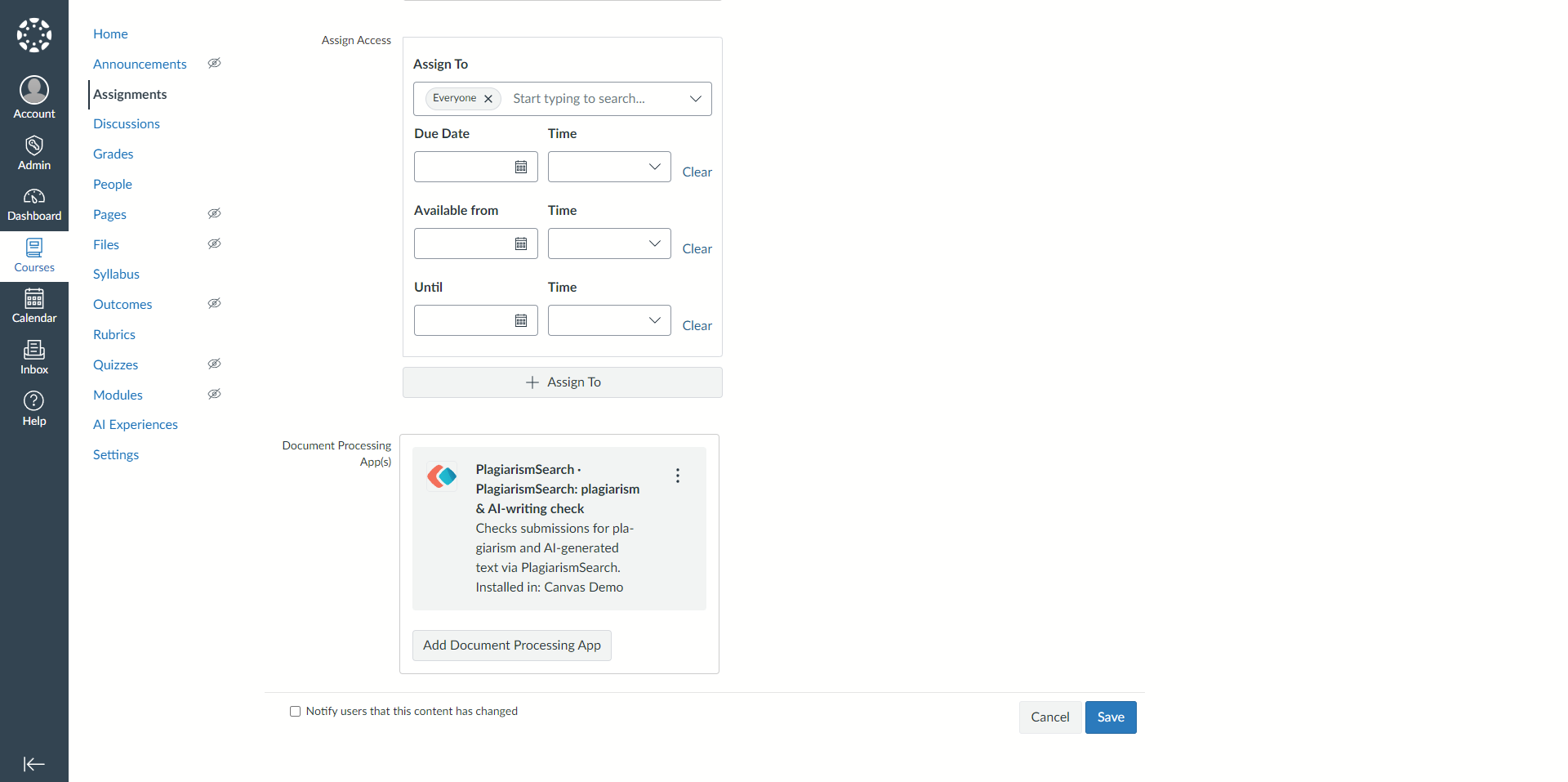
Let op: Het menu ⋮ op de appkaart opent de PlagiarismSearch-instellingen voor deze opdracht, tenzij je beheerder ze heeft vergrendeld, en biedt ook de mogelijkheid om de app weer te verwijderen.
4. Bekijk de rapporten in SpeedGrader
Elk bestand dat voor deze opdracht wordt ingeleverd, wordt automatisch gecontroleerd. Studenten hoeven niets te doen.
Open SpeedGrader en bekijk de zijbalk van de inzending. Zodra een bestand is verwerkt, verschijnen daar de scores voor plagiaat en AI-geschreven tekst, samen met een link naar het volledige rapport.
Hulp nodig?
Is PlagiarismSearch niet beschikbaar wanneer je een documentverwerkingsapp toevoegt, neem dan contact op met je Canvas-beheerder.
Ben je Canvas-beheerder en moet je de app nog installeren, bekijk dan de Canvas-handleiding voor beheerders.