Hoe installeer ik PlagiarismSearch in Canvas?
Beheerdershandleiding • 5 configuratiestappen
PlagiarismSearch is een LTI 1.3 Document Processing App (Asset Processor). Zodra de app is gekoppeld, kan elk bestand dat een student inlevert bij een opdracht waarvoor de app is ingeschakeld, worden gecontroleerd op plagiaat en door AI gegenereerde tekst. De rapporten zijn beschikbaar in SpeedGrader.
De configuratie bestaat uit twee delen:
- Een Canvas-beheerder installeert de app voor het account.
- Een docent schakelt de app in voor elke opdracht die moet worden gecontroleerd.
Vereisten:
- Voor deze handleiding heb je de rol van Canvas-accountbeheerder nodig.
- Je hebt toegang nodig tot je PlagiarismSearch-account en de Canvas-integratie-instellingen bij PlagiarismSearch Canvas-integratie. Alle controles vanuit dit Canvas-account worden bij dat PlagiarismSearch-account in rekening gebracht.
- De app wordt geïnstalleerd via Dynamic Registration, dus handmatige JSON/XML-configuratie, client-ID’s of gedeelde geheimen (shared secrets) zijn niet nodig.
Installeer de app in je Canvas-account
1. Open de pagina Apps
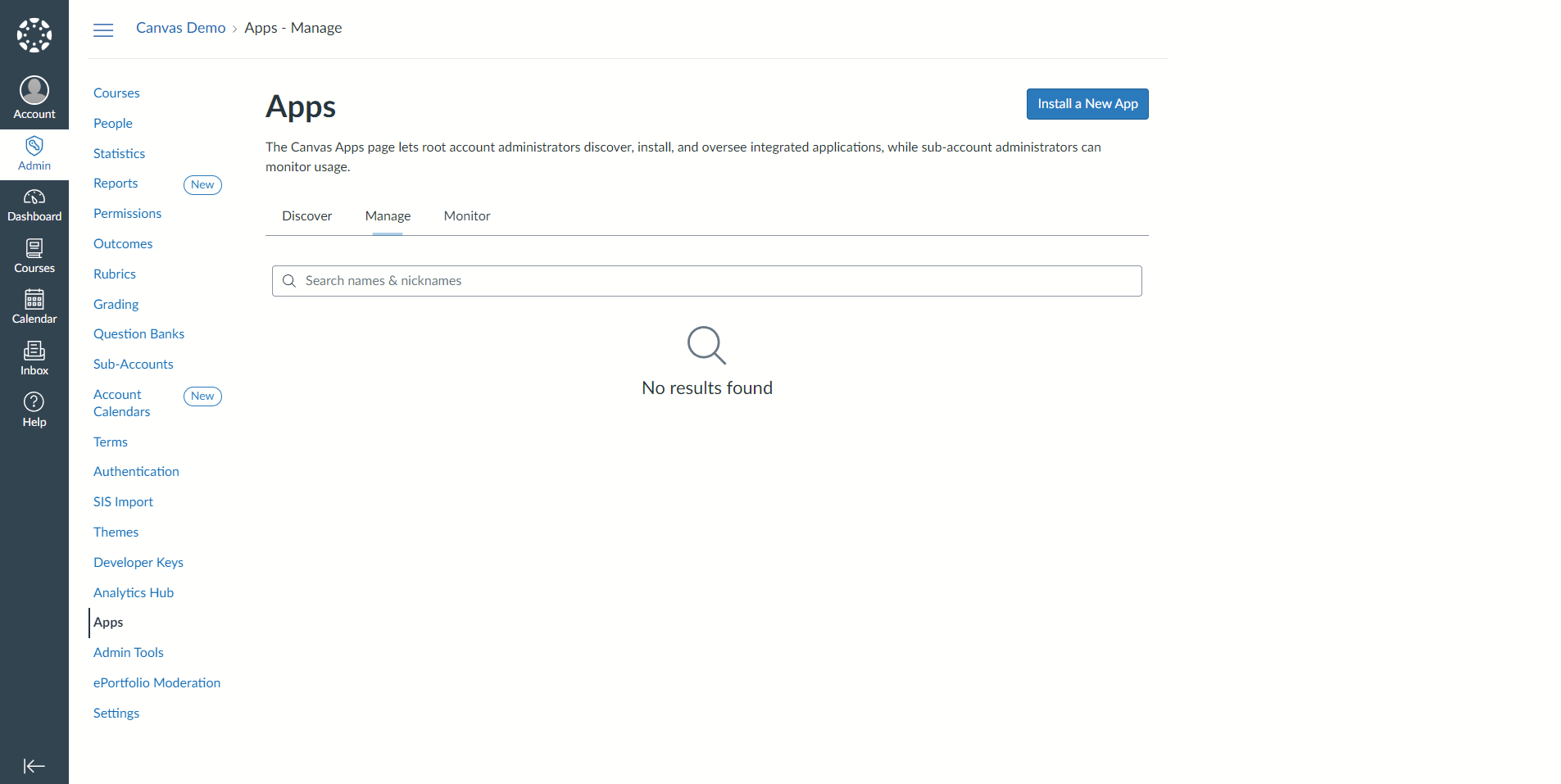
Log in bij Canvas met je beheerdersaccount. Klik in de globale navigatie op Admin, selecteer je account en klik op de link Apps. Open het tabblad Manage en klik op de knop Install a New App.
2. Start Dynamic Registration
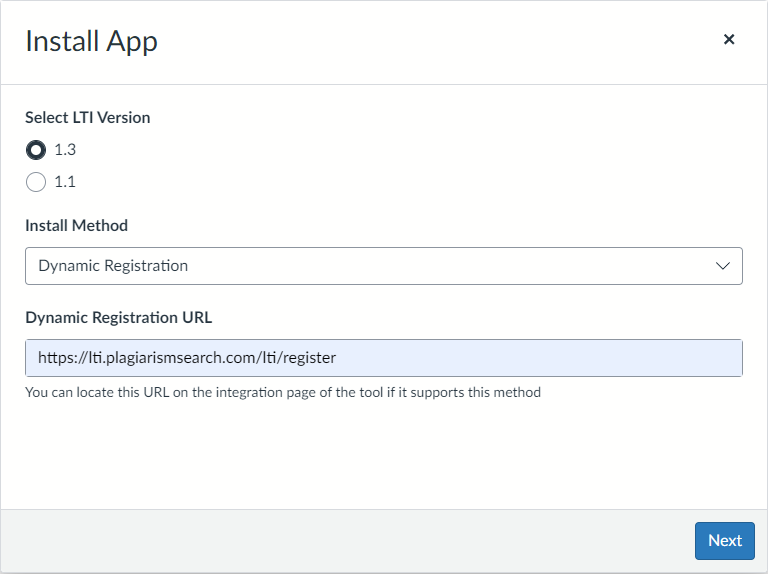
In het venster Install App:
- Select LTI Version — kies 1.3.
- Install Method — kies Dynamic Registration.
- Dynamic Registration URL — voer
https://lti.plagiarismsearch.com/lti/registerin
Klik op de knop Next.
3. Voer je PlagiarismSearch API-inloggegevens in
Canvas maakt verbinding met PlagiarismSearch en toont het scherm PlagiarismSearch settings in de installatiewizard. Voer API login en API password van je PlagiarismSearch-account in en klik op Save en vervolgens op Next.
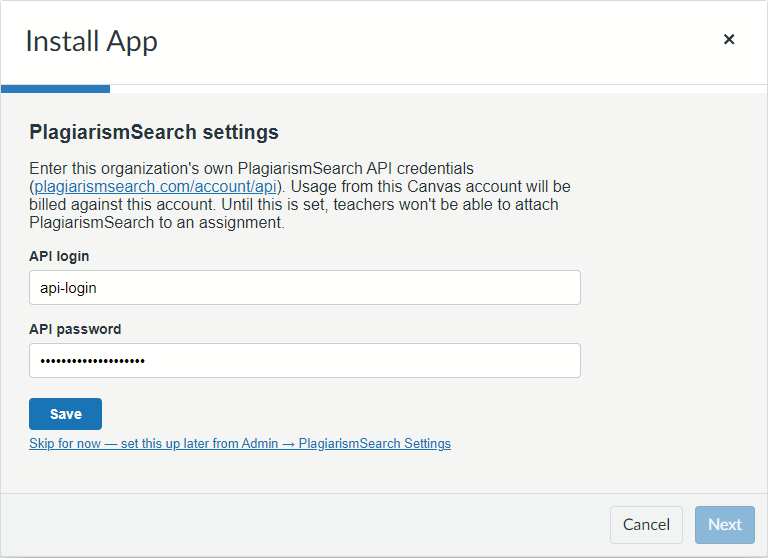
Let op: Je kunt ook op Skip for now klikken en de inloggegevens later toevoegen via Admin → PlagiarismSearch Settings. Zolang de inloggegevens niet zijn opgeslagen, kunnen docenten PlagiarismSearch niet aan een opdracht toevoegen.
4. Bevestig de overige schermen van de installatiewizard
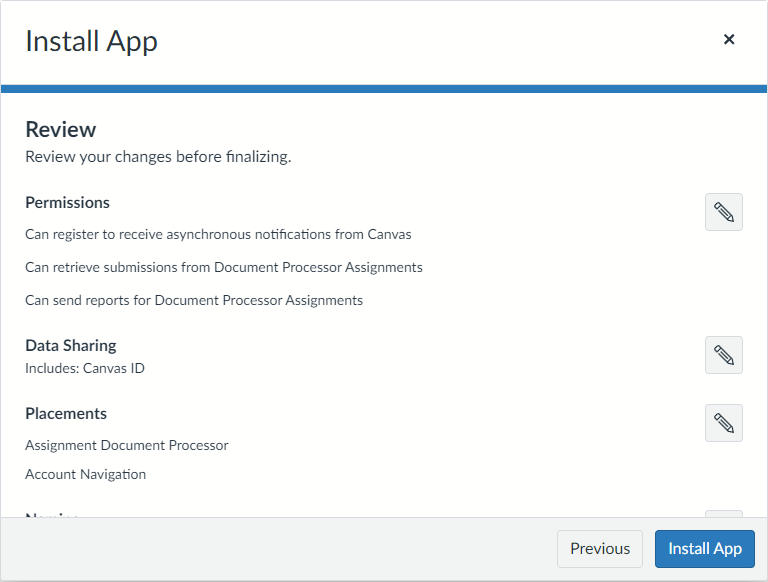
Klik op Next om de schermen Permissions, Data Sharing, Placements, Naming en Icon te doorlopen. PlagiarismSearch levert voor alle schermen passende standaardwaarden, dus in de meeste gevallen kun je die ongewijzigd accepteren.
Controleer op het laatste scherm, Review, het overzicht en klik op de knop Install App.
5. Maak de app beschikbaar
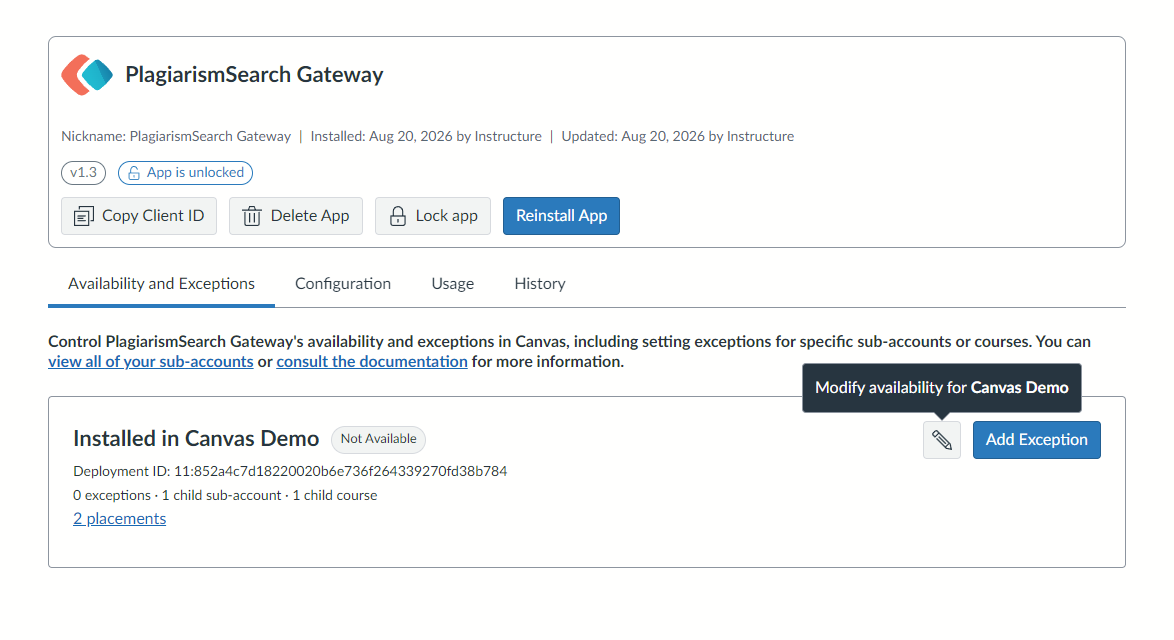
Een pas geïnstalleerde app staat op Not Available. Dat betekent dat docenten de app nog niet kunnen selecteren.
Open op de pagina van de app het tabblad Availability and Exceptions en klik op het potloodpictogram (Modify availability).
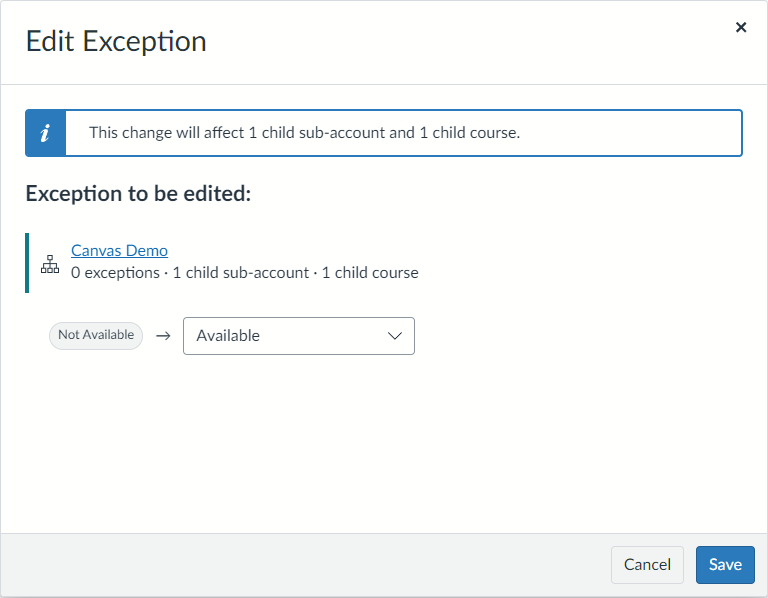
Wijzig in het venster Edit Exception de instelling Not Available in Available en klik op de knop Save.
Let op: Gebruik de knop Add Exception op hetzelfde tabblad als je PlagiarismSearch alleen voor bepaalde subaccounts of cursussen wilt inschakelen, in plaats van voor het hele account.
Volgende stap: schakel PlagiarismSearch in voor opdrachten
Zodra de app is geïnstalleerd en beschikbaar is, kunnen docenten PlagiarismSearch aan afzonderlijke opdrachten toevoegen.
Bekijk de Canvas-handleiding voor docenten
Officiële Canvas-documentatie
De Canvas-interface verandert per versie. Ziet een scherm er anders uit dan op de bovenstaande schermafbeeldingen, raadpleeg dan de officiële handleidingen van Instructure: