Come si usa PlagiarismSearch in Canvas?
Guida per docenti • 4 passaggi di configurazione
Dopo che l’amministratore Canvas ha installato e attivato PlagiarismSearch, puoi aggiungerlo ai compiti per controllare automaticamente i lavori consegnati dagli studenti e rilevare il plagio e i testi generati dall’IA.
Prima di iniziare: L’amministratore Canvas deve installare PlagiarismSearch e renderlo disponibile per il tuo account. Se PlagiarismSearch non compare quando provi ad aggiungerlo a un compito, contatta l’amministratore Canvas.
Attivare PlagiarismSearch per un compito
Nota: L’elaborazione dei documenti si applica solo ai compiti che accettano File Uploads come tipo di consegna online.
1. Apri le impostazioni del compito
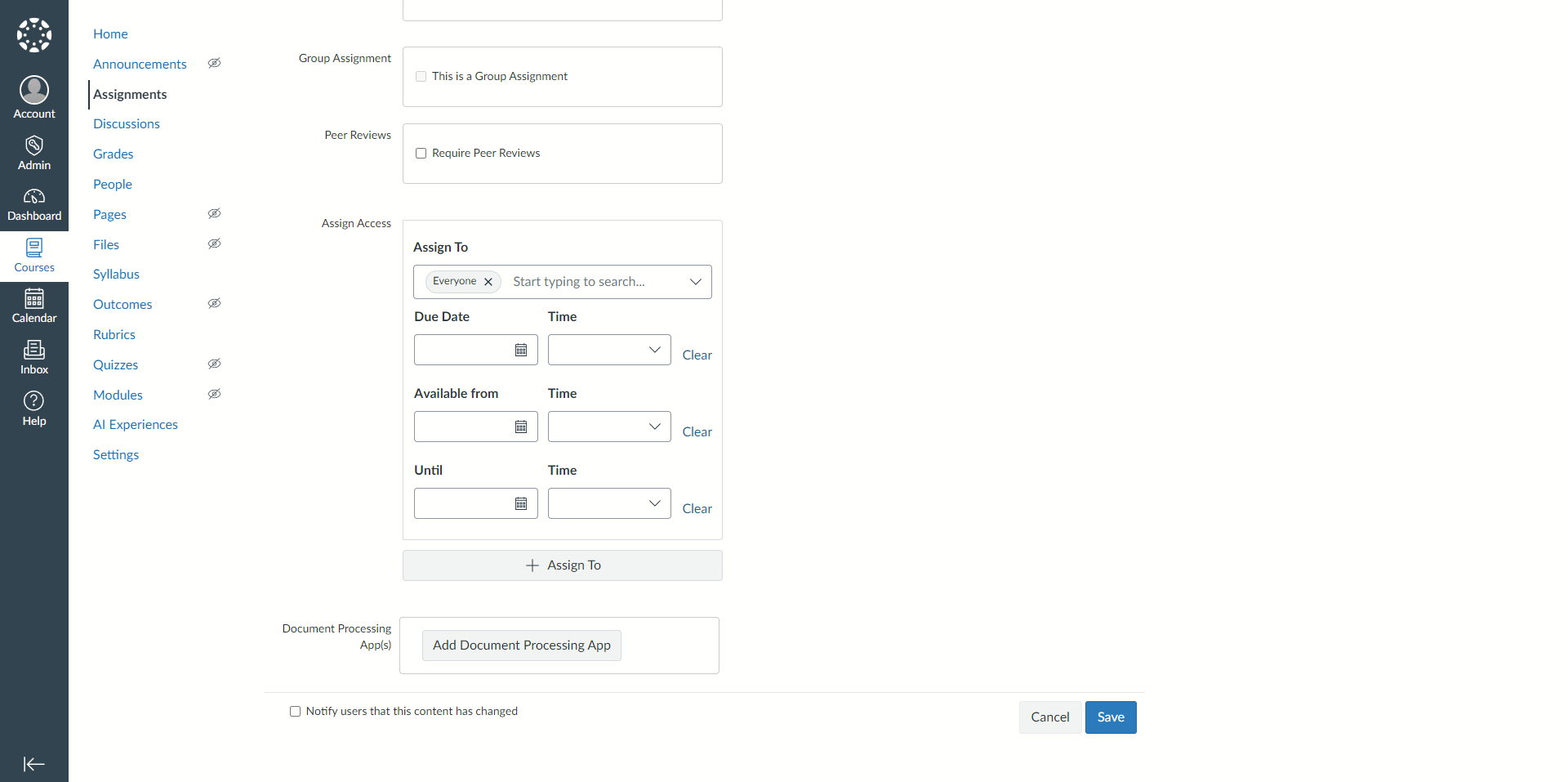
Nel tuo corso, crea o modifica un compito e scorri fino in fondo alla pagina. Nella sezione Document Processing App(s), fai clic sul pulsante Add Document Processing App.
2. Seleziona PlagiarismSearch
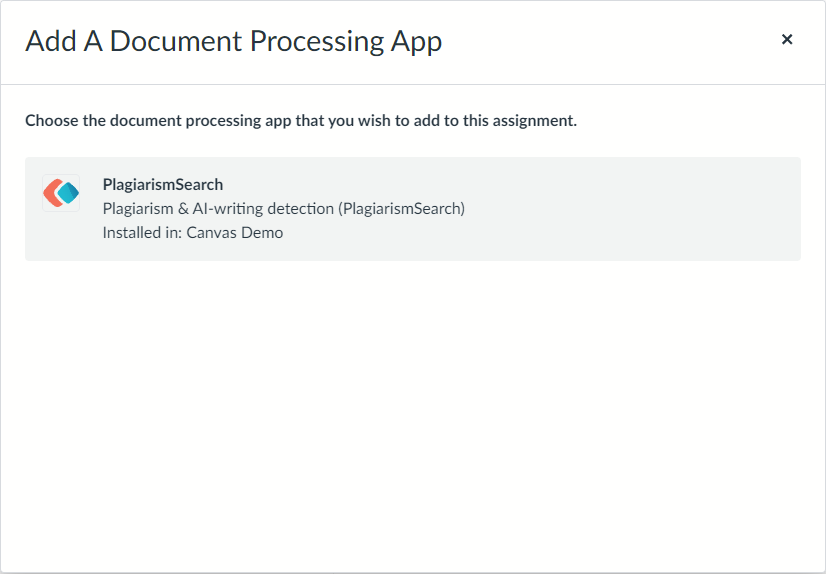
Nella finestra Add A Document Processing App, fai clic su PlagiarismSearch.
3. Salva il compito
PlagiarismSearch viene aggiunto all’elenco Document Processing App(s). Fai clic sul pulsante Save per applicare la modifica al compito.
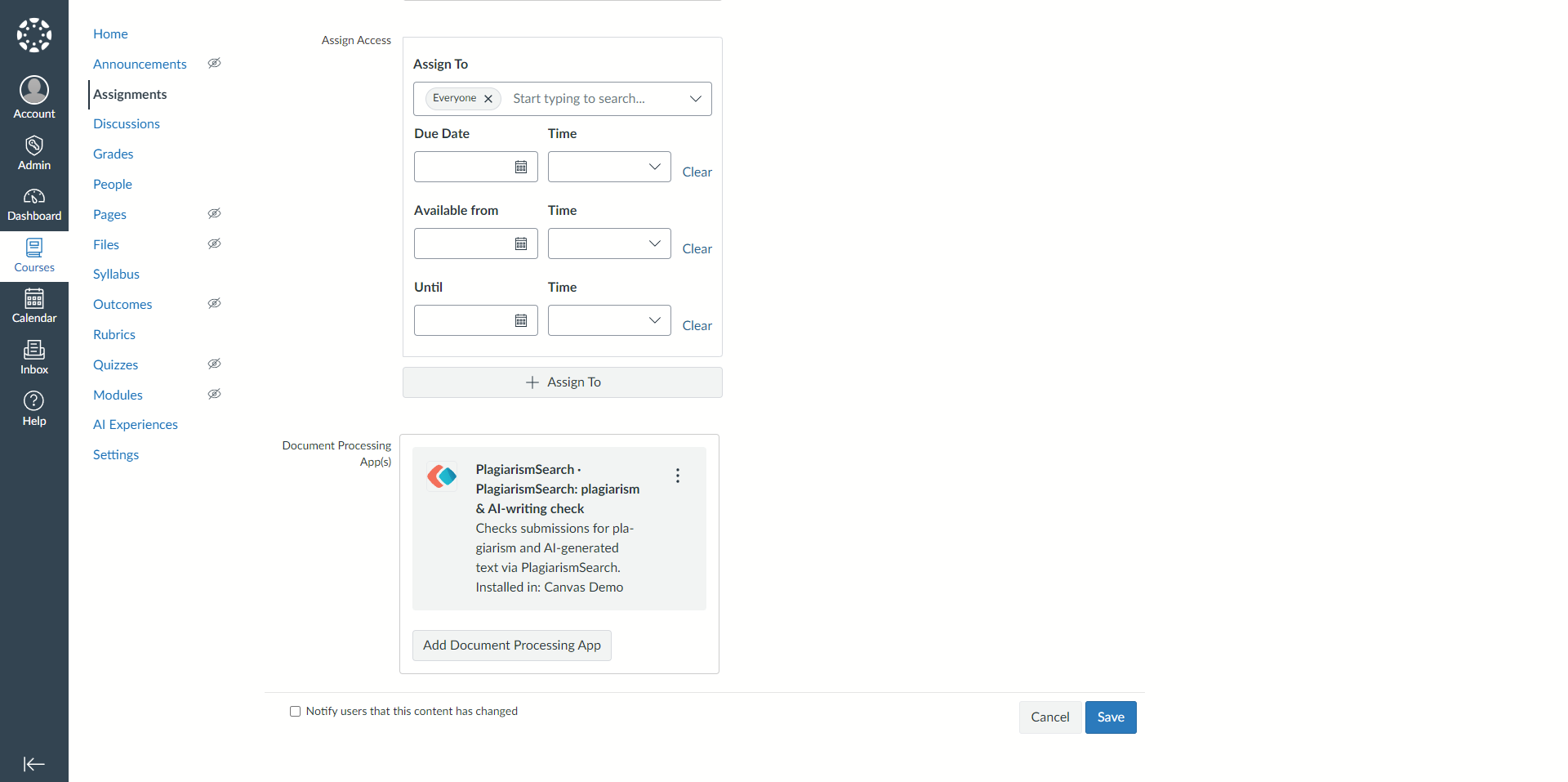
Nota: Il menu ⋮ nella scheda dell’app apre le impostazioni di PlagiarismSearch per questo compito, a meno che l’amministratore non le abbia bloccate, e consente anche di rimuovere l’app.
4. Visualizza i report in SpeedGrader
Ogni file consegnato per questo compito viene controllato automaticamente. Gli studenti non devono fare nulla.
Apri SpeedGrader e guarda la barra laterale della consegna. Una volta elaborato il file, qui compaiono i punteggi relativi al plagio e alla scrittura con IA, insieme a un link al report completo.
Hai bisogno di assistenza?
Se PlagiarismSearch non è disponibile quando aggiungi un’app di elaborazione dei documenti, contatta l’amministratore Canvas.
Se sei un amministratore Canvas e devi ancora installare l’app, consulta la Guida Canvas per amministratori.