Come si installa PlagiarismSearch in Canvas?
Guida per amministratori • 5 passaggi di configurazione
PlagiarismSearch è una Document Processing App (Asset Processor) LTI 1.3. Una volta collegata, ogni file consegnato da uno studente per un compito in cui l’app è attiva può essere controllato per rilevare plagio e testo generato dall’IA, con i report disponibili in SpeedGrader.
La configurazione prevede due parti:
- Un amministratore Canvas installa l’app per l’account.
- Un docente la attiva per ogni compito da controllare.
Requisiti:
- Questa guida richiede il ruolo di amministratore dell’account Canvas.
- Devi avere accesso al tuo account PlagiarismSearch e alle impostazioni di integrazione Canvas in Integrazione Canvas di PlagiarismSearch. Tutti i controlli eseguiti da questo account Canvas vengono addebitati a tale account PlagiarismSearch.
- L’app viene installata tramite Dynamic Registration, quindi non servono configurazioni manuali JSON/XML, ID client o segreti condivisi.
Installa l’app nel tuo account Canvas
1. Apri la pagina Apps
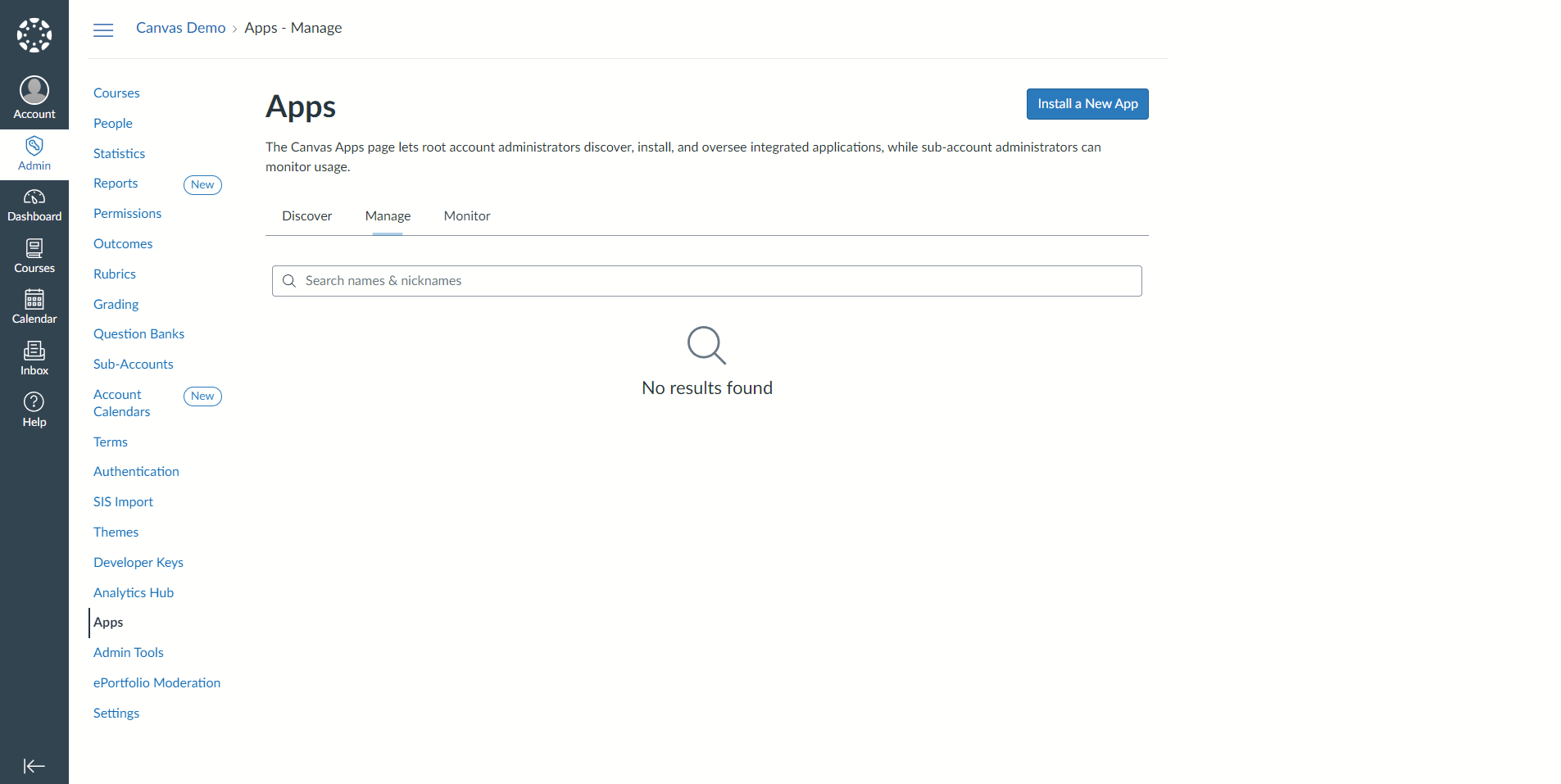
Accedi a Canvas con il tuo account amministratore. Nella navigazione globale, fai clic su Admin, seleziona il tuo account, poi il link Apps. Apri la scheda Manage e fai clic sul pulsante Install a New App.
2. Avvia Dynamic Registration
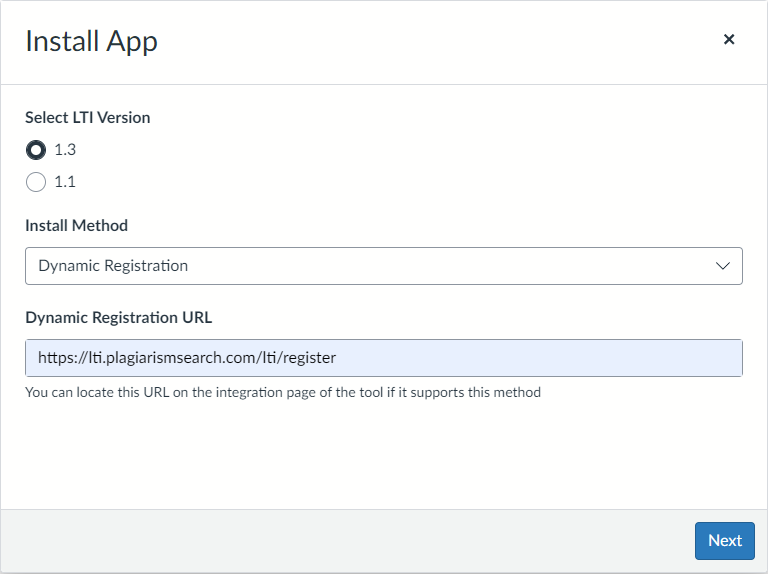
Nella finestra Install App:
- Select LTI Version — scegli 1.3.
- Install Method — scegli Dynamic Registration.
- Dynamic Registration URL — inserisci
https://lti.plagiarismsearch.com/lti/register
Fai clic sul pulsante Next.
3. Inserisci le credenziali API di PlagiarismSearch
Canvas contatta PlagiarismSearch e mostra la schermata PlagiarismSearch settings nella procedura guidata. Inserisci API login e API password del tuo account PlagiarismSearch e fai clic sul pulsante Save, poi su Next.
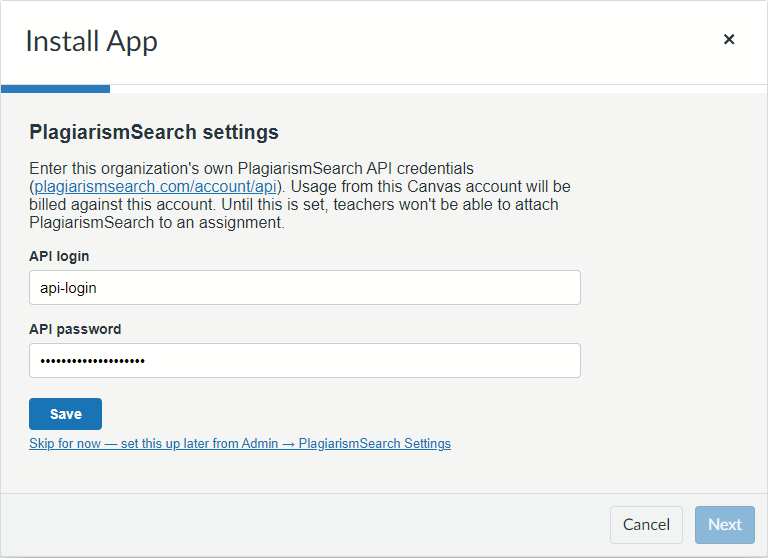
Nota: Puoi anche fare clic su Skip for now e aggiungere le credenziali in seguito da Admin → PlagiarismSearch Settings. Finché le credenziali non vengono salvate, i docenti non possono aggiungere PlagiarismSearch a un compito.
4. Conferma le schermate rimanenti della procedura guidata
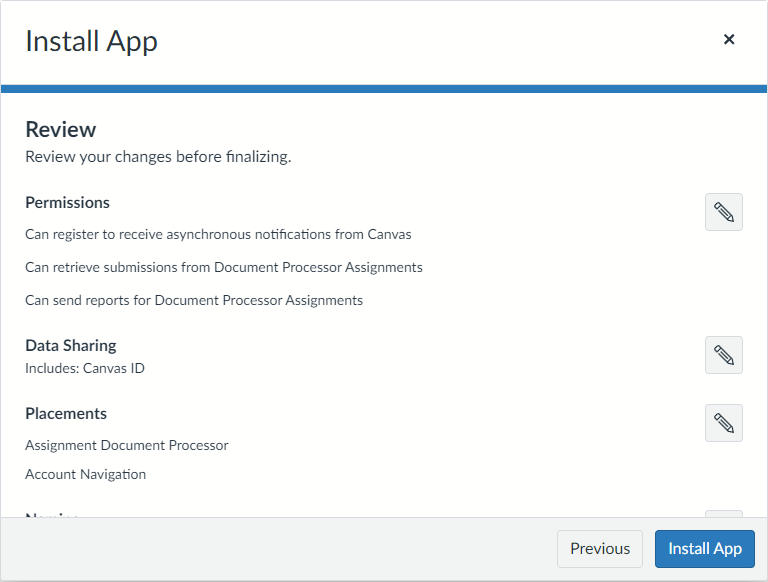
Fai clic su Next nelle schermate Permissions, Data Sharing, Placements, Naming e Icon. PlagiarismSearch fornisce valori predefiniti adeguati per tutte, quindi nella maggior parte dei casi puoi accettarli così come sono.
Nella schermata finale Review, verifica il riepilogo e fai clic sul pulsante Install App.
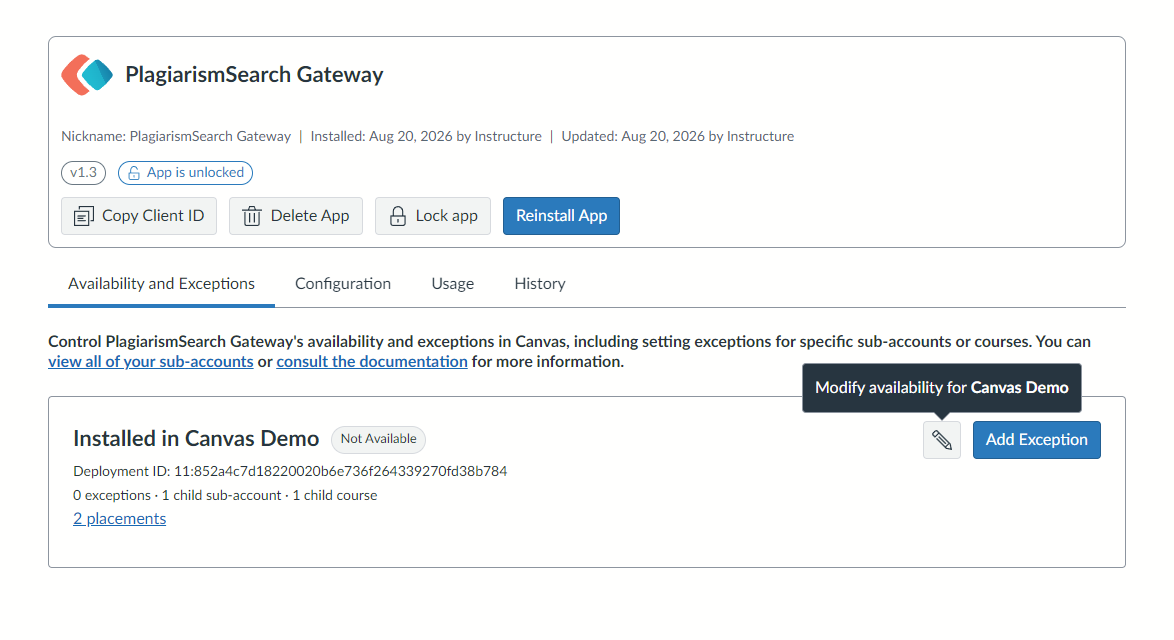
5. Rendi disponibile l’app
Un’app appena installata risulta Not Available, quindi i docenti non possono ancora selezionarla.
Nella pagina dell’app, apri la scheda Availability and Exceptions e fai clic sull’icona della matita (Modify availability).
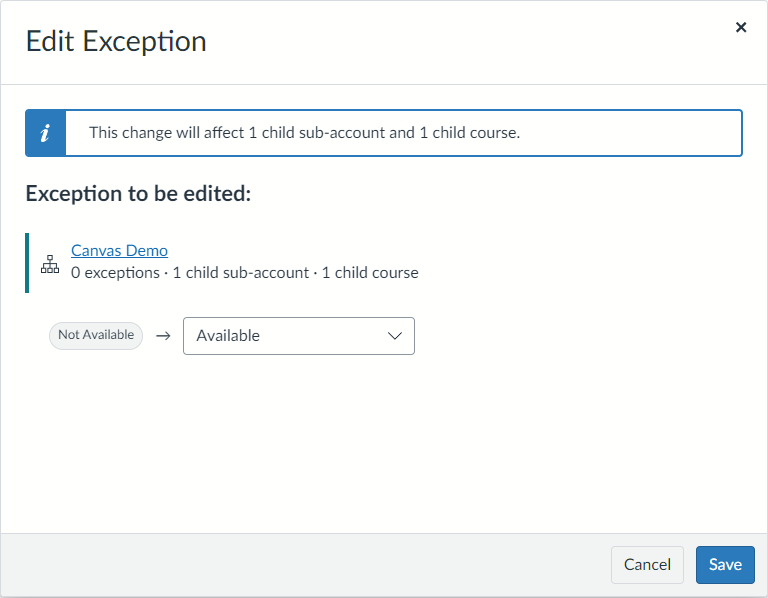
Nella finestra Edit Exception, cambia Not Available in Available e fai clic sul pulsante Save.
Nota: Per attivare PlagiarismSearch solo per determinati sottoaccount o corsi anziché per l’intero account, usa il pulsante Add Exception nella stessa scheda.
Passaggio successivo: attiva PlagiarismSearch nei compiti
Una volta installata e disponibile l’app, i docenti possono aggiungere PlagiarismSearch ai singoli compiti.
Consulta la guida Canvas per docenti
Documentazione ufficiale di Canvas
L’interfaccia di Canvas cambia da una versione all’altra. Se una schermata è diversa dalle immagini qui sopra, consulta le guide ufficiali di Instructure: