Comment interpréter votre rapport de similitude PlagiarismSearch
Découvrez ce que signifie un score de similitude, comment examiner les sources correspondantes, interpréter les couleurs du rapport et améliorer les citations et l’originalité de votre texte.
Les cinq captures d’écran de cette page présentent une ancienne interface de PlagiarismSearch. Pour suivre ces instructions, fiez-vous aux libellés, à la légende et aux commandes du rapport actuel.
Ce que montre réellement un rapport de similitude
Un rapport de similitude PlagiarismSearch compare le texte soumis aux sources disponibles dans les collections sélectionnées et signale les passages susceptibles de se recouper. Selon la vue du rapport, vous pouvez voir un pourcentage global de similitude ou intitulé « plagiat », des sources liées, des passages correspondants et d’autres indicateurs.
Le chiffre est un point de départ, pas un verdict. Une phrase correctement citée, une expression technique courante ou une entrée bibliographique peuvent correspondre à un autre document sans constituer du plagiat. Une reformulation sans correspondance exacte évidente peut tout de même nécessiter une référence. Examinez toujours le passage et sa source dans leur contexte.
Ce guide explique comment utiliser le rapport, sans prétendre qu’un score donné prouve l’originalité d’un texte ou une faute. Pour découvrir le fonctionnement de la vérification, consultez Comment fonctionne le vérificateur de plagiat.
Ouvrir le rapport et vérifier le document analysé
Lancez une vérification avec le vérificateur PlagiarismSearch actuel ou ouvrez un rapport déjà terminé dans votre compte. Assurez-vous que le document affiché, le nombre de mots et la date de vérification correspondent à la version que vous vouliez soumettre. Les champs visibles peuvent varier selon le compte et le format du rapport.
Pour une nouvelle vérification, suivez les options de saisie et de compte proposées par l’interface actuelle. Les méthodes d’importation, les quotas d’envoi et les formats acceptés peuvent varier selon le parcours : ne vous fiez pas à l’ancien écran ci-dessous.
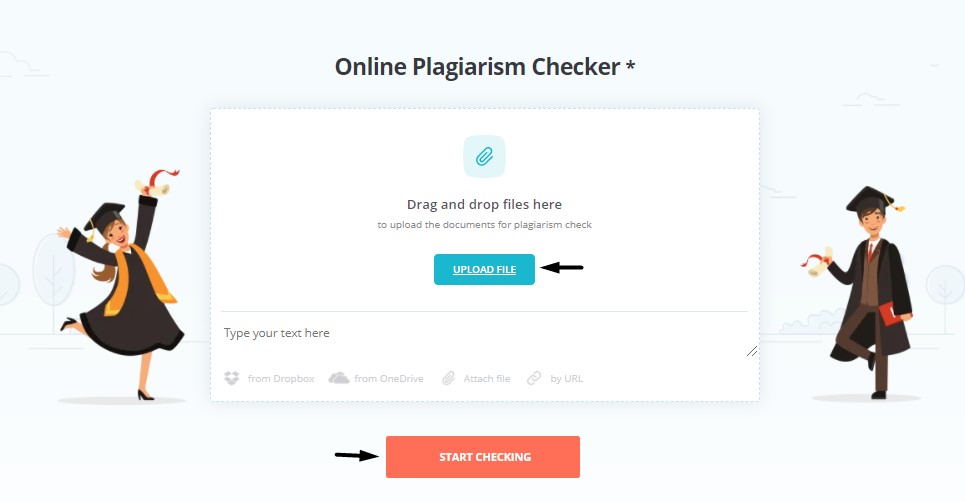
Si votre établissement utilise un environnement numérique d’apprentissage (LMS) ou une intégration, le point d’accès peut être différent. L’objectif reste le même : identifier le document vérifié et examiner le rapport correspondant.
Lire le pourcentage en examinant ses sources
Consultez l’indicateur récapitulatif, mais ne vous arrêtez pas là. Repérez la liste des sources et examinez les passages signalés comme similaires. Une seule source peut expliquer une grande partie du résultat, tandis que de nombreuses petites correspondances peuvent être dues à une terminologie courante ou à des références correctement citées.
- Examiner le passage : Quels mots sont exactement communs avec une autre source ?
- Ouvrir la source : S’agit-il de la publication originale, d’une copie ultérieure, d’une citation ou d’un document de votre propre collection ?
- Vérifier les références : Les guillemets, l’attribution des paraphrases et les références sont-ils correctement utilisés ?
- Évaluer l’importance : La correspondance porte-t-elle sur un emprunt substantiel ou sur une formule courante ?
Si le rapport interactif permet de cliquer sur un passage ou un numéro de source, utilisez cette fonction pour comparer les contenus concernés. Si plusieurs sources présentent la même formulation, le premier résultat affiché n’est pas nécessairement l’auteur original.
Comprendre l’effet des filtres de recherche
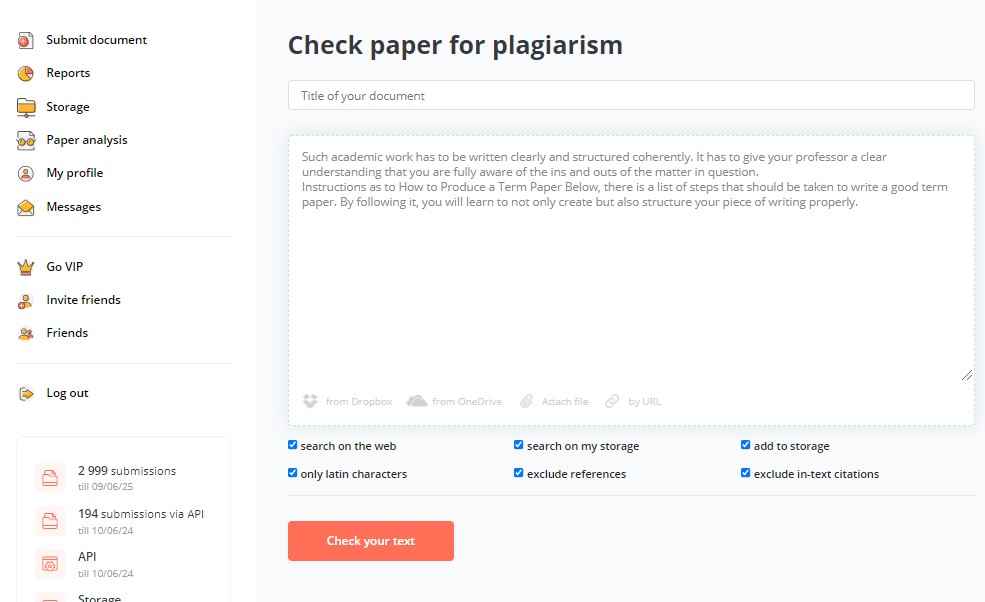
Le résultat dépend en partie des paramètres de recherche. Selon le parcours et les autorisations, vous pouvez notamment rechercher sur le Web ou dans votre Storage, exclure la bibliographie ou les citations dans le texte, et détecter les remplacements de caractères. Les options peuvent évoluer : consultez le guide des filtres de recherche pour connaître les commandes du produit.
- Exclure les références : peut empêcher les entrées bibliographiques classiques d’augmenter le pourcentage de similitude affiché.
- Exclure les citations dans le texte : peut modifier les extraits cités ou référencés pris en compte, selon leur présentation et les paramètres du vérificateur.
- Rechercher sur le Web : compare le texte aux sources Web et aux collections disponibles pour la vérification.
- Rechercher dans mon Storage : ajoute les documents accessibles des collections privées lorsque cette fonction est configurée.
- Détection des substitutions de caractères : aide à repérer certaines lettres d’apparence similaire substituées à d’autres ; elle ne remplace pas l’examen des sources.
Il n’existe pas de combinaison de filtres universellement correcte. Utilisez les paramètres requis par votre établissement ou votre procédure, et ne comparez les résultats que lorsque les textes et les réglages sont comparables.
Comprendre les surlignages et les couleurs du rapport
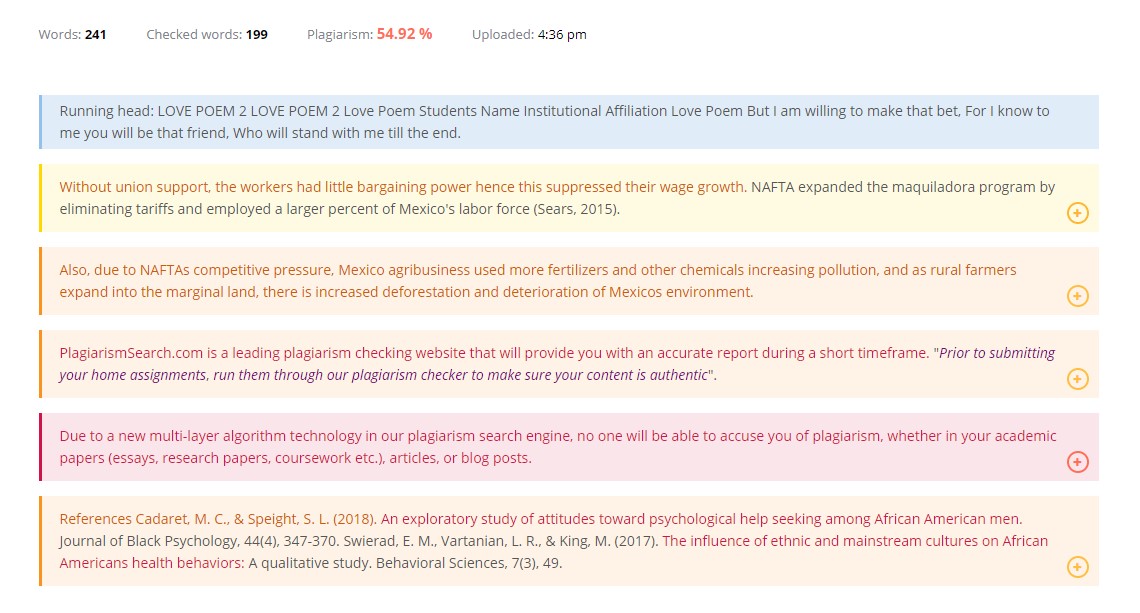
Les couleurs de surlignage facilitent le repérage des résultats. Ne considérez pas le vert comme un seuil fixe de 15 %, le jaune comme 30–50 % ou le rouge comme 75 %. Ces chiffres figuraient dans un ancien article et ne constituent pas une interprétation fiable et universelle des passages dans l’interface actuelle.
L’explication publiée du nouveau Rapport de vérification du plagiat et de l’IA décrit la légende suivante. Les couleurs et catégories disponibles dépendent de la vue du rapport et des vérifications activées :
- Rouge : correspondances signalées comme copie directe ou plagiat et nécessitant un examen attentif.
- Jaune : correspondances de similitude à confronter à leurs sources.
- Vert : citations ou passages cités et référencés.
- Bleu foncé : références ou entrées bibliographiques.
- Bleu clair : résultats liés au remplacement de caractères.
- Violet : indicateurs de probabilité liés à l’IA, lorsque la vérification de l’IA est incluse.
Référez-vous en priorité à la légende affichée dans votre rapport. Une couleur ne démontre à elle seule ni une copie, ni une intention, ni une faute académique.
Pourquoi les anciennes captures d’écran sont différentes
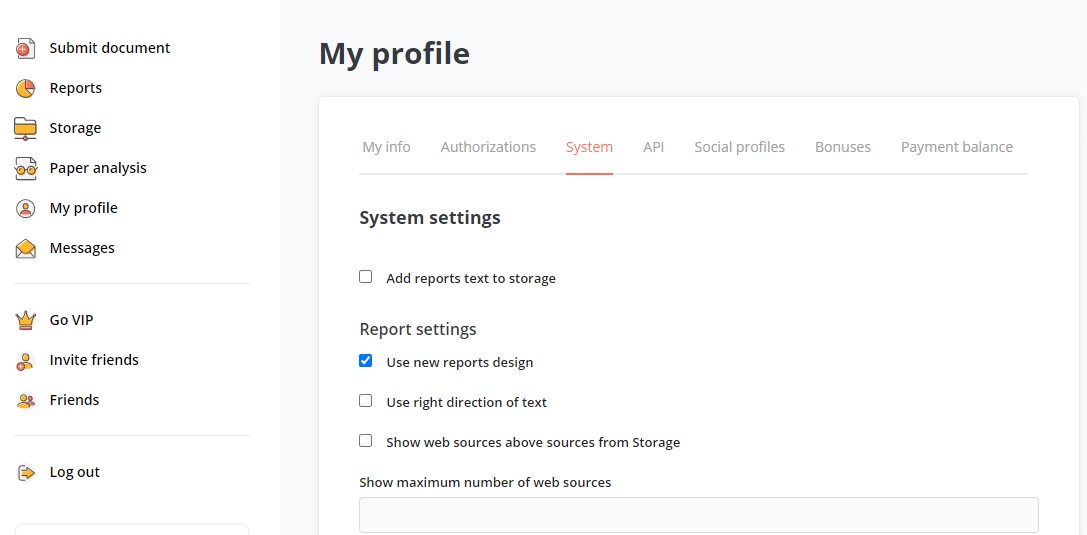
L’interface de PlagiarismSearch a évolué. Certaines anciennes ressources décrivent un interrupteur « new reports design » dans My profile → System, alors que les illustrations actuelles montrent une autre présentation et des catégories supplémentaires. Le réglage visible ci-dessous appartenait à une version précédente : ne supposez pas qu’il existe encore.
Les anciennes captures restent utiles pour comprendre la logique des listes de sources, du texte surligné, des filtres de recherche et de l’exportation. Pour effectuer des actions, utilisez les commandes et la légende actuellement affichées.
Pour une présentation des catégories actuelles et de la section facultative d’analyse de l’IA, consultez Rapport de vérification du plagiat et de l’IA.
Parcourir un exemple de rapport
L’exemple ci-dessous provient d’un ancien rapport PlagiarismSearch. Il sert à apprendre à examiner les éléments disponibles, non à mémoriser les positions exactes des boutons ou les codes couleur.
- Confirmer le document : vérifiez les informations d’identification et le nombre de mots.
- Examiner le résultat global : notez l’indicateur, puis passez aux passages surlignés.
- Consulter les liens vers les sources : ouvrez les entrées pertinentes pour comparer la source originale à votre texte.
- Vérifier les filtres : déterminez si la bibliographie, les citations et le Storage ont été pris en compte.
- Porter un jugement raisonné : établissez si la correspondance est correctement attribuée, courante ou à corriger.
- Exporter si possible : utilisez l’option PDF ou de téléchargement du rapport actuel si vous souhaitez en conserver une copie.
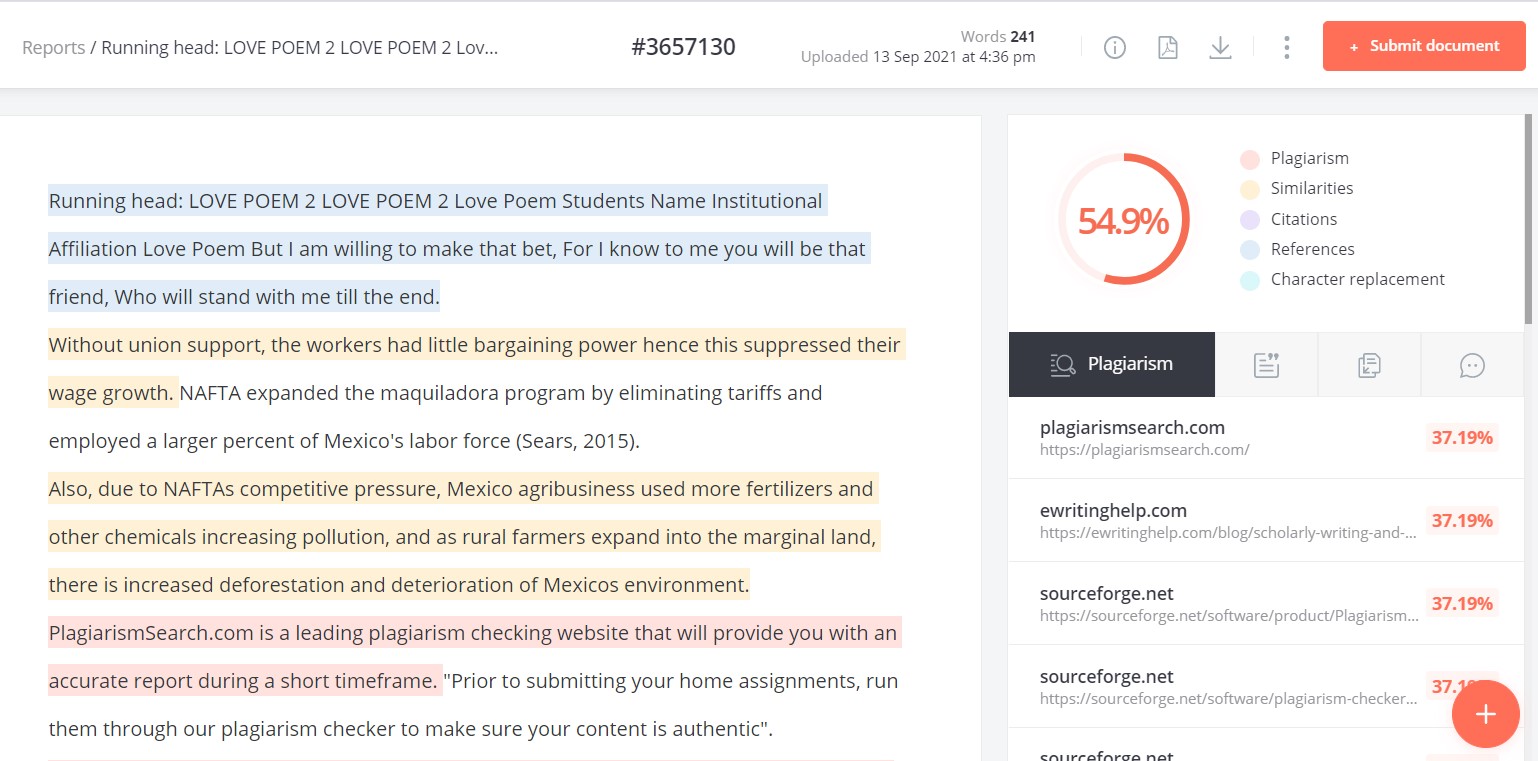
Les pourcentages de correspondance associés aux différentes sources ne s’additionnent pas nécessairement : un même passage peut recouper plusieurs sources. Les totaux et les chiffres par source sont des mesures du rapport, pas des preuves indépendantes de faute.
Examiner les correspondances dans Personal Storage
Si votre compte ou votre établissement utilise Personal Storage, le rapport peut inclure des correspondances avec des documents précédemment importés, en plus des sources externes. Cela peut aider à repérer des textes réutilisés, des travaux soumis plusieurs fois ou des contenus provenant d’une collection institutionnelle partagée.
Examinez toute correspondance issue du Storage en tenant compte de la propriété du document et du contexte de soumission. La réutilisation de votre propre travail peut être restreinte par un cours ou un éditeur, mais une correspondance n’est pas automatiquement une violation des règles. Si les correspondances de collections privées ne sont pas pertinentes pour votre vérification, voyez s’il convient d’activer la recherche dans le Storage.
Pour connaître les modalités de conservation des données en collections privées et les droits d’accès, consultez la Politique de confidentialité et les options du compte ; ne supposez pas que chaque document vérifié devient automatiquement public.
Considérer la détection de l’IA comme une analyse distincte
Certaines offres ou configurations de rapport PlagiarismSearch proposent des indicateurs de contenu généré par l’IA. Ces valeurs ne mesurent pas la même chose que la similitude ou les recoupements de sources. Un texte généré par l’IA n’est pas automatiquement du plagiat ; inversement, un texte rédigé par une personne peut plagier une source.
Si votre rapport contient des probabilités liées à l’IA ou des passages surlignés, interprétez-les avec prudence et selon les explications du produit. Si la détection de l’IA n’était pas activée pour l’envoi, ces indicateurs ne sont pas attendus. Consultez le guide du rapport sur l’IA et le plagiat pour comprendre les différences.
Que réviser après avoir lu le rapport
Le but n’est pas simplement de ramener un pourcentage à zéro. Servez-vous du rapport pour améliorer l’attribution des sources et l’originalité, sans masquer les preuves légitimes de vos recherches.
- Ajouter les citations manquantes pour les idées ou informations provenant d’autrui.
- Citer fidèlement les formulations exactes lorsque les citations directes sont appropriées et autorisées.
- Reformuler réellement lorsque vous pouvez exprimer une idée dans votre propre analyse, tout en citant sa source.
- Vérifier la bibliographie selon les normes demandées, par exemple APA, MLA ou Chicago.
- Examiner les substitutions de caractères suspectes au lieu de supposer une tentative délibérée de contournement.
- Respecter les règles de l’établissement : seul l’enseignant, l’éditeur ou le responsable des règles peut définir une procédure ou un seuil acceptable pour le travail.
Besoin d’aide pour utiliser le service ? Consultez le Centre d’aide ou contactez PlagiarismSearch.