¿Cómo uso PlagiarismSearch en Canvas?
Guía para docentes • 4 pasos de configuración
Una vez que tu administrador de Canvas haya instalado y activado PlagiarismSearch, puedes agregarlo a las tareas para revisar automáticamente las entregas de los estudiantes y detectar plagio y texto generado por IA.
Antes de comenzar: Tu administrador de Canvas debe instalar PlagiarismSearch y habilitarlo para tu cuenta. Si PlagiarismSearch no aparece al intentar agregarlo a una tarea, contacta a tu administrador de Canvas.
Activar PlagiarismSearch para una tarea
Nota: El procesamiento de documentos solo se aplica a las tareas que aceptan File Uploads como tipo de entrega en línea.
1. Abre la configuración de la tarea
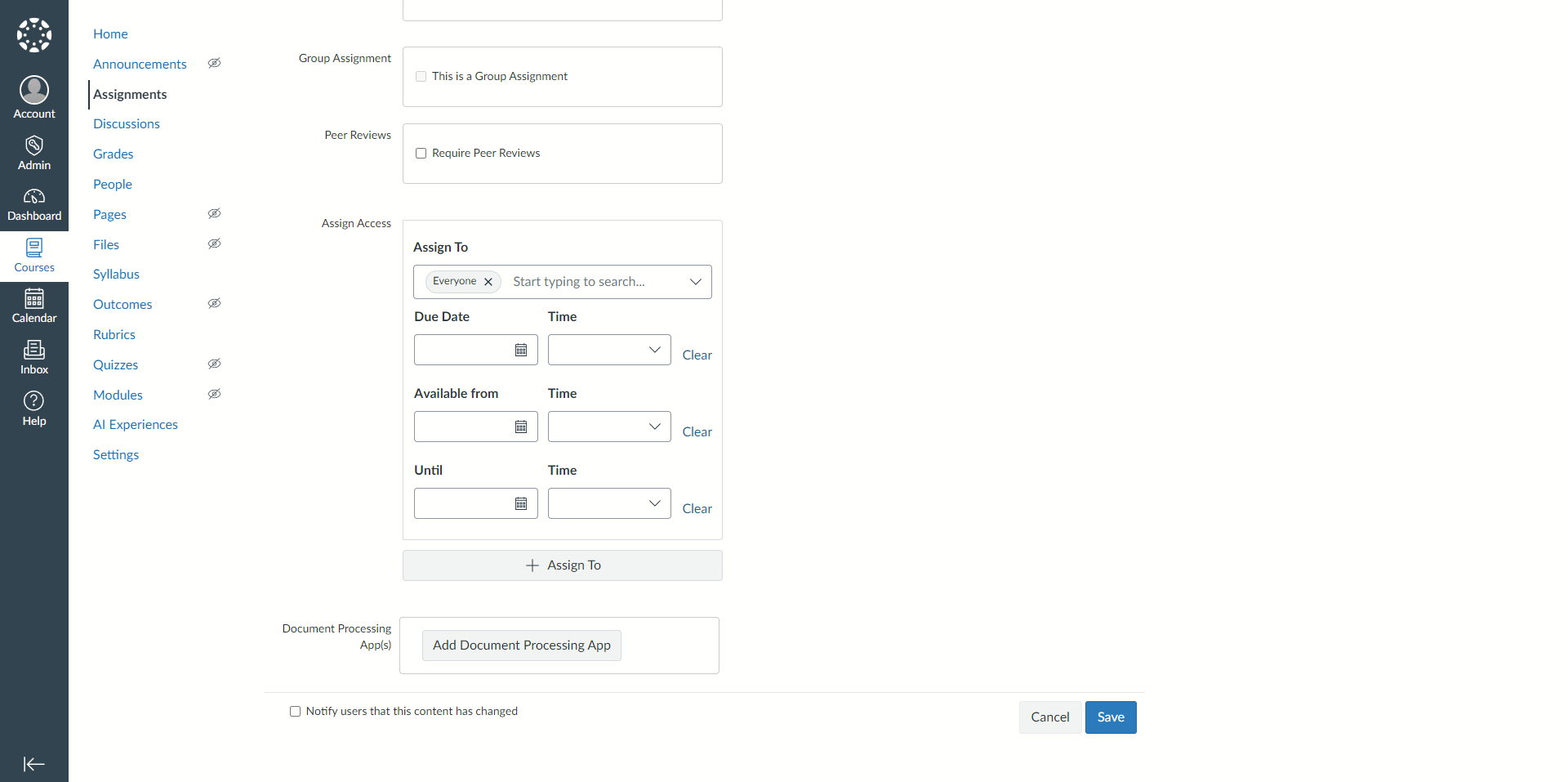
En tu curso, crea o edita una tarea y desplázate hasta el final de la página. En Document Processing App(s), haz clic en el botón Add Document Processing App.
2. Selecciona PlagiarismSearch
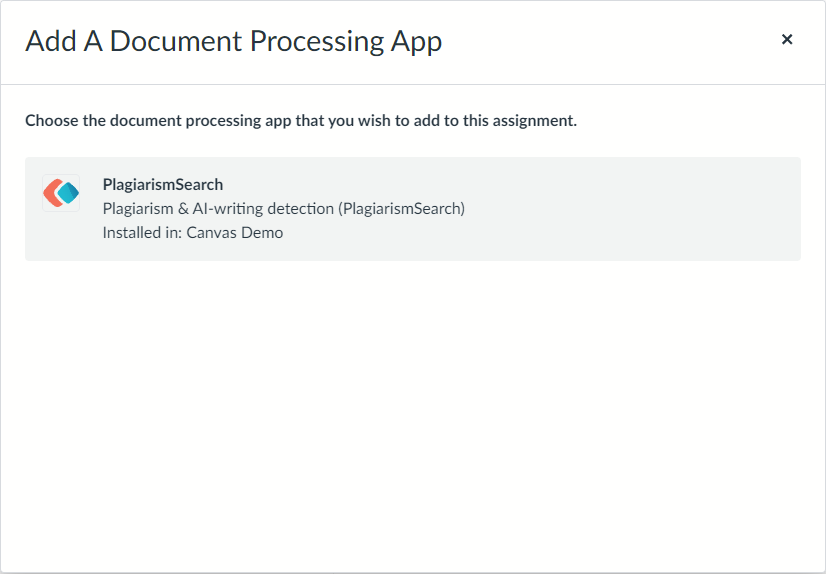
En la ventana Add A Document Processing App, haz clic en PlagiarismSearch.
3. Guarda la tarea
PlagiarismSearch se agrega a la lista Document Processing App(s). Haz clic en el botón Save para aplicar el cambio a la tarea.
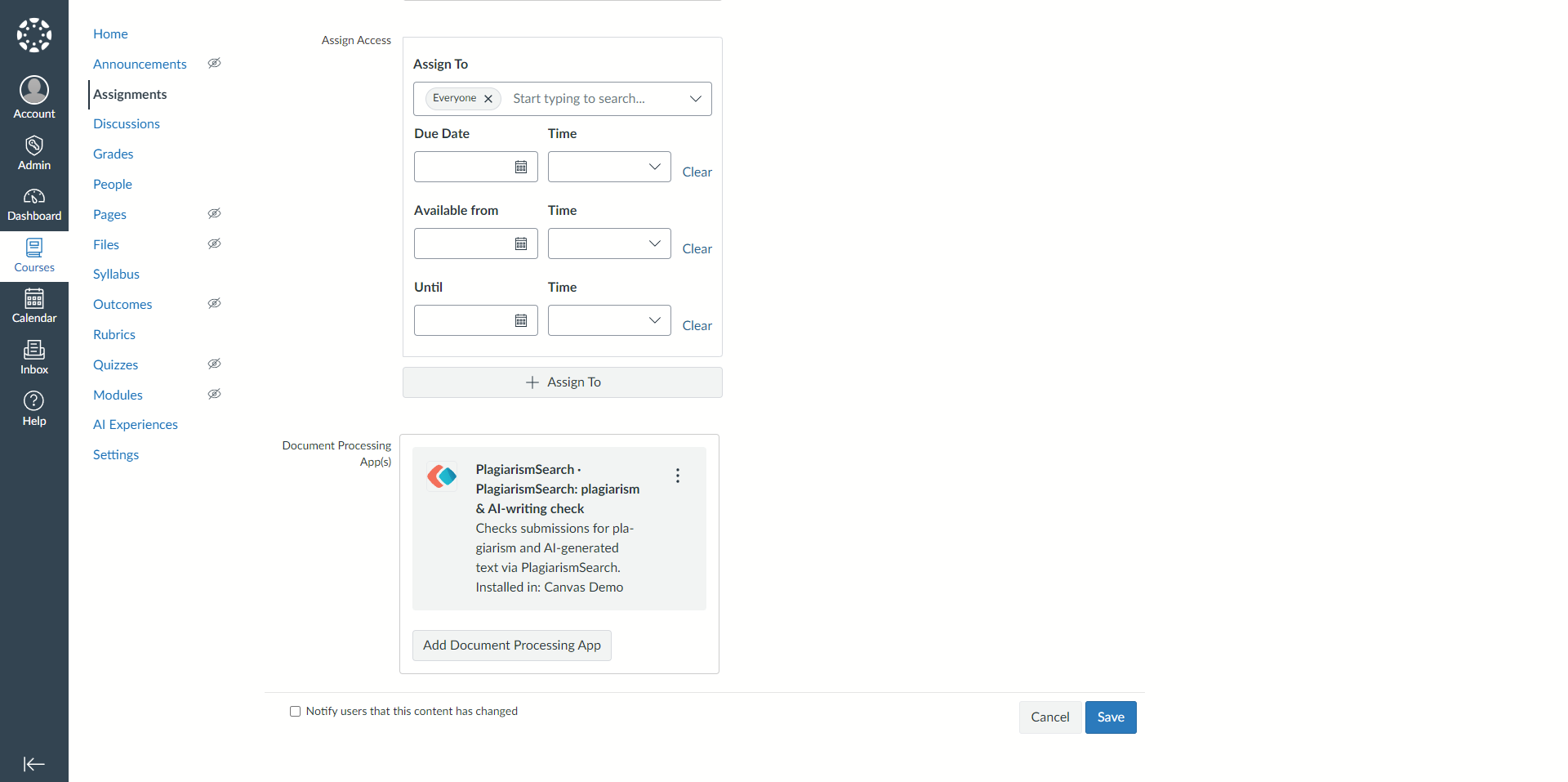
Nota: El menú ⋮ de la tarjeta de la aplicación abre la configuración de PlagiarismSearch para esta tarea, a menos que el administrador la haya bloqueado, y también permite quitar la aplicación.
4. Consulta los informes en SpeedGrader
Cada archivo entregado en esta tarea se revisa automáticamente. Los estudiantes no tienen que hacer nada.
Abre SpeedGrader y revisa la barra lateral de la entrega. Una vez procesado el archivo, allí aparecen las puntuaciones de plagio y escritura con IA, junto con un enlace al informe completo.
¿Necesitas ayuda?
Si PlagiarismSearch no está disponible al agregar una aplicación de procesamiento de documentos, contacta a tu administrador de Canvas.
Si eres administrador de Canvas y aún necesitas instalar la aplicación, consulta la Guía de Canvas para administradores.