¿Cómo instalo PlagiarismSearch en Canvas?
Guía para administradores • 5 pasos de configuración
PlagiarismSearch es una Document Processing App (Asset Processor) de LTI 1.3. Una vez conectada, cada archivo que un estudiante entregue en una tarea habilitada puede revisarse para detectar plagio y texto generado por IA, con informes disponibles en SpeedGrader.
La configuración tiene dos partes:
- Un administrador de Canvas instala la aplicación para la cuenta.
- Un docente la habilita en cada tarea que deba revisarse.
Requisitos:
- Para seguir esta guía necesitas el rol de administrador de cuenta de Canvas.
- Necesitas acceso a tu cuenta de PlagiarismSearch y a la configuración de integración con Canvas en Integración de PlagiarismSearch con Canvas. Todas las verificaciones realizadas desde esta cuenta de Canvas se facturan a esa cuenta de PlagiarismSearch.
- La aplicación se instala mediante Dynamic Registration, por lo que no se necesitan configuraciones manuales JSON/XML, identificadores de cliente ni secretos compartidos.
Instala la aplicación en tu cuenta de Canvas
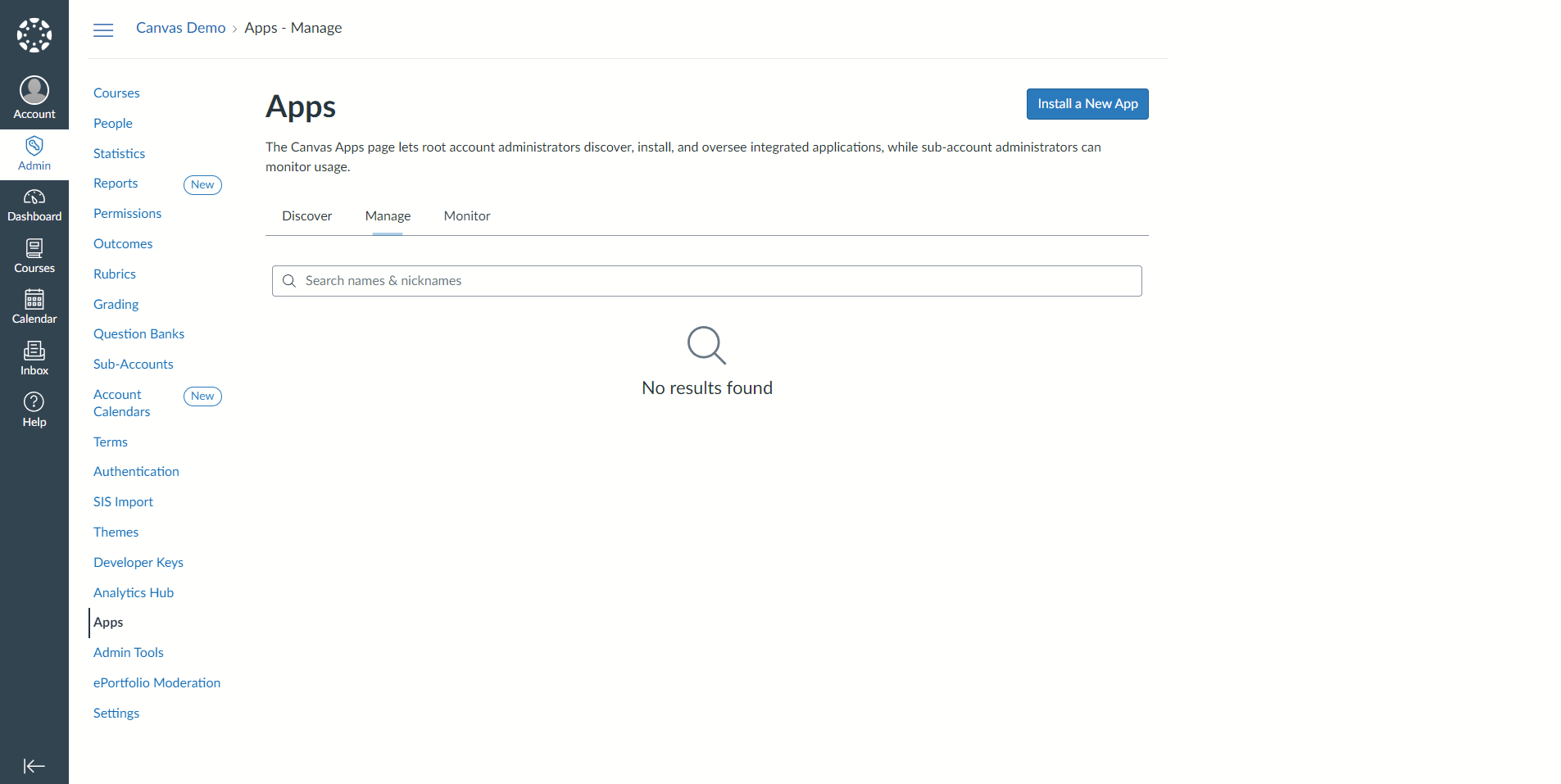
1. Abre la página Apps
Inicia sesión en Canvas con tu cuenta de administrador. En la navegación global, haz clic en Admin, selecciona tu cuenta y luego el enlace Apps. Abre la pestaña Manage y haz clic en el botón Install a New App.
2. Inicia Dynamic Registration
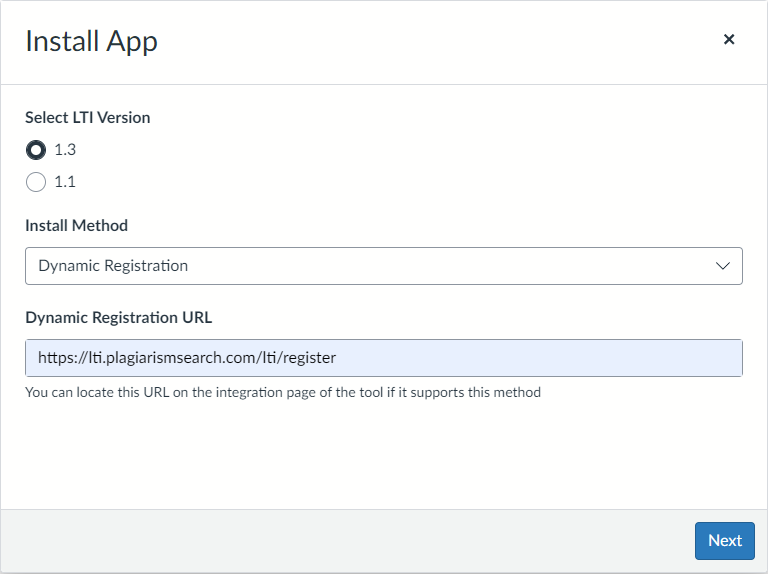
En la ventana Install App:
- Select LTI Version: selecciona 1.3.
- Install Method: selecciona Dynamic Registration.
- Dynamic Registration URL: ingresa
https://lti.plagiarismsearch.com/lti/register
Haz clic en el botón Next.
3. Ingresa tus credenciales de la API de PlagiarismSearch
Canvas se conecta con PlagiarismSearch y muestra la pantalla PlagiarismSearch settings dentro del asistente. Ingresa el API login y la API password de tu cuenta de PlagiarismSearch y haz clic en el botón Save; después, haz clic en Next.
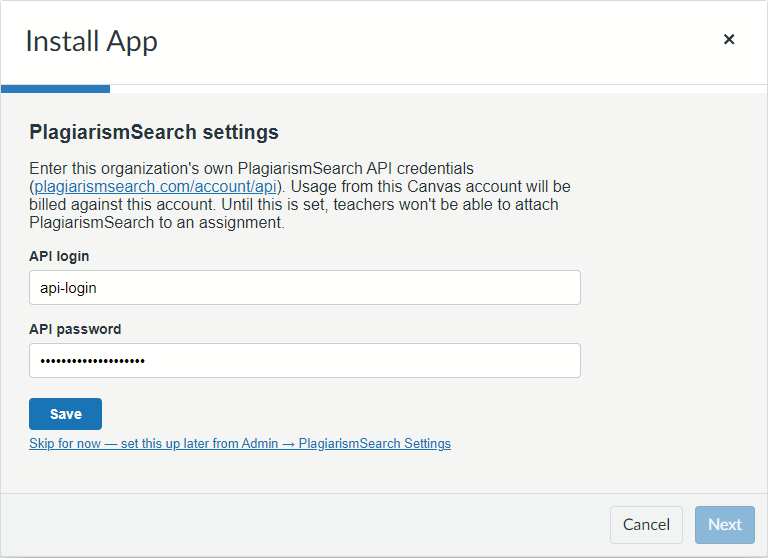
Nota: También puedes hacer clic en Skip for now y agregar las credenciales más tarde desde Admin → PlagiarismSearch Settings. Hasta que se guarden las credenciales, los docentes no pueden agregar PlagiarismSearch a una tarea.
4. Confirma las pantallas restantes del asistente
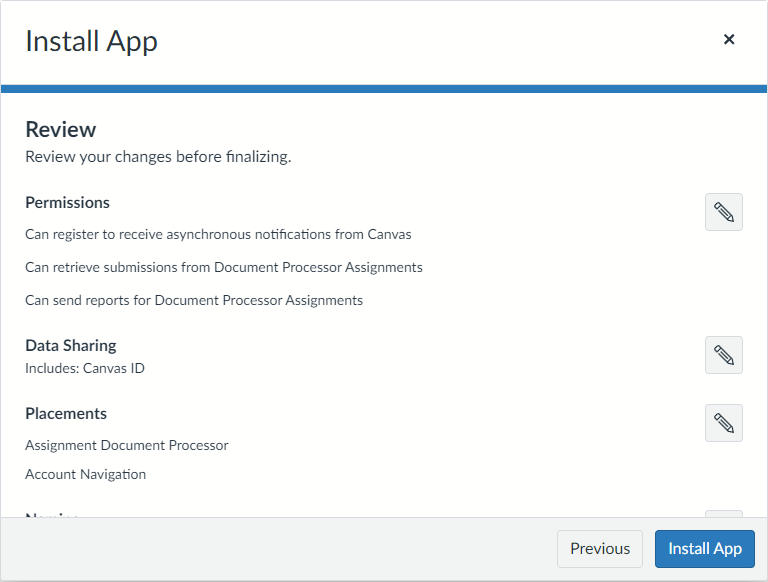
Haz clic en Next en las pantallas Permissions, Data Sharing, Placements, Naming e Icon. PlagiarismSearch proporciona valores predeterminados adecuados para todas ellas, por lo que, en la mayoría de los casos, puedes aceptarlos sin cambios.
En la pantalla final Review, revisa el resumen y haz clic en el botón Install App.
5. Habilita la aplicación
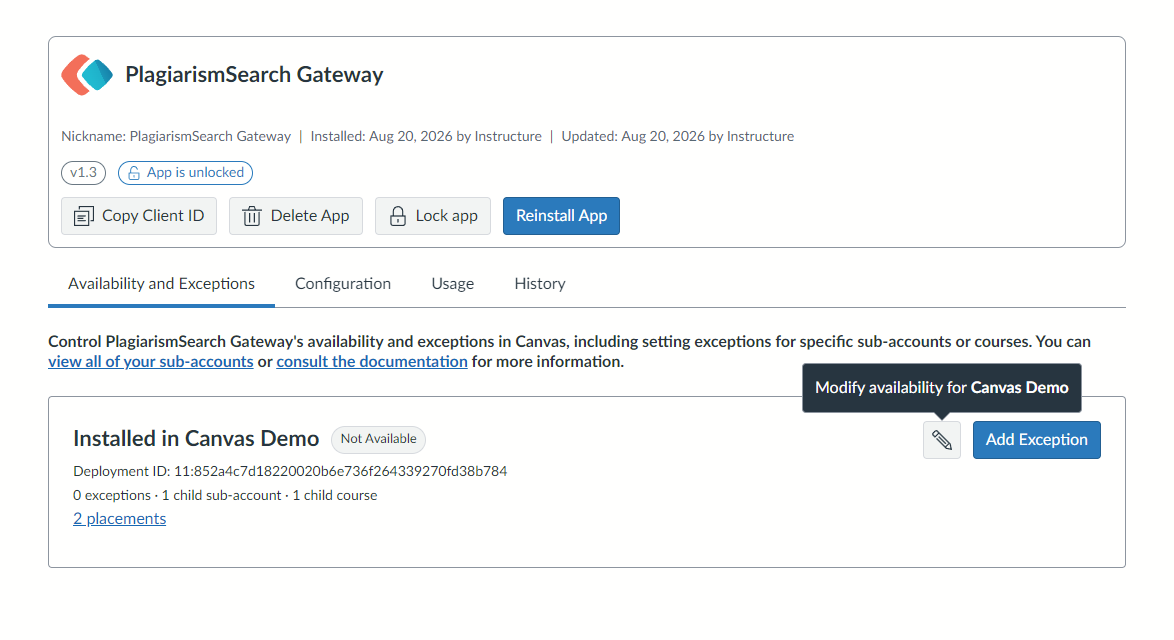
Una aplicación recién instalada aparece como Not Available, lo que significa que los docentes aún no pueden seleccionarla.
En la página de la aplicación, abre la pestaña Availability and Exceptions y haz clic en el ícono del lápiz (Modify availability).
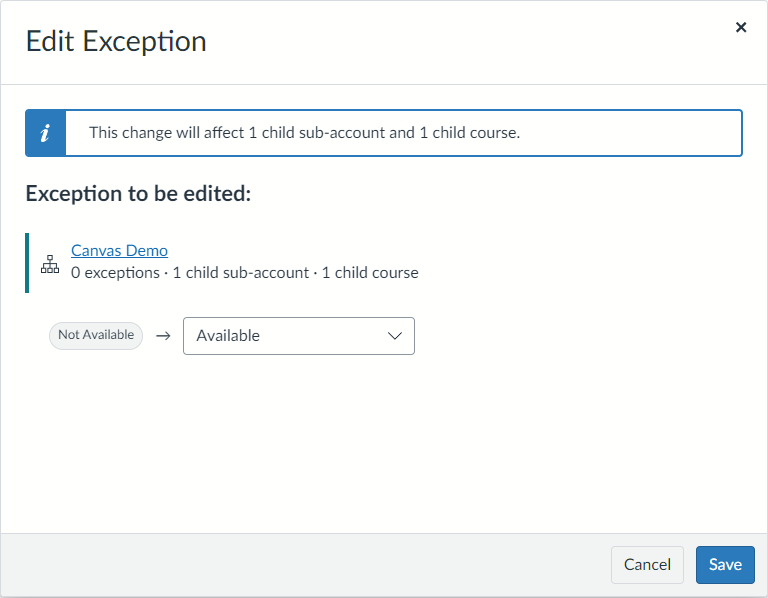
En la ventana Edit Exception, cambia Not Available por Available y haz clic en el botón Save.
Nota: Para habilitar PlagiarismSearch solo en subcuentas o cursos específicos en lugar de toda la cuenta, usa el botón Add Exception de la misma pestaña.
Siguiente paso: habilita PlagiarismSearch en las tareas
Una vez instalada y disponible la aplicación, los docentes pueden agregar PlagiarismSearch a tareas individuales.
Consulta la guía de Canvas para docentes
Documentación oficial de Canvas
La interfaz de Canvas cambia entre versiones. Si alguna pantalla no coincide con las capturas anteriores, consulta las guías oficiales de Instructure: