Hur använder jag PlagiarismSearch i Canvas?
Lärarguide • 4 konfigurationssteg
När din Canvas-administratör har installerat och aktiverat PlagiarismSearch kan du lägga till det i uppgifter för att automatiskt kontrollera studenternas inlämningar för plagiat och AI-genererad text.
Innan du börjar: Din Canvas-administratör måste installera PlagiarismSearch och göra det tillgängligt för ditt konto. Om PlagiarismSearch inte visas när du försöker lägga till det i en uppgift ska du kontakta din Canvas-administratör.
Aktivera PlagiarismSearch för en uppgift
Obs: Dokumentbehandling gäller bara uppgifter som accepterar File Uploads som typ av onlineinlämning.
1. Öppna uppgiftens inställningar
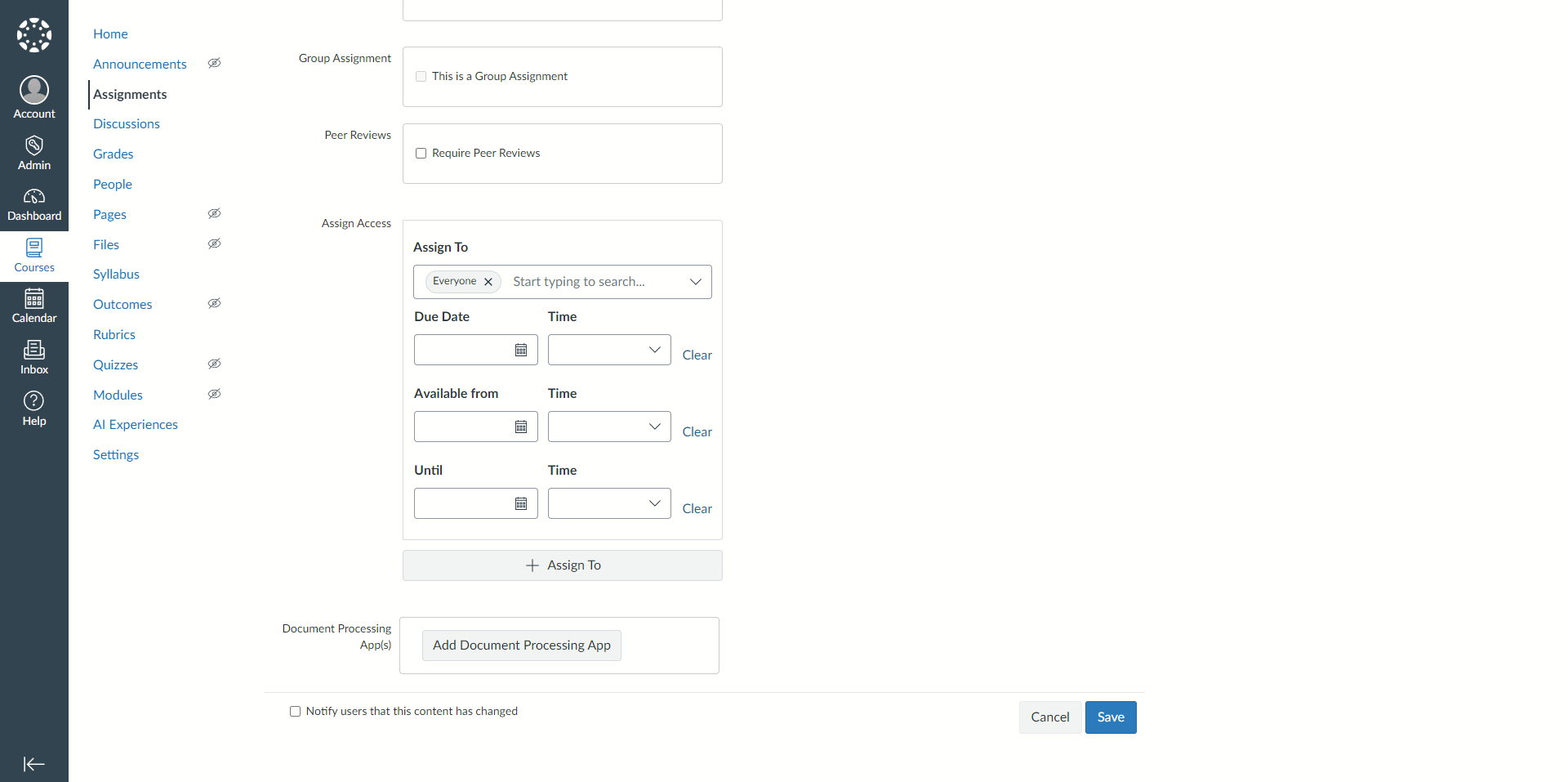
Skapa eller redigera en uppgift i din kurs och skrolla längst ned på sidan. Under Document Processing App(s) klickar du på knappen Add Document Processing App.
2. Välj PlagiarismSearch
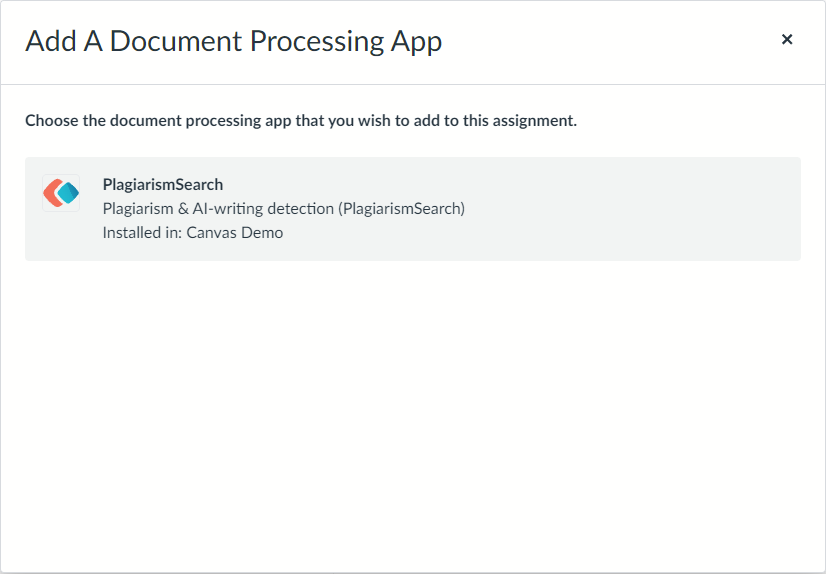
I fönstret Add A Document Processing App klickar du på PlagiarismSearch.
3. Spara uppgiften
PlagiarismSearch läggs till i listan Document Processing App(s). Klicka på knappen Save för att tillämpa ändringen på uppgiften.
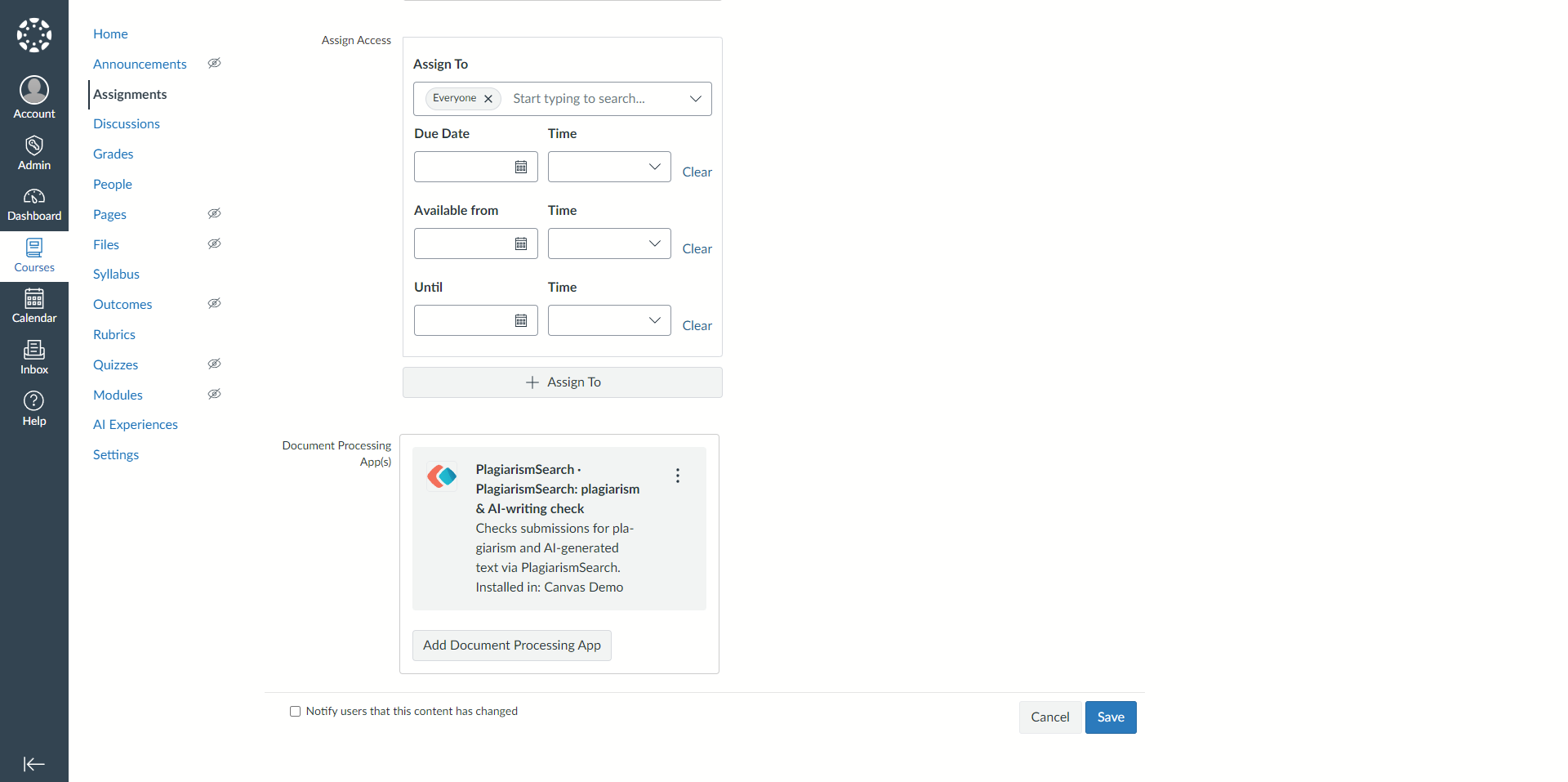
Obs: Menyn ⋮ på appkortet öppnar PlagiarismSearch-inställningarna för den här uppgiften, om administratören inte har låst dem, och låter dig även ta bort appen igen.
4. Visa rapporterna i SpeedGrader
Varje fil som lämnas in till den här uppgiften kontrolleras automatiskt. Studenterna behöver inte göra något.
Öppna SpeedGrader och titta på inlämningens sidofält. När en fil har bearbetats visas poängen för plagiat och AI-skriven text där, tillsammans med en länk till hela rapporten.
Behöver du hjälp?
Om PlagiarismSearch inte är tillgängligt när du lägger till en dokumentbehandlingsapp ska du kontakta din Canvas-administratör.
Om du är Canvas-administratör och ännu inte har installerat appen kan du läsa Canvas-guiden för administratörer.