Hur installerar jag PlagiarismSearch i Canvas?
Administratörsguide • 5 konfigurationssteg
PlagiarismSearch är en LTI 1.3 Document Processing App (Asset Processor). När appen är ansluten kan varje fil som en student lämnar in till en uppgift där appen är aktiverad kontrolleras för plagiat och AI-genererad text. Rapporterna är tillgängliga i SpeedGrader.
Konfigurationen har två delar:
- En Canvas-administratör installerar appen för kontot.
- En lärare aktiverar den för varje uppgift som ska kontrolleras.
Krav:
- Den här guiden kräver rollen som Canvas-kontoadministratör.
- Du behöver tillgång till ditt PlagiarismSearch-konto och Canvas-integrationsinställningarna på PlagiarismSearch Canvas Integration. Alla kontroller från det här Canvas-kontot debiteras det aktuella PlagiarismSearch-kontot.
- Appen installeras via Dynamic Registration, så ingen manuell JSON/XML-konfiguration, inga klient-ID:n eller delade hemligheter (shared secrets) behövs.
Installera appen i ditt Canvas-konto
1. Öppna sidan Apps
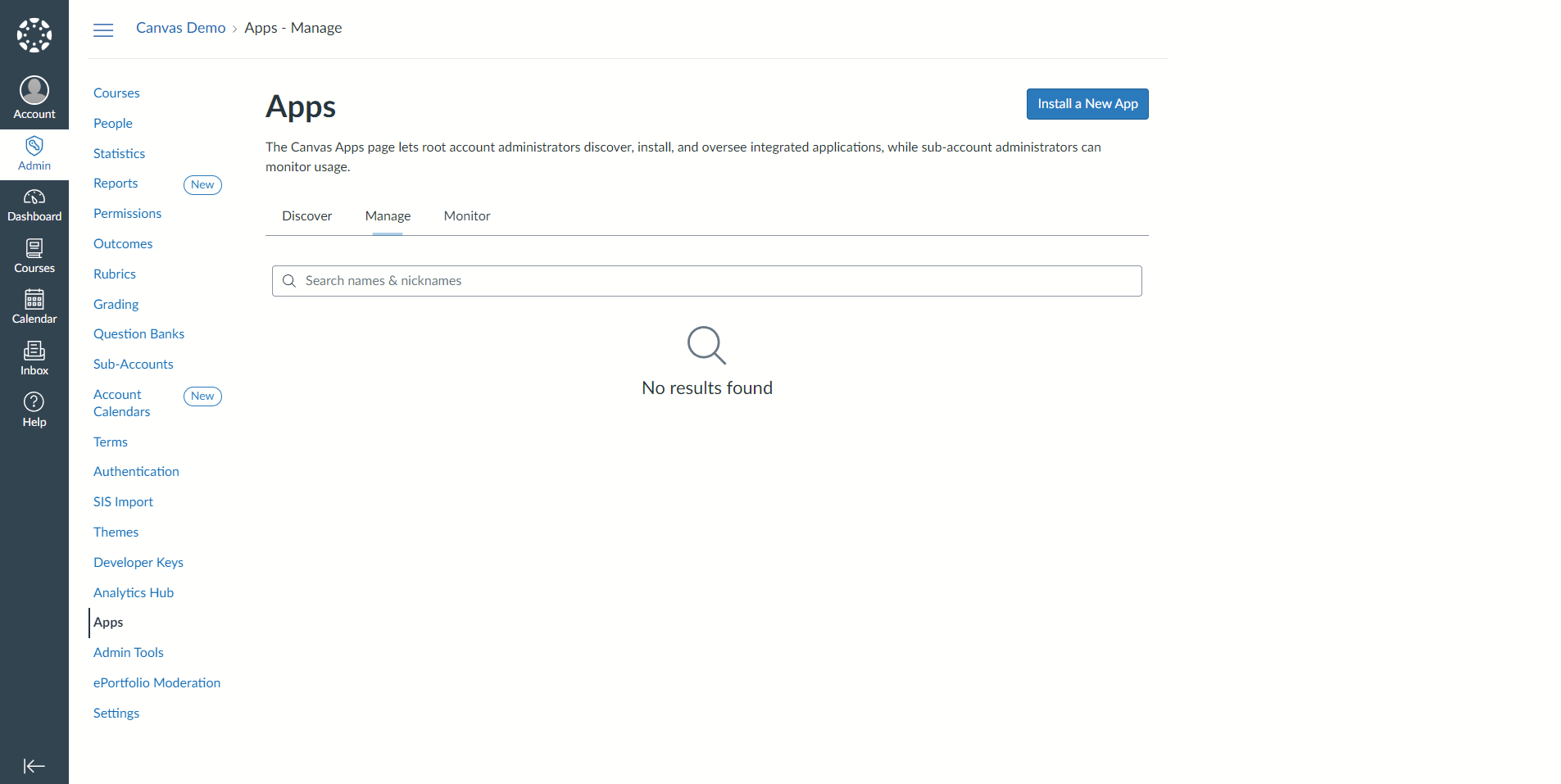
Logga in i Canvas med ditt administratörskonto. Klicka på Admin i den globala navigeringen, välj ditt konto och klicka sedan på länken Apps. Öppna fliken Manage och klicka på knappen Install a New App.
2. Starta Dynamic Registration
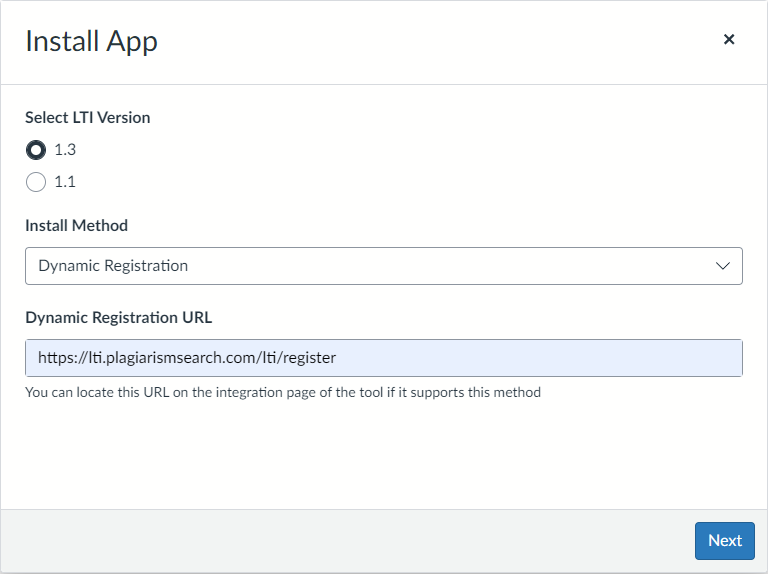
I fönstret Install App:
- Select LTI Version — välj 1.3.
- Install Method — välj Dynamic Registration.
- Dynamic Registration URL — ange
https://lti.plagiarismsearch.com/lti/register
Klicka på knappen Next.
3. Ange dina PlagiarismSearch API-inloggningsuppgifter
Canvas kontaktar PlagiarismSearch och visar skärmen PlagiarismSearch settings i installationsguiden. Ange API login och API password för ditt PlagiarismSearch-konto och klicka på knappen Save och sedan på Next.
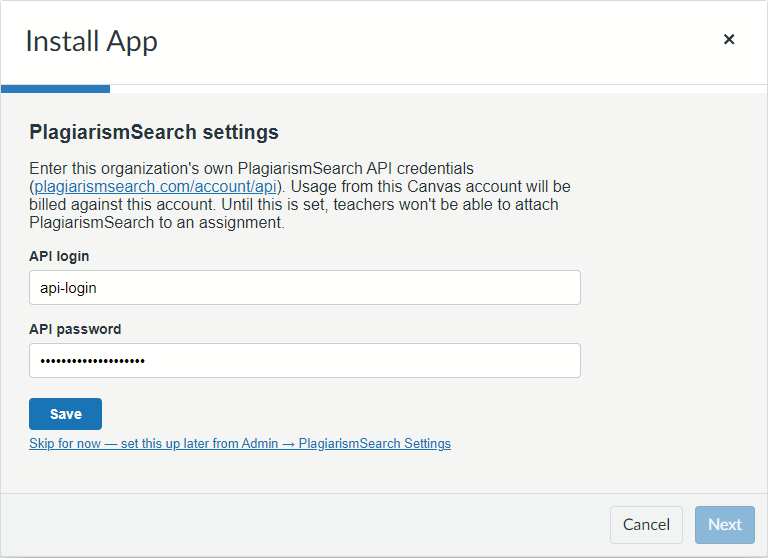
Obs: Du kan också klicka på Skip for now och lägga till inloggningsuppgifterna senare under Admin → PlagiarismSearch Settings. Innan uppgifterna är sparade kan lärare inte lägga till PlagiarismSearch i en uppgift.
4. Bekräfta de återstående skärmarna i installationsguiden
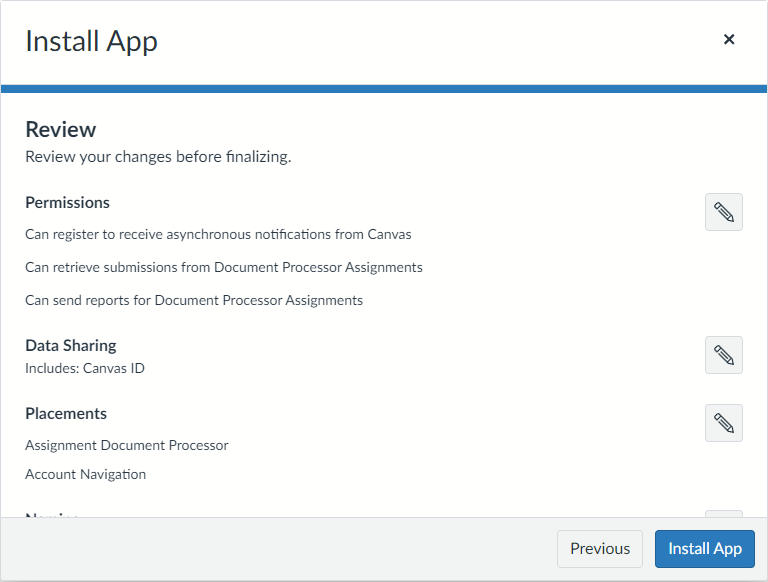
Klicka på Next genom skärmarna Permissions, Data Sharing, Placements, Naming och Icon. PlagiarismSearch tillhandahåller lämpliga standardvärden för alla, så i de flesta fall kan du acceptera dem som de är.
Kontrollera sammanfattningen på den sista skärmen, Review, och klicka på knappen Install App.
5. Gör appen tillgänglig
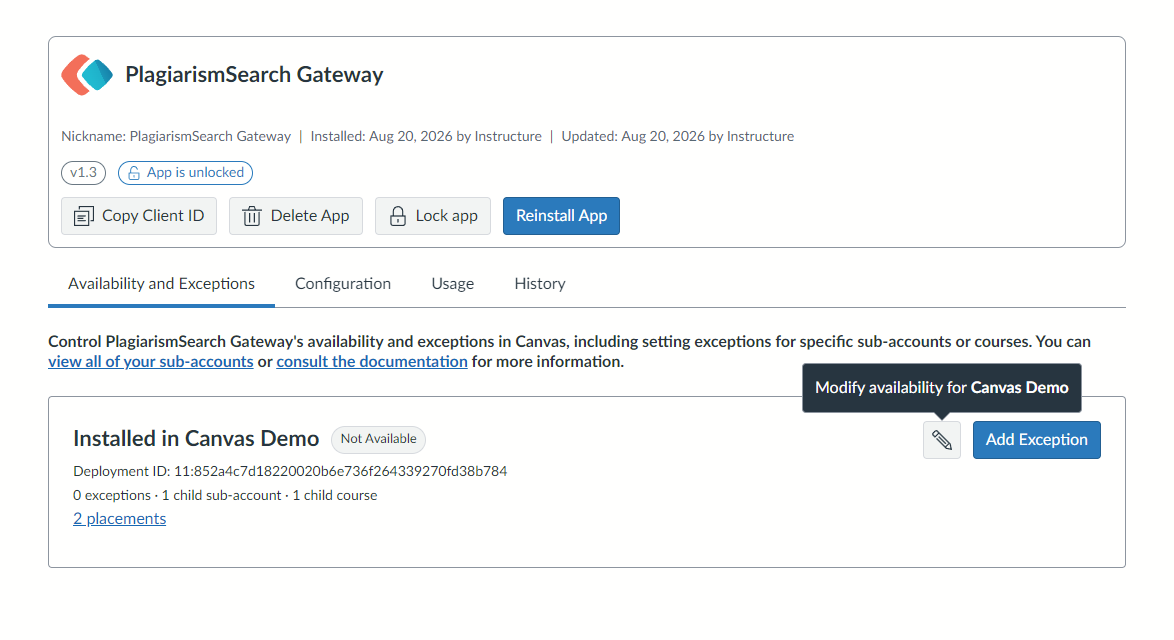
En nyinstallerad app står som Not Available, vilket innebär att lärare ännu inte kan välja den.
Öppna fliken Availability and Exceptions på appens sida och klicka på pennikonen (Modify availability).
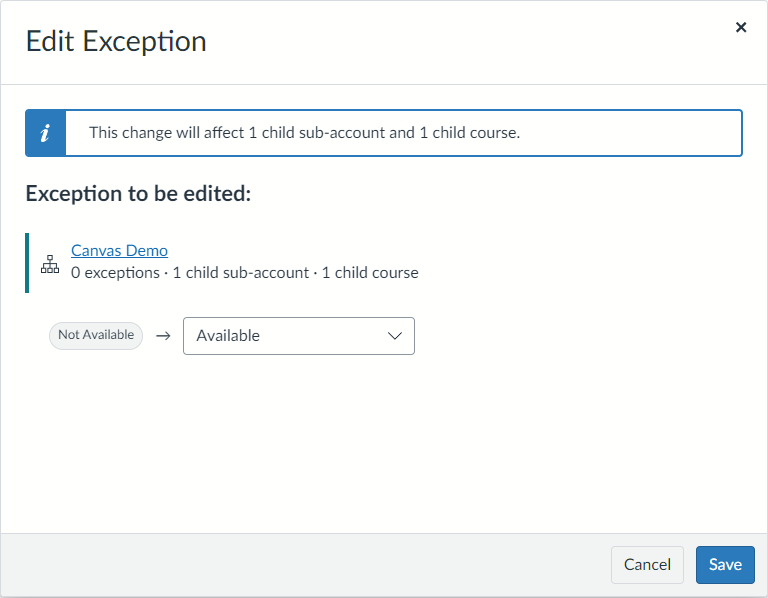
I fönstret Edit Exception ändrar du Not Available till Available och klickar på knappen Save.
Obs: Använd knappen Add Exception på samma flik för att aktivera PlagiarismSearch endast för vissa underkonton eller kurser i stället för hela kontot.
Nästa steg: aktivera PlagiarismSearch för uppgifter
När appen är installerad och tillgänglig kan lärare lägga till PlagiarismSearch i enskilda uppgifter.
Officiell Canvas-dokumentation
Canvas gränssnitt ändras mellan versioner. Om en skärm skiljer sig från skärmbilderna ovan kan du läsa Instructures officiella guider: