Cum folosesc PlagiarismSearch în Canvas?
Ghid pentru profesori • 4 pași de configurare
După ce administratorul Canvas instalează și activează PlagiarismSearch, îl poți adăuga la teme pentru a verifica automat lucrările trimise de cursanți și a detecta plagiatul și textul generat de IA.
Înainte să începi: Administratorul Canvas trebuie să instaleze PlagiarismSearch și să îl facă disponibil pentru contul tău. Dacă PlagiarismSearch nu apare când încerci să îl adaugi la o temă, contactează administratorul Canvas.
Activează PlagiarismSearch pentru o temă
Notă: Procesarea documentelor se aplică doar temelor care acceptă File Uploads ca tip de predare online.
1. Deschide setările temei
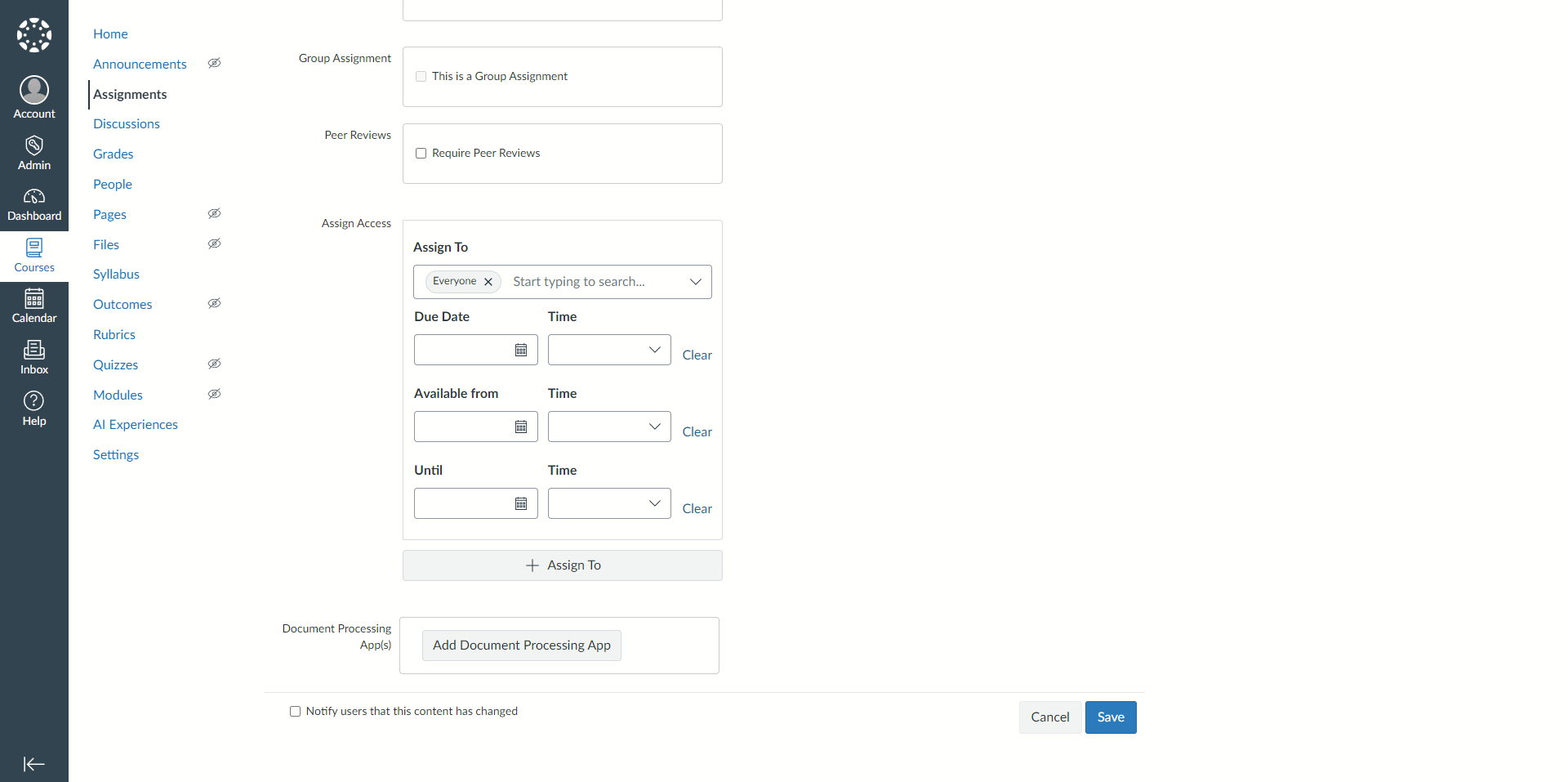
În cursul tău, creează sau editează o temă și derulează până în partea de jos a paginii. În secțiunea Document Processing App(s), apasă butonul Add Document Processing App.
2. Selectează PlagiarismSearch
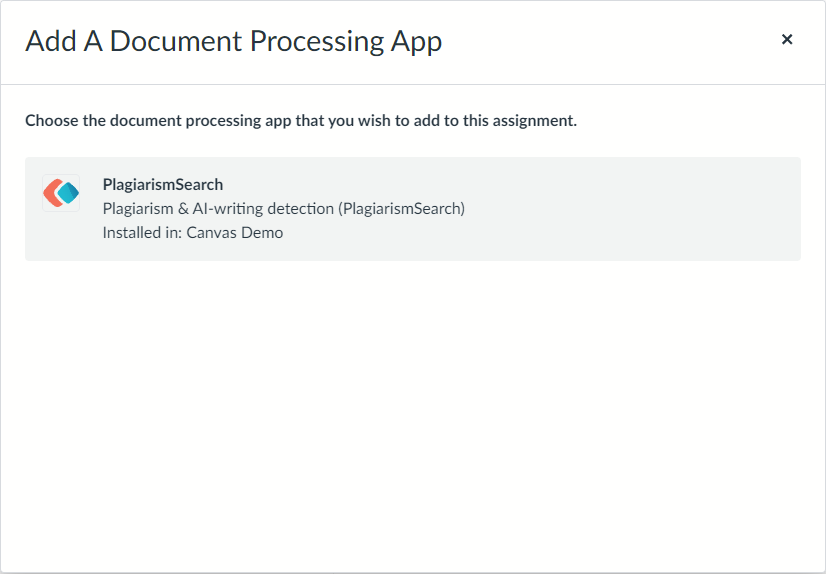
În fereastra Add A Document Processing App, selectează PlagiarismSearch.
3. Salvează tema
PlagiarismSearch este adăugat în lista Document Processing App(s). Apasă butonul Save pentru a aplica modificarea temei.
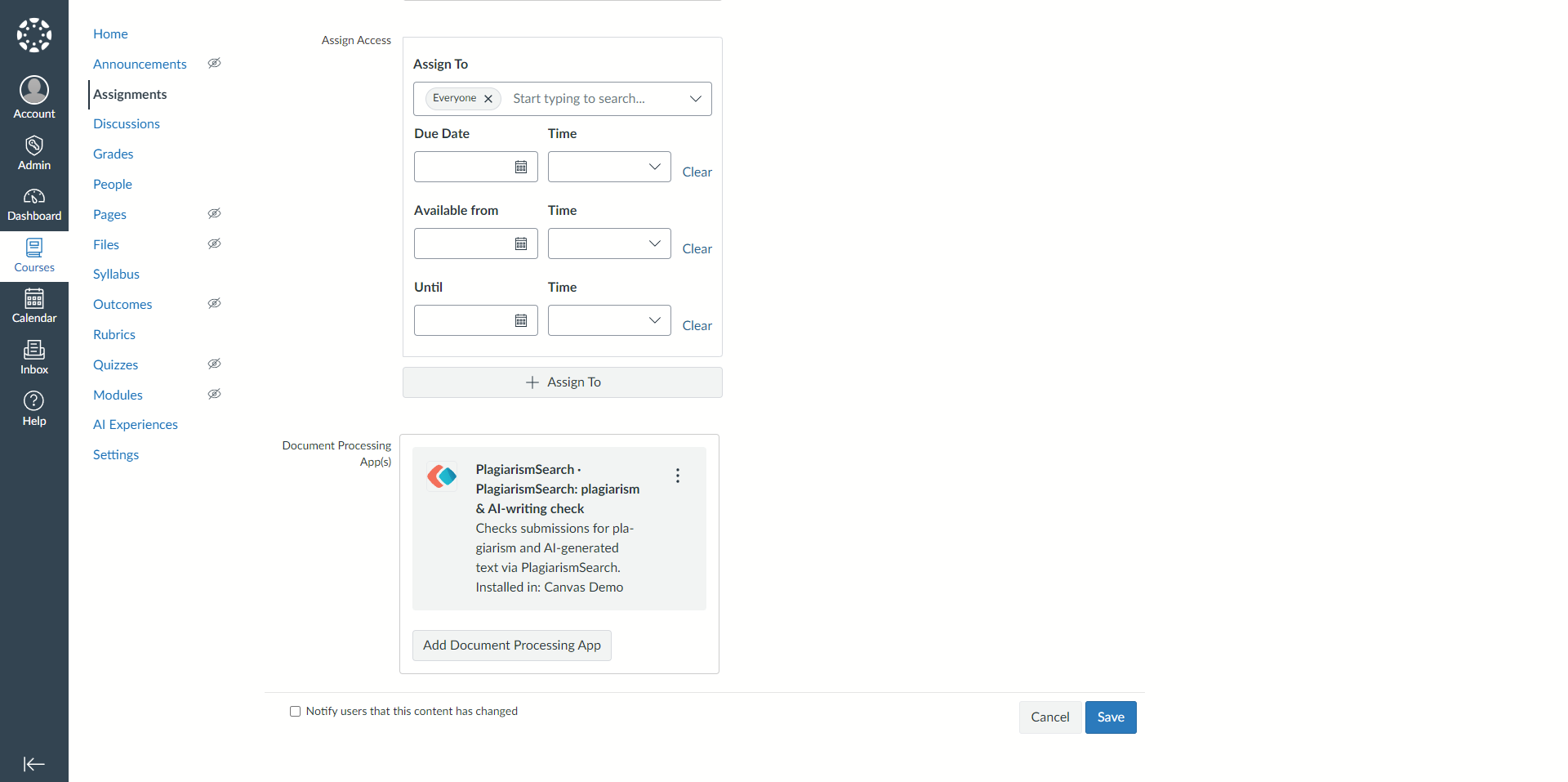
Notă: Meniul ⋮ de pe cardul aplicației deschide setările PlagiarismSearch pentru această temă, cu excepția cazului în care administratorul le-a blocat, și îți permite și să elimini aplicația.
4. Vezi rapoartele în SpeedGrader
Fiecare fișier trimis pentru această temă este verificat automat. Cursanții nu trebuie să facă nimic.
Deschide SpeedGrader și consultă bara laterală a lucrării trimise. După procesarea fișierului, acolo apar scorurile pentru plagiat și scriere cu IA, împreună cu un link către raportul complet.
Ai nevoie de ajutor?
Dacă PlagiarismSearch nu este disponibil când adaugi o aplicație de procesare a documentelor, contactează administratorul Canvas.
Dacă ești administrator Canvas și încă trebuie să instalezi aplicația, consultă Ghidul Canvas pentru administratori.