Cum instalez PlagiarismSearch în Canvas?
Ghid pentru administratori • 5 pași de configurare
PlagiarismSearch este o Document Processing App (Asset Processor) LTI 1.3. După conectare, fiecare fișier trimis de un cursant la o temă pentru care aplicația este activată poate fi verificat pentru plagiat și text generat de IA, cu rapoartele disponibile în SpeedGrader.
Configurarea are două părți:
- Un administrator Canvas instalează aplicația pentru cont.
- Un profesor o activează pentru fiecare temă care trebuie verificată.
Cerințe:
- Acest ghid necesită rolul de administrator al contului Canvas.
- Ai nevoie de acces la contul PlagiarismSearch și la setările de integrare Canvas din Integrarea Canvas PlagiarismSearch. Toate verificările efectuate din acest cont Canvas sunt facturate în contul PlagiarismSearch respectiv.
- Aplicația se instalează prin Dynamic Registration, fără să fie nevoie de configurare manuală JSON/XML, ID-uri de client sau secrete partajate (shared secrets).
Instalează aplicația în contul tău Canvas
1. Deschide pagina Apps
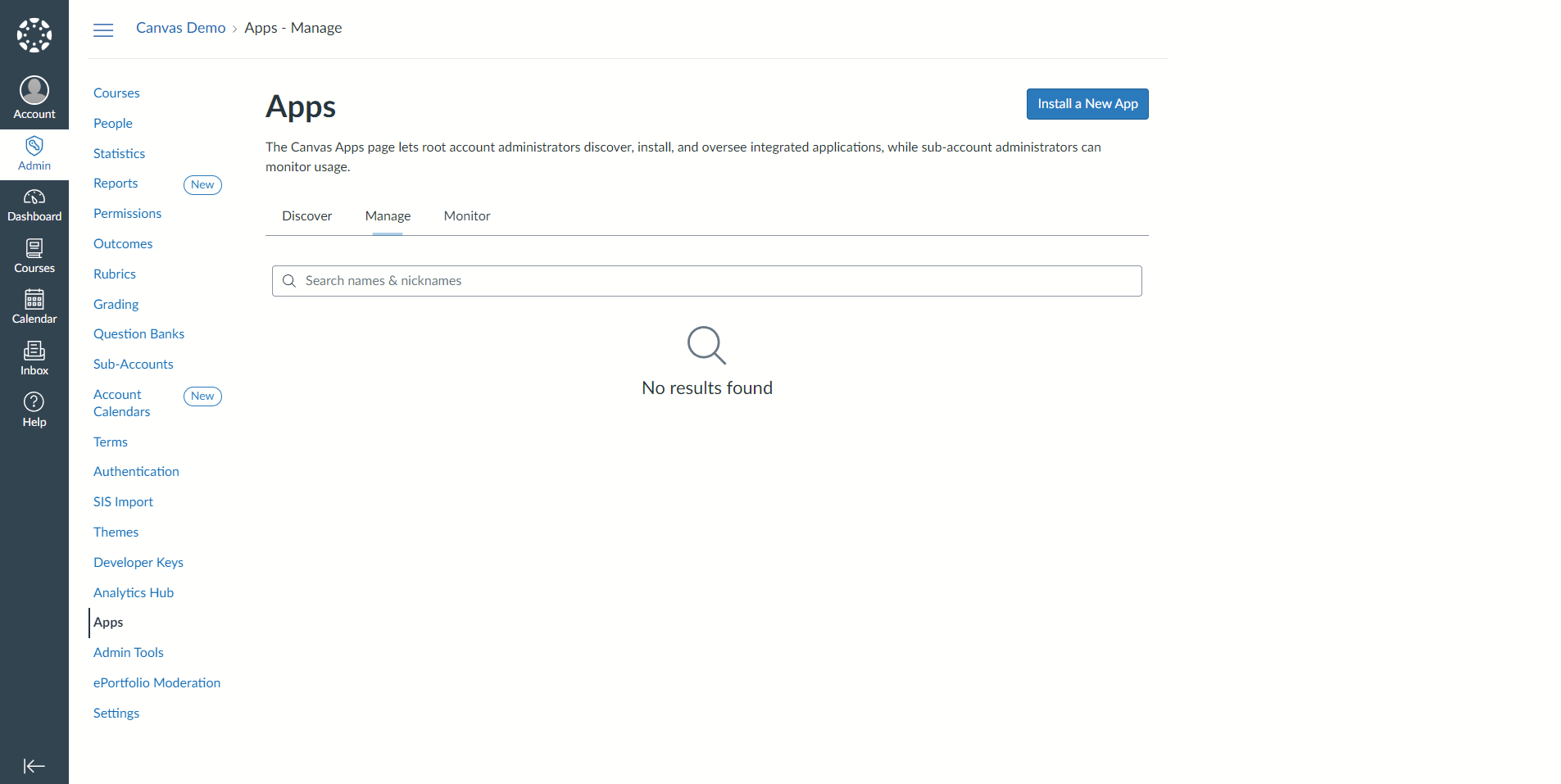
Autentifică-te în Canvas cu contul de administrator. În navigarea globală, apasă Admin, selectează contul și apoi linkul Apps. Deschide fila Manage și apasă butonul Install a New App.
2. Pornește Dynamic Registration
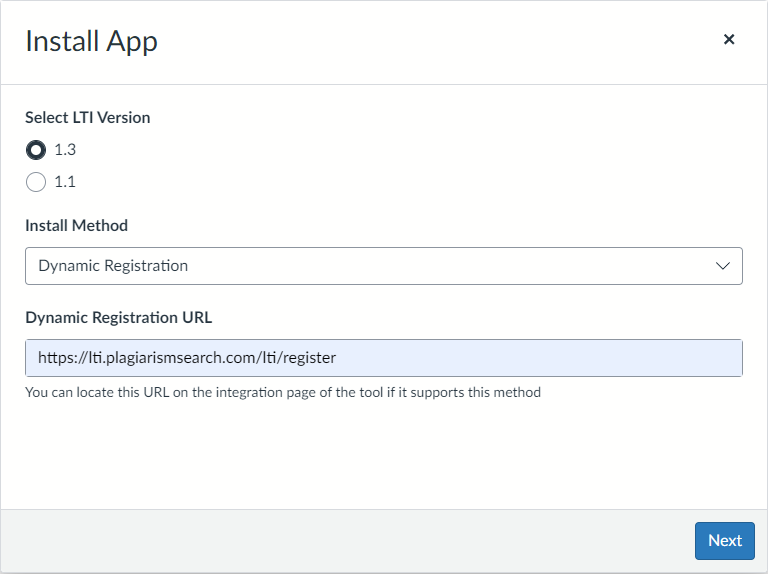
În fereastra Install App:
- Select LTI Version — alege 1.3.
- Install Method — alege Dynamic Registration.
- Dynamic Registration URL — introdu
https://lti.plagiarismsearch.com/lti/register
Apasă butonul Next.
3. Introdu datele de autentificare API PlagiarismSearch
Canvas contactează PlagiarismSearch și afișează ecranul PlagiarismSearch settings în asistentul de configurare. Introdu API login și API password ale contului tău PlagiarismSearch, apasă Save, apoi Next.
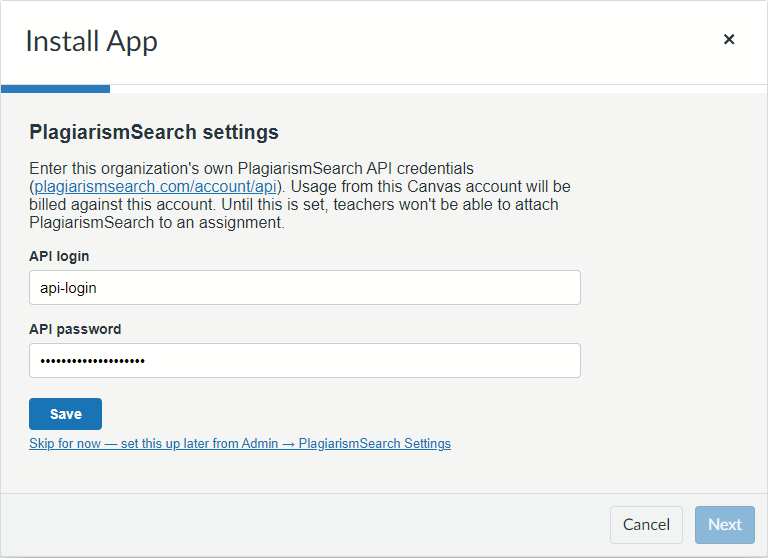
Notă: Poți apăsa și Skip for now și adăuga datele de autentificare mai târziu din Admin → PlagiarismSearch Settings. Până la salvarea datelor de autentificare, profesorii nu pot adăuga PlagiarismSearch la o temă.
4. Confirmă ecranele rămase ale asistentului
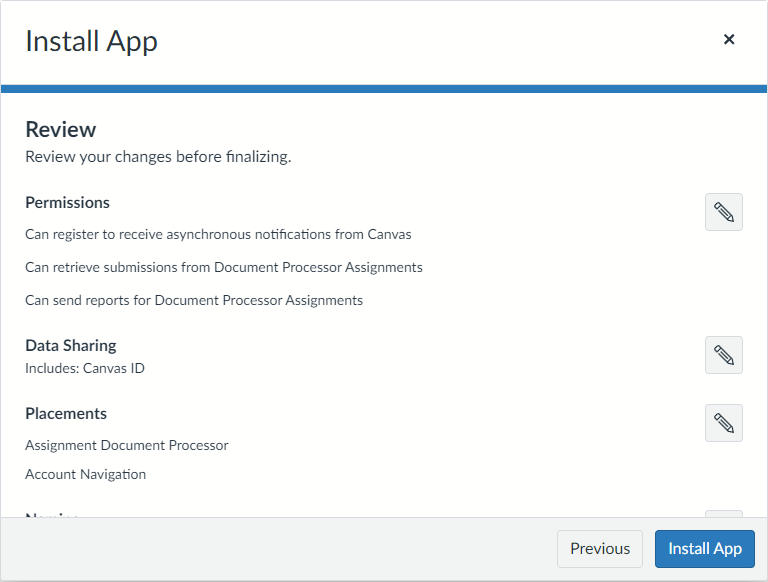
Apasă Next pentru a parcurge ecranele Permissions, Data Sharing, Placements, Naming și Icon. PlagiarismSearch furnizează valori implicite adecvate pentru toate, așa că în majoritatea cazurilor le poți accepta ca atare.
Pe ecranul final Review, verifică rezumatul și apasă butonul Install App.
5. Fă aplicația disponibilă
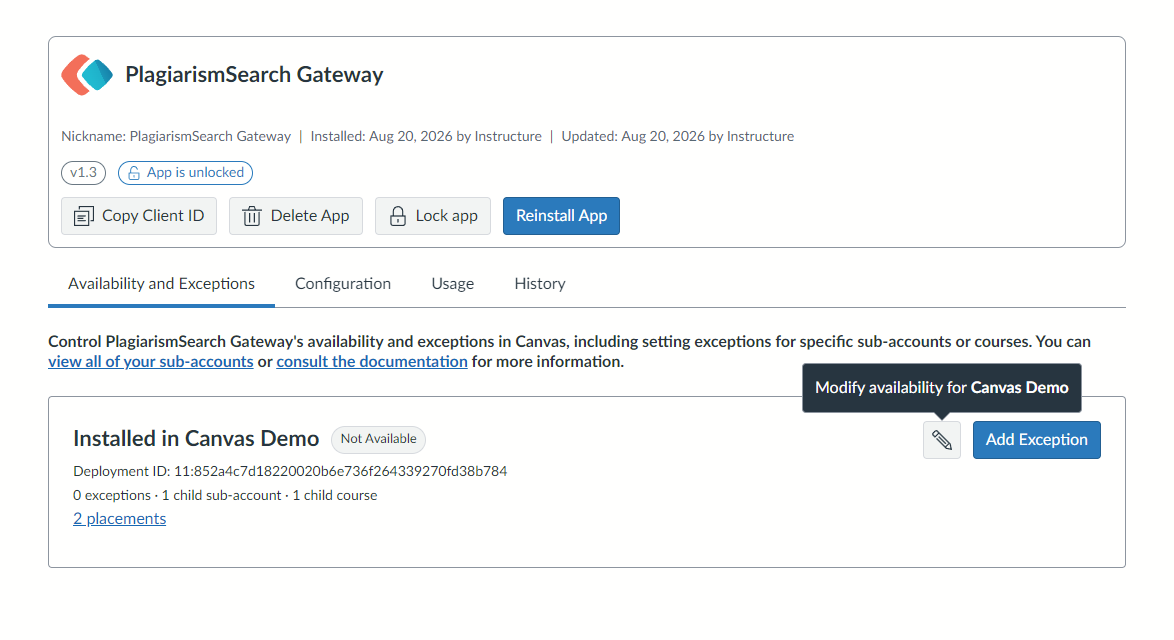
O aplicație nou instalată apare ca Not Available, ceea ce înseamnă că profesorii nu o pot selecta încă.
Pe pagina aplicației, deschide fila Availability and Exceptions și apasă pictograma creion (Modify availability).
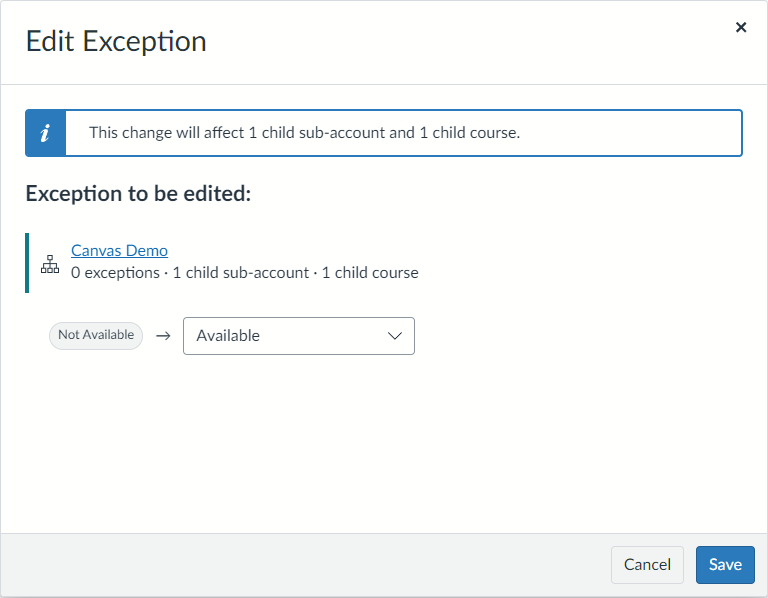
În fereastra Edit Exception, schimbă Not Available în Available și apasă butonul Save.
Notă: Pentru a activa PlagiarismSearch doar pentru anumite subconturi sau cursuri, în locul întregului cont, folosește butonul Add Exception de pe aceeași filă.
Pasul următor: activează PlagiarismSearch pentru teme
După ce aplicația este instalată și disponibilă, profesorii pot adăuga PlagiarismSearch la fiecare temă în parte.
Consultă ghidul Canvas pentru profesori
Documentația oficială Canvas
Interfața Canvas se schimbă de la o versiune la alta. Dacă un ecran diferă de capturile de mai sus, consultă ghidurile oficiale Instructure: