Como usar o PlagiarismSearch no Canvas?
Guia para professores • 4 etapas de configuração
Depois que o administrador do Canvas instalar e ativar o PlagiarismSearch, você poderá adicioná-lo às tarefas para verificar automaticamente os trabalhos enviados pelos alunos e detectar plágio e texto gerado por IA.
Antes de começar: O administrador do Canvas deve instalar o PlagiarismSearch e disponibilizá-lo para sua conta. Se o PlagiarismSearch não aparecer ao tentar adicioná-lo a uma tarefa, entre em contato com o administrador do Canvas.
Ativar o PlagiarismSearch para uma tarefa
Observação: O processamento de documentos só se aplica às tarefas que aceitam File Uploads como tipo de envio on-line.
1. Abra as configurações da tarefa
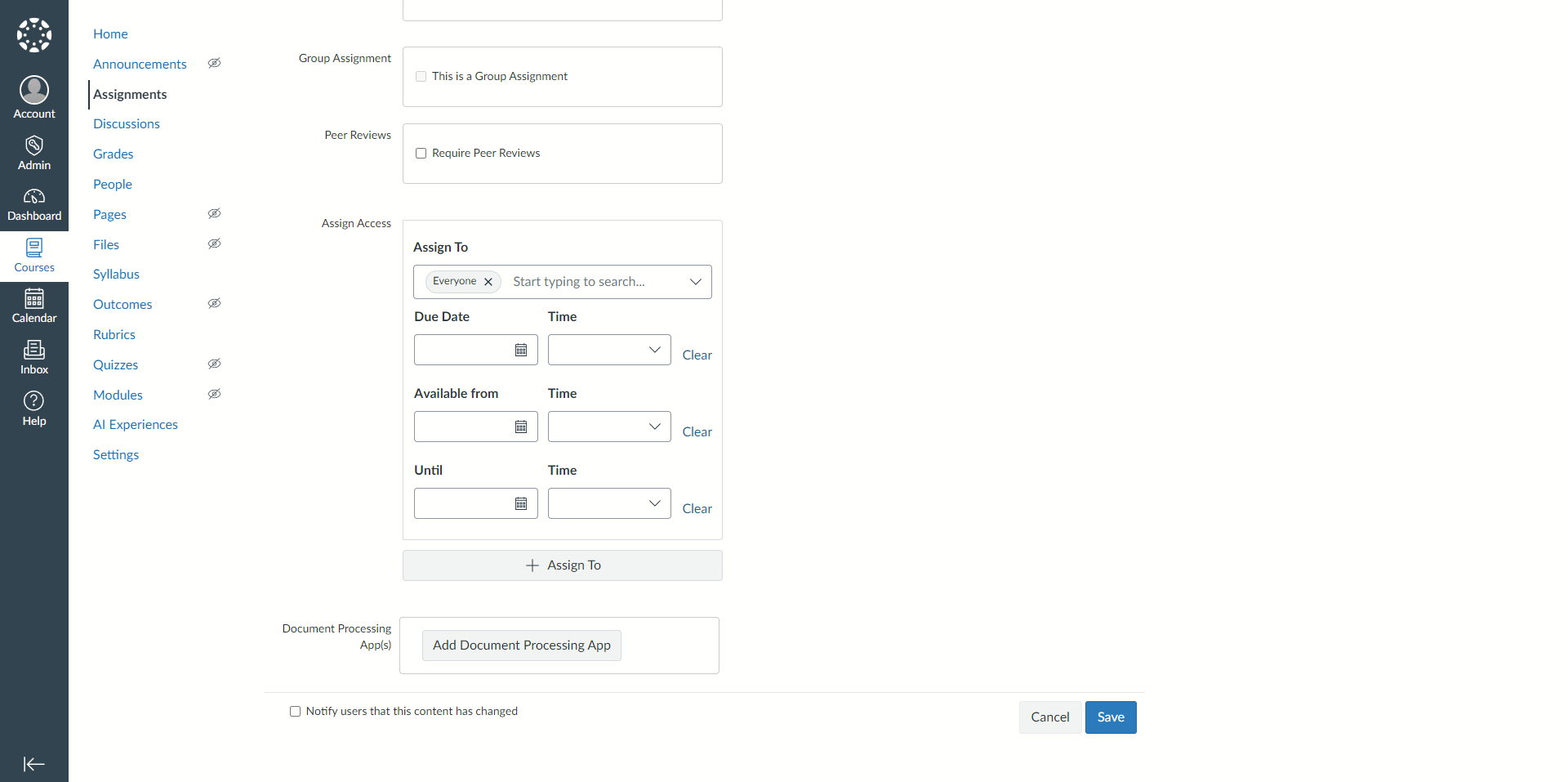
No seu curso, crie ou edite uma tarefa e role até o final da página. Em Document Processing App(s), clique no botão Add Document Processing App.
2. Selecione o PlagiarismSearch
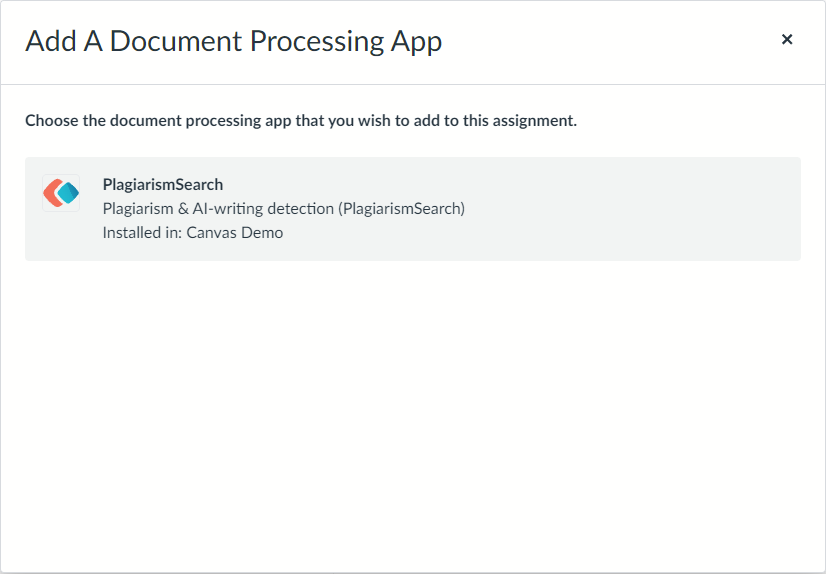
Na janela Add A Document Processing App, clique em PlagiarismSearch.
3. Salve a tarefa
O PlagiarismSearch é adicionado à lista Document Processing App(s). Clique no botão Save para aplicar a alteração à tarefa.
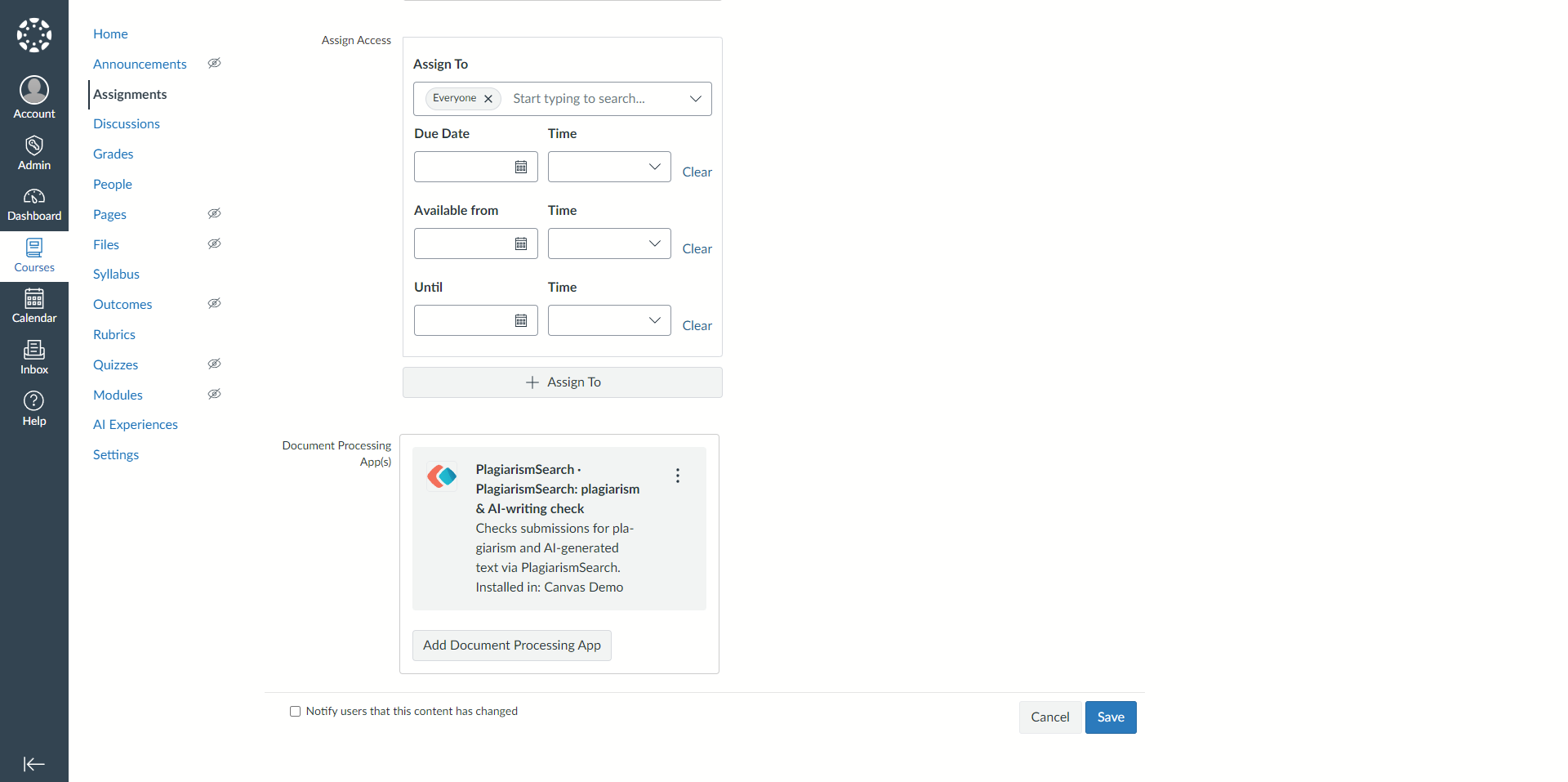
Observação: O menu ⋮ no cartão do aplicativo abre as configurações do PlagiarismSearch para esta tarefa, a menos que o administrador as tenha bloqueado, e também permite remover o aplicativo.
4. Veja os relatórios no SpeedGrader
Cada arquivo enviado para esta tarefa é verificado automaticamente. Os alunos não precisam fazer nada.
Abra o SpeedGrader e veja a barra lateral do envio. Depois que o arquivo for processado, as pontuações de plágio e escrita por IA aparecerão ali, junto com um link para o relatório completo.
Precisa de ajuda?
Se o PlagiarismSearch não estiver disponível ao adicionar um aplicativo de processamento de documentos, entre em contato com o administrador do Canvas.
Se você é administrador do Canvas e ainda precisa instalar o aplicativo, consulte o Guia do Canvas para administradores.