Como instalar o PlagiarismSearch no Canvas?
Guia para administradores • 5 etapas de configuração
O PlagiarismSearch é um Document Processing App (Asset Processor) LTI 1.3. Depois de conectado, cada arquivo enviado por um aluno para uma tarefa com o aplicativo ativado pode ser verificado para detectar plágio e texto gerado por IA, com relatórios disponíveis no SpeedGrader.
A configuração tem duas partes:
- Um administrador do Canvas instala o aplicativo para a conta.
- Um professor o ativa em cada tarefa que deve ser verificada.
Requisitos:
- Este guia exige a função de administrador de conta do Canvas.
- Você precisa acessar sua conta do PlagiarismSearch e as configurações de integração com o Canvas em Integração do PlagiarismSearch com o Canvas. Todas as verificações feitas a partir dessa conta do Canvas são cobradas dessa conta do PlagiarismSearch.
- O aplicativo é instalado por Dynamic Registration, portanto não são necessárias configurações manuais JSON/XML, IDs de cliente ou segredos compartilhados (shared secrets).
Instale o aplicativo na sua conta do Canvas
1. Abra a página Apps
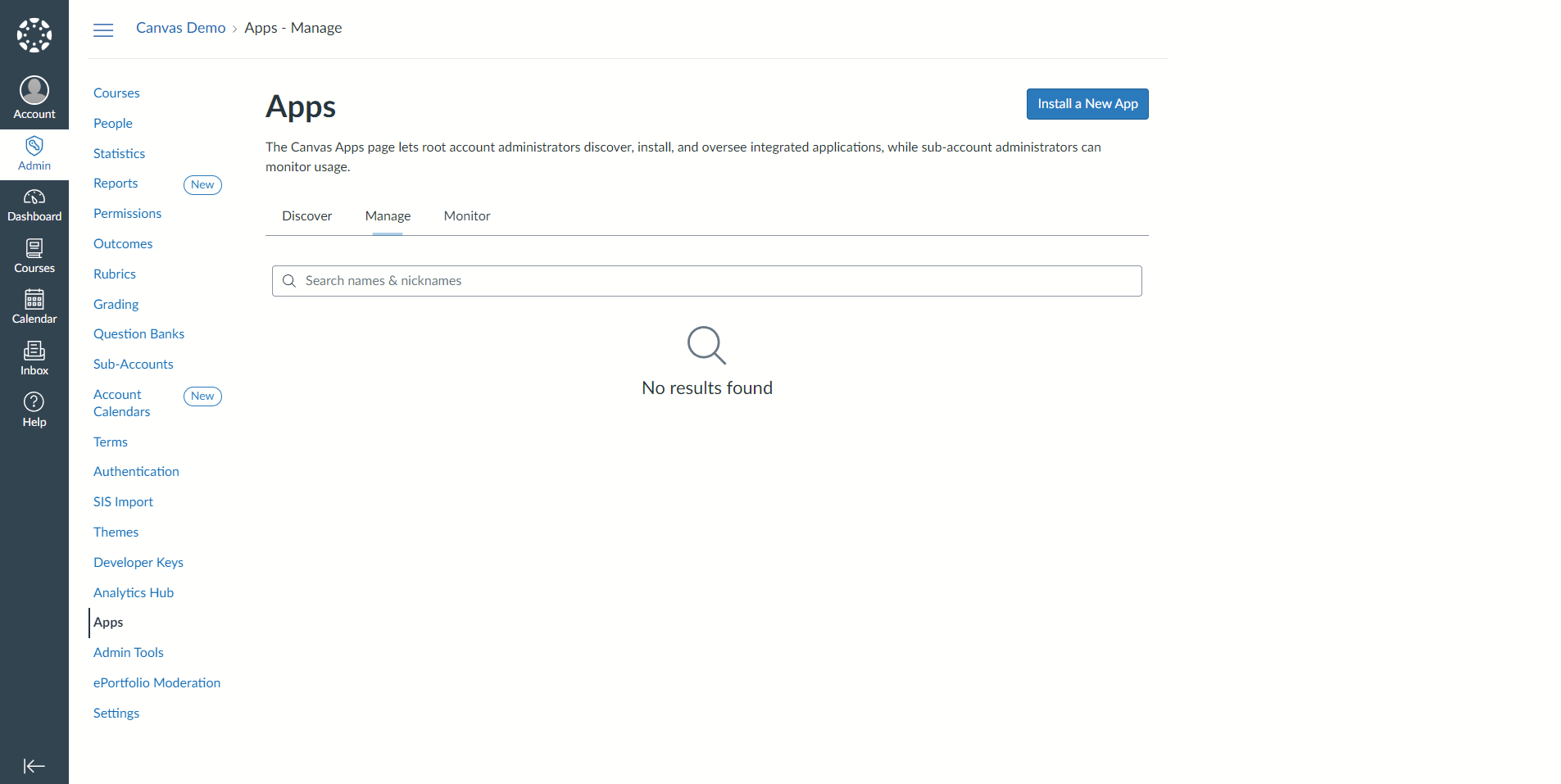
Entre no Canvas com sua conta de administrador. Na navegação global, clique em Admin, selecione sua conta e clique no link Apps. Abra a aba Manage e clique no botão Install a New App.
2. Inicie o Dynamic Registration
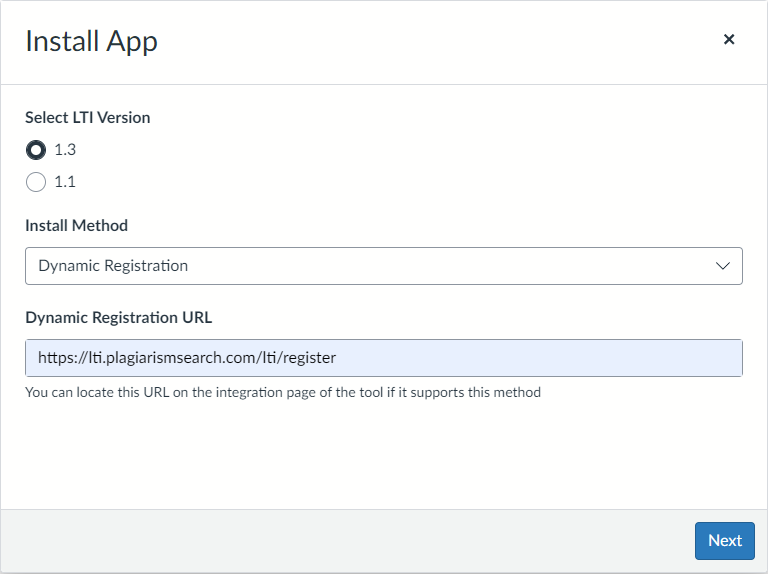
Na janela Install App:
- Select LTI Version — selecione 1.3.
- Install Method — selecione Dynamic Registration.
- Dynamic Registration URL — insira
https://lti.plagiarismsearch.com/lti/register
Clique no botão Next.
3. Insira as credenciais da API do PlagiarismSearch
O Canvas se conecta ao PlagiarismSearch e mostra a tela PlagiarismSearch settings no assistente. Insira o API login e a API password da sua conta do PlagiarismSearch, clique no botão Save e depois em Next.
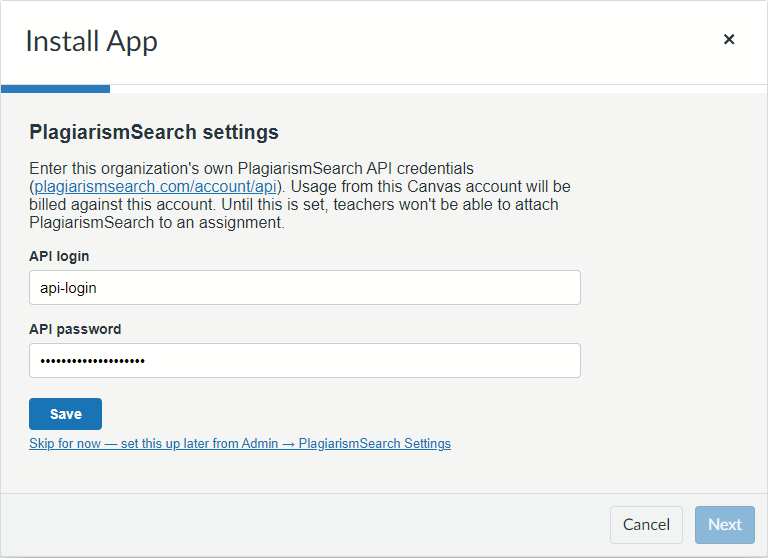
Observação: Você também pode clicar em Skip for now e adicionar as credenciais depois em Admin → PlagiarismSearch Settings. Até que as credenciais sejam salvas, os professores não podem adicionar o PlagiarismSearch a uma tarefa.
4. Confirme as telas restantes do assistente
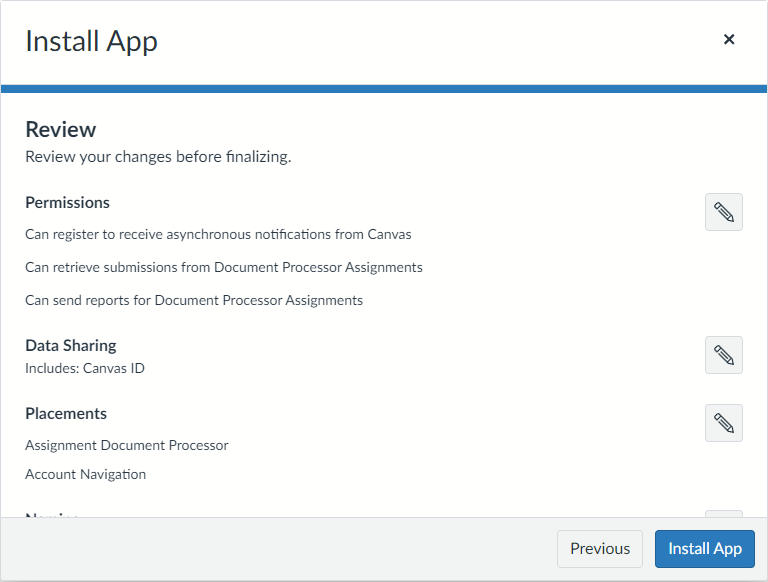
Clique em Next nas telas Permissions, Data Sharing, Placements, Naming e Icon. O PlagiarismSearch fornece valores padrão adequados para todas elas; na maioria dos casos, você pode aceitá-los sem alterações.
Na tela final Review, confira o resumo e clique no botão Install App.
5. Disponibilize o aplicativo
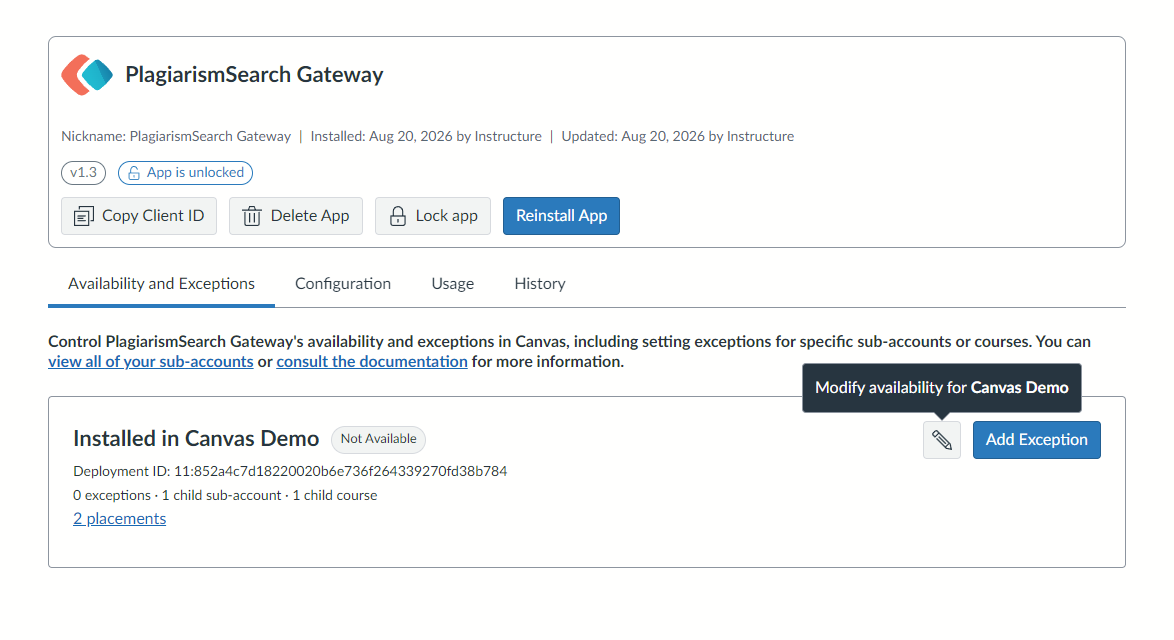
Um aplicativo recém-instalado aparece como Not Available, o que significa que os professores ainda não podem selecioná-lo.
Na página do aplicativo, abra a aba Availability and Exceptions e clique no ícone de lápis (Modify availability).
Na janela Edit Exception, altere Not Available para Available e clique no botão Save.
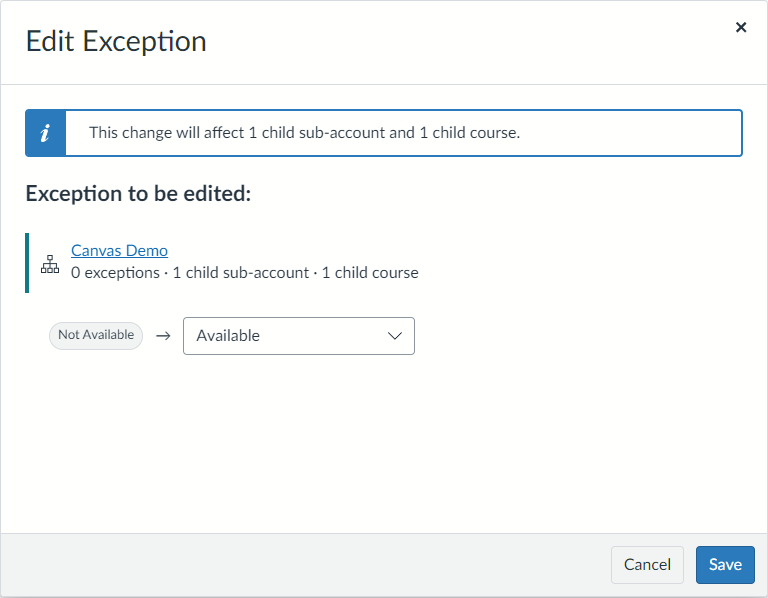
Observação: Para ativar o PlagiarismSearch somente em subcontas ou cursos específicos, em vez da conta inteira, use o botão Add Exception na mesma aba.
Próxima etapa: ative o PlagiarismSearch nas tarefas
Depois que o aplicativo estiver instalado e disponível, os professores poderão adicionar o PlagiarismSearch a tarefas individuais.
Consulte o guia do Canvas para professores
Documentação oficial do Canvas
A interface do Canvas muda de uma versão para outra. Se uma tela for diferente das capturas acima, consulte os guias oficiais da Instructure: