Πώς εγκαθιστώ το PlagiarismSearch στο Canvas;
Οδηγός διαχειριστή • 5 βήματα ρύθμισης
Το PlagiarismSearch είναι μια Document Processing App (Asset Processor) LTI 1.3. Μόλις συνδεθεί, κάθε αρχείο που υποβάλλει ένας εκπαιδευόμενος σε εργασία με ενεργοποιημένη την εφαρμογή μπορεί να ελεγχθεί για λογοκλοπή και κείμενο που έχει δημιουργηθεί με τεχνητή νοημοσύνη, με τις αναφορές διαθέσιμες στο SpeedGrader.
Η ρύθμιση έχει δύο μέρη:
- Ένας διαχειριστής Canvas εγκαθιστά την εφαρμογή για τον λογαριασμό.
- Ένας εκπαιδευτικός την ενεργοποιεί σε κάθε εργασία που πρέπει να ελέγχεται.
Απαιτήσεις:
- Για αυτόν τον οδηγό απαιτείται ρόλος διαχειριστή λογαριασμού Canvas.
- Χρειάζεστε πρόσβαση στον λογαριασμό σας στο PlagiarismSearch και στις ρυθμίσεις ενσωμάτωσης Canvas στη σελίδα Ενσωμάτωση Canvas του PlagiarismSearch. Όλοι οι έλεγχοι από αυτόν τον λογαριασμό Canvas χρεώνονται στον συγκεκριμένο λογαριασμό PlagiarismSearch.
- Η εφαρμογή εγκαθίσταται μέσω Dynamic Registration, επομένως δεν απαιτούνται μη αυτόματη διαμόρφωση JSON/XML, αναγνωριστικά πελάτη ή κοινόχρηστα μυστικά (shared secrets).
Εγκαταστήστε την εφαρμογή στον λογαριασμό σας στο Canvas
1. Ανοίξτε τη σελίδα Apps
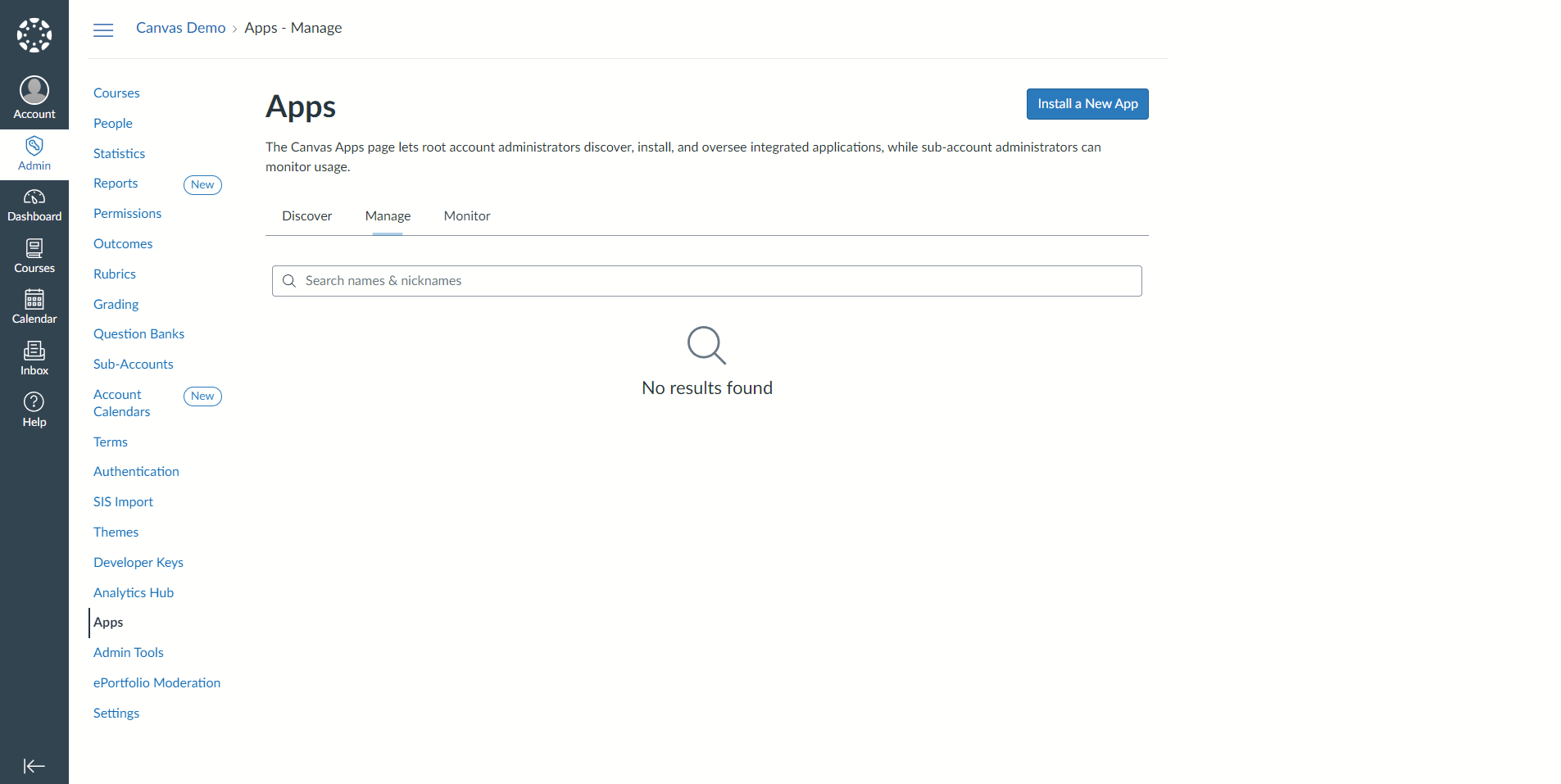
Συνδεθείτε στο Canvas με τον λογαριασμό διαχειριστή. Στη γενική πλοήγηση, κάντε κλικ στο Admin, επιλέξτε τον λογαριασμό σας και μετά τον σύνδεσμο Apps. Ανοίξτε την καρτέλα Manage και κάντε κλικ στο κουμπί Install a New App.
2. Ξεκινήστε το Dynamic Registration
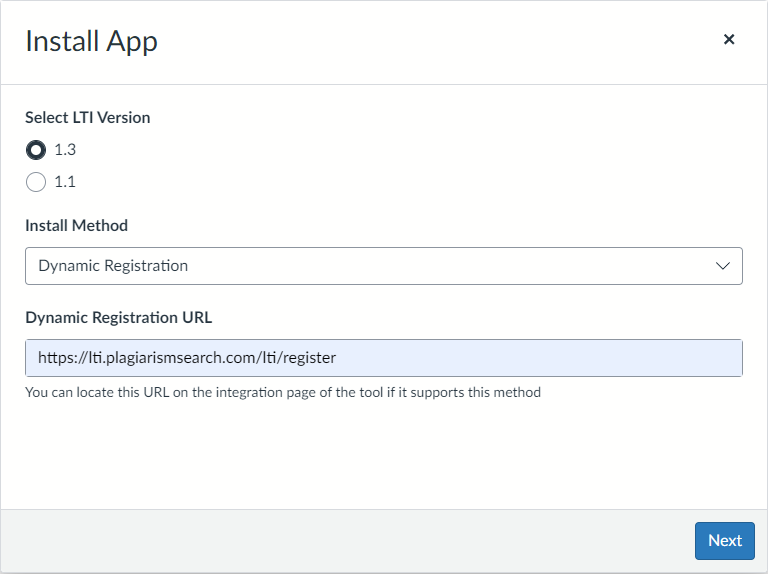
Στο παράθυρο Install App:
- Select LTI Version — επιλέξτε 1.3.
- Install Method — επιλέξτε Dynamic Registration.
- Dynamic Registration URL — εισαγάγετε
https://lti.plagiarismsearch.com/lti/register
Κάντε κλικ στο κουμπί Next.
3. Εισαγάγετε τα διαπιστευτήρια PlagiarismSearch API
Το Canvas επικοινωνεί με το PlagiarismSearch και εμφανίζει την οθόνη PlagiarismSearch settings στον οδηγό. Εισαγάγετε τα API login και API password του λογαριασμού σας στο PlagiarismSearch και κάντε κλικ στο Save και έπειτα στο Next.
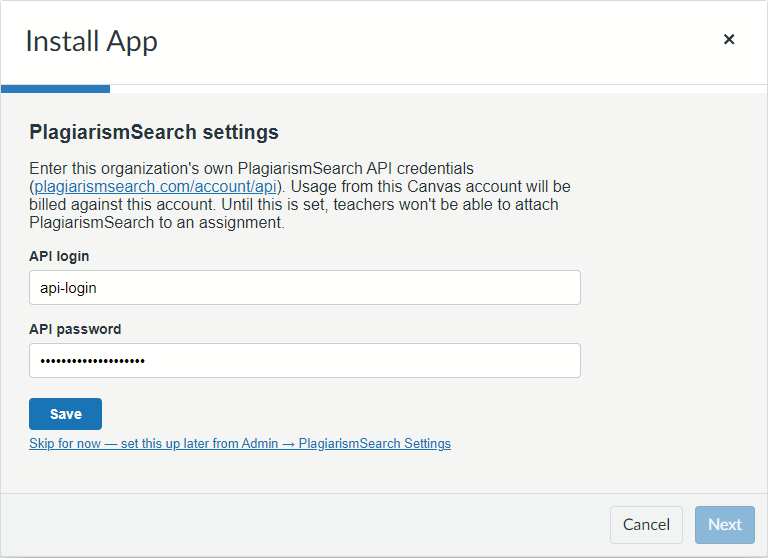
Σημείωση: Μπορείτε επίσης να επιλέξετε Skip for now και να προσθέσετε αργότερα τα διαπιστευτήρια από το Admin → PlagiarismSearch Settings. Μέχρι να αποθηκευτούν τα διαπιστευτήρια, οι εκπαιδευτικοί δεν μπορούν να προσθέσουν το PlagiarismSearch σε εργασία.
4. Επιβεβαιώστε τις υπόλοιπες οθόνες του οδηγού
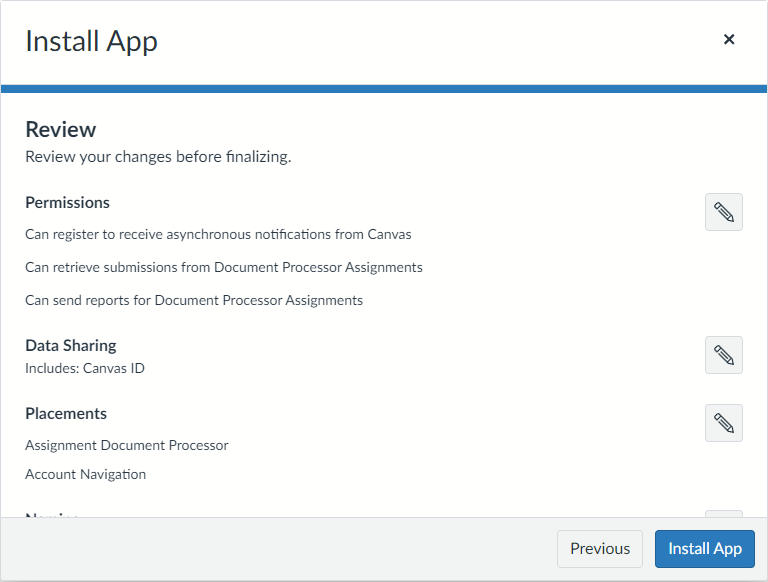
Κάντε κλικ στο Next για να περάσετε από τις οθόνες Permissions, Data Sharing, Placements, Naming και Icon. Το PlagiarismSearch παρέχει κατάλληλες προεπιλογές για όλες, οπότε στις περισσότερες περιπτώσεις μπορείτε να τις αποδεχτείτε ως έχουν.
Στην τελική οθόνη Review, ελέγξτε τη σύνοψη και κάντε κλικ στο κουμπί Install App.
5. Κάντε την εφαρμογή διαθέσιμη
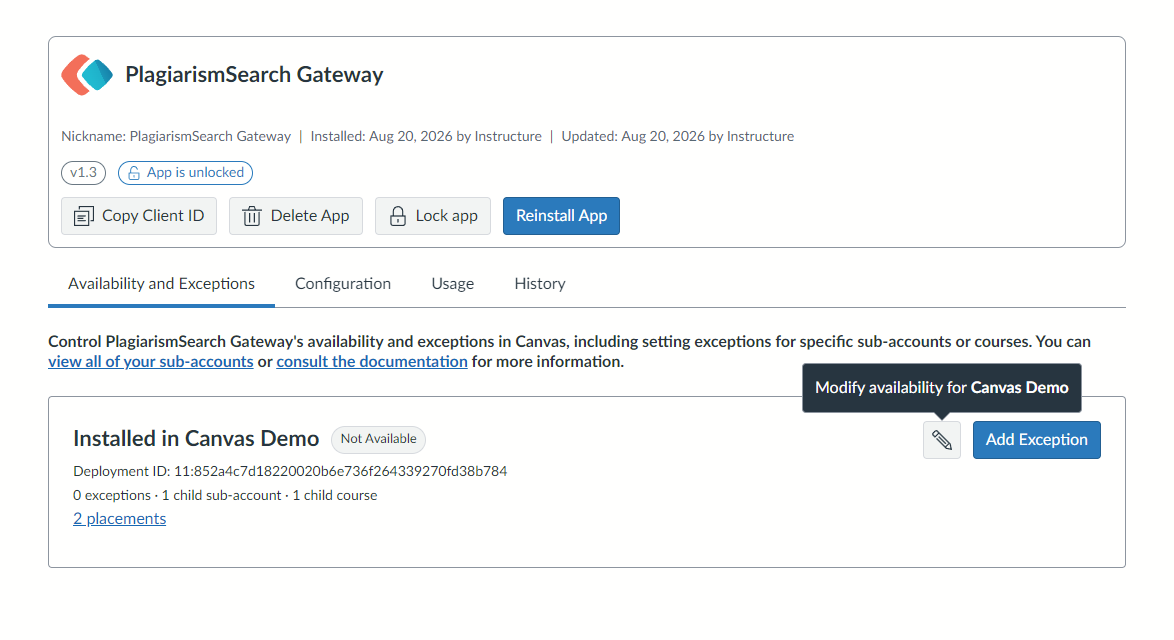
Μια πρόσφατα εγκατεστημένη εφαρμογή εμφανίζεται ως Not Available, που σημαίνει ότι οι εκπαιδευτικοί δεν μπορούν ακόμη να την επιλέξουν.
Στη σελίδα της εφαρμογής, ανοίξτε την καρτέλα Availability and Exceptions και κάντε κλικ στο εικονίδιο μολυβιού (Modify availability).
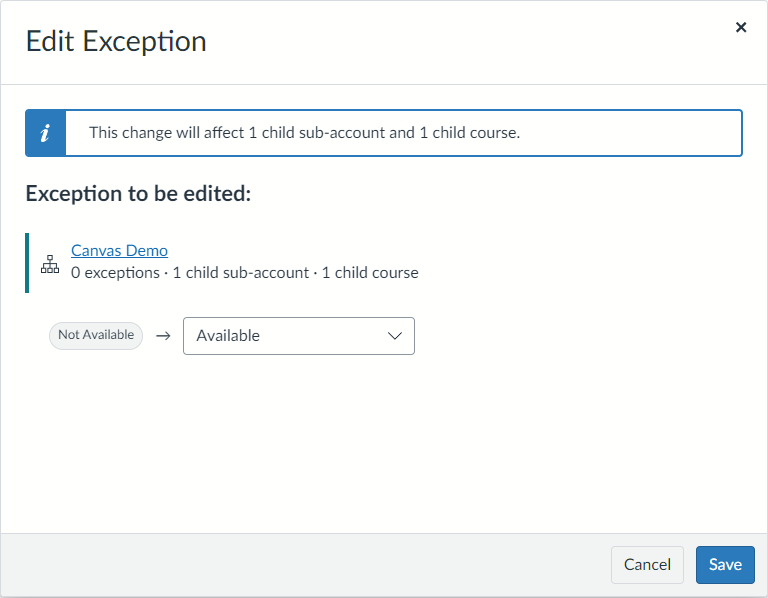
Στο παράθυρο Edit Exception, αλλάξτε το Not Available σε Available και κάντε κλικ στο κουμπί Save.
Σημείωση: Για να ενεργοποιήσετε το PlagiarismSearch μόνο για συγκεκριμένους υπολογαριασμούς ή μαθήματα, αντί για ολόκληρο τον λογαριασμό, χρησιμοποιήστε το κουμπί Add Exception στην ίδια καρτέλα.
Επόμενο βήμα: ενεργοποιήστε το PlagiarismSearch στις εργασίες
Όταν η εφαρμογή εγκατασταθεί και γίνει διαθέσιμη, οι εκπαιδευτικοί μπορούν να προσθέσουν το PlagiarismSearch σε μεμονωμένες εργασίες.
Δείτε τον οδηγό Canvas για εκπαιδευτικούς
Επίσημη τεκμηρίωση Canvas
Η διεπαφή του Canvas αλλάζει από έκδοση σε έκδοση. Αν μια οθόνη διαφέρει από τα παραπάνω στιγμιότυπα, δείτε τους επίσημους οδηγούς της Instructure: