Hvordan bruger jeg PlagiarismSearch i Canvas?
Underviservejledning • 4 opsætningstrin
Når din Canvas-administrator har installeret og aktiveret PlagiarismSearch, kan du føje det til opgaver, så de studerendes afleveringer automatisk kontrolleres for plagiat og AI-genereret tekst.
Før du går i gang: Din Canvas-administrator skal installere PlagiarismSearch og gøre det tilgængeligt for din konto. Hvis PlagiarismSearch ikke vises, når du forsøger at føje det til en opgave, skal du kontakte din Canvas-administrator.
Aktivér PlagiarismSearch for en opgave
Bemærk: Dokumentbehandling gælder kun for opgaver, der accepterer File Uploads som onlineafleveringstype.
1. Åbn opgavens indstillinger
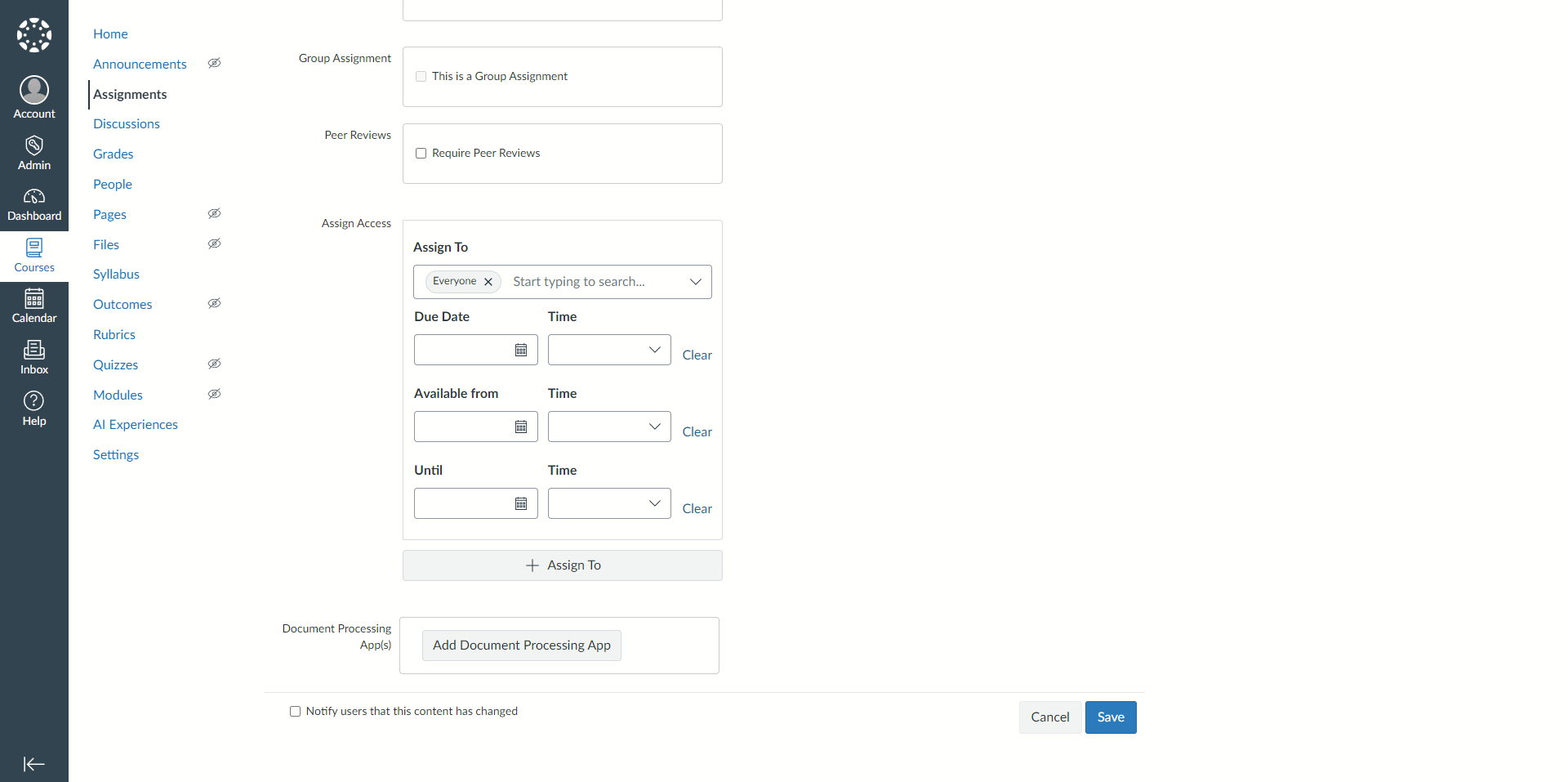
Opret eller rediger en opgave i dit kursus, og rul ned til bunden af siden. Under Document Processing App(s) skal du klikke på knappen Add Document Processing App.
2. Vælg PlagiarismSearch
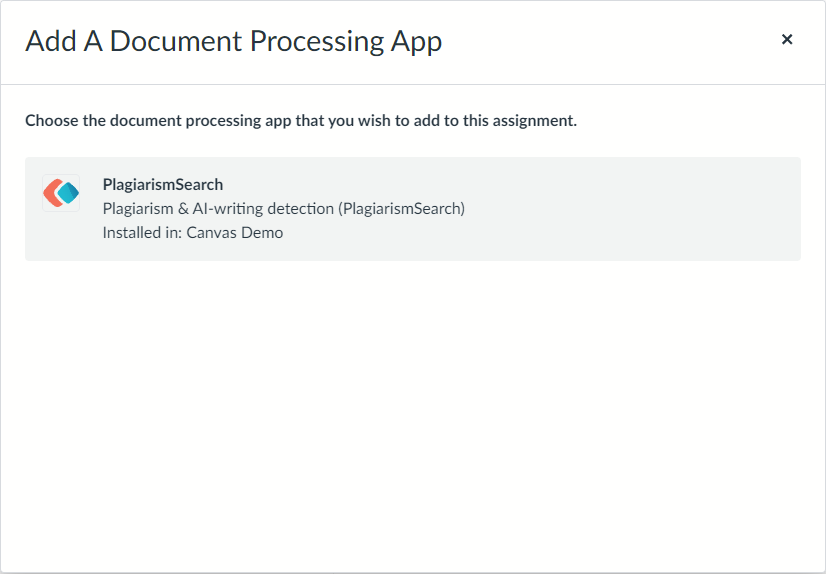
I vinduet Add A Document Processing App skal du klikke på PlagiarismSearch.
3. Gem opgaven
PlagiarismSearch føjes til listen Document Processing App(s). Klik på knappen Save for at anvende ændringen på opgaven.
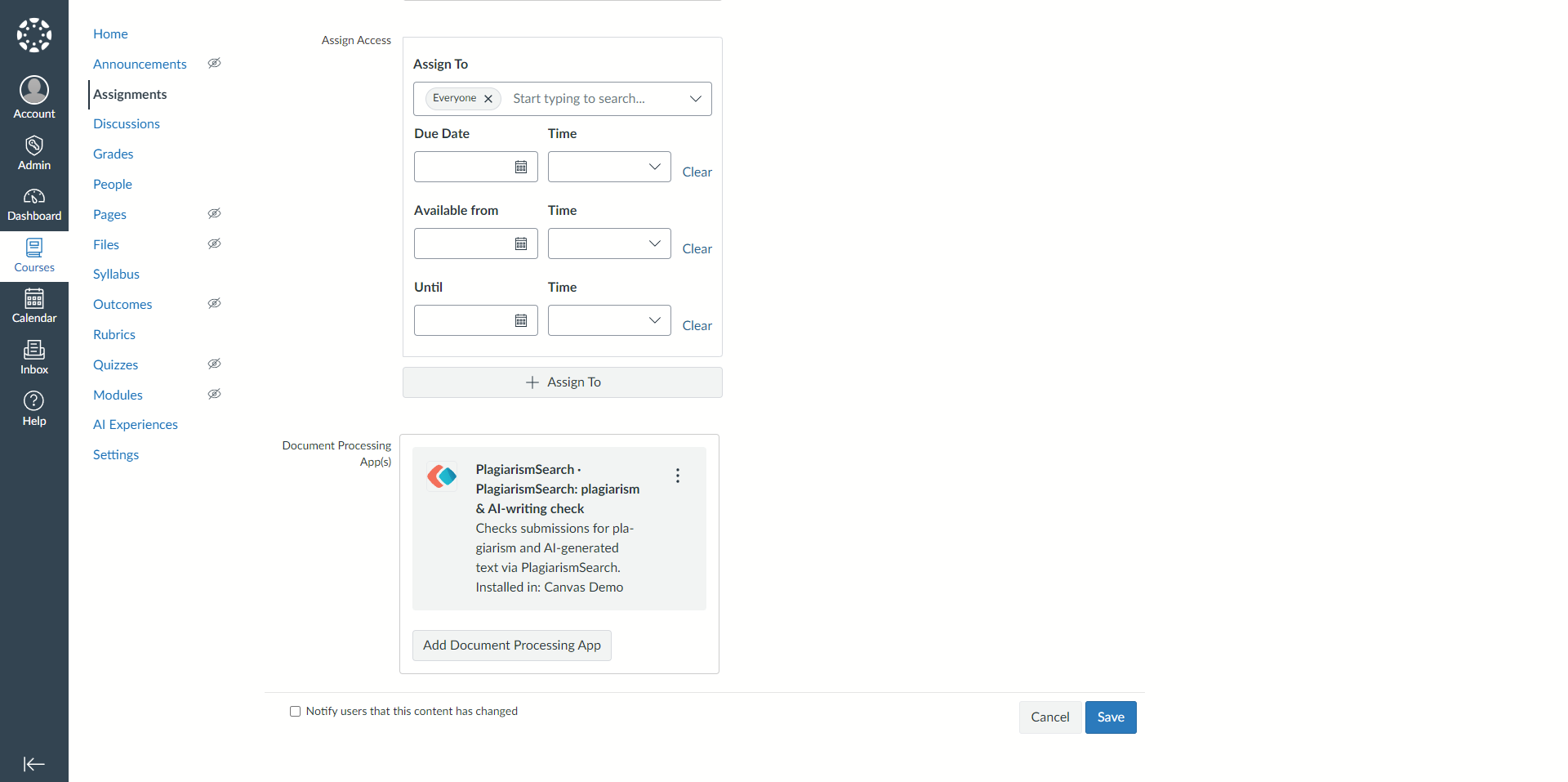
Bemærk: Menuen ⋮ på appkortet åbner PlagiarismSearch-indstillingerne for denne opgave, medmindre din administrator har låst dem, og giver dig mulighed for at fjerne appen igen.
4. Se rapporterne i SpeedGrader
Alle filer, der afleveres til denne opgave, kontrolleres automatisk. De studerende behøver ikke gøre noget.
Åbn SpeedGrader, og se på afleveringens sidepanel. Når en fil er behandlet, vises resultaterne for plagiat og AI-skrevet tekst her sammen med et link til den fulde rapport.
Brug for hjælp?
Hvis PlagiarismSearch ikke er tilgængeligt, når du tilføjer en dokumentbehandlingsapp, skal du kontakte din Canvas-administrator.
Hvis du er Canvas-administrator og endnu ikke har installeret appen, kan du læse Canvas-vejledningen til administratorer.