Hvordan installerer jeg PlagiarismSearch i Canvas?
Administratorvejledning • 5 opsætningstrin
PlagiarismSearch er en LTI 1.3 Document Processing App (Asset Processor). Når den er forbundet, kan alle filer, som en studerende afleverer til en opgave med appen aktiveret, kontrolleres for plagiat og AI-genereret tekst. Rapporterne er tilgængelige i SpeedGrader.
Opsætningen har to dele:
- En Canvas-administrator installerer appen for kontoen.
- En underviser aktiverer den på hver opgave, der skal kontrolleres.
Krav:
- Denne vejledning kræver rollen som Canvas-kontoadministrator.
- Du skal have adgang til din PlagiarismSearch-konto og Canvas-integrationsindstillingerne på PlagiarismSearch Canvas Integration. Alle kontroller fra denne Canvas-konto faktureres på den pågældende PlagiarismSearch-konto.
- Appen installeres via Dynamic Registration, så der er ikke brug for manuel JSON/XML-konfiguration, klient-id’er eller delte hemmeligheder (shared secrets).
Installér appen på din Canvas-konto
1. Åbn siden Apps
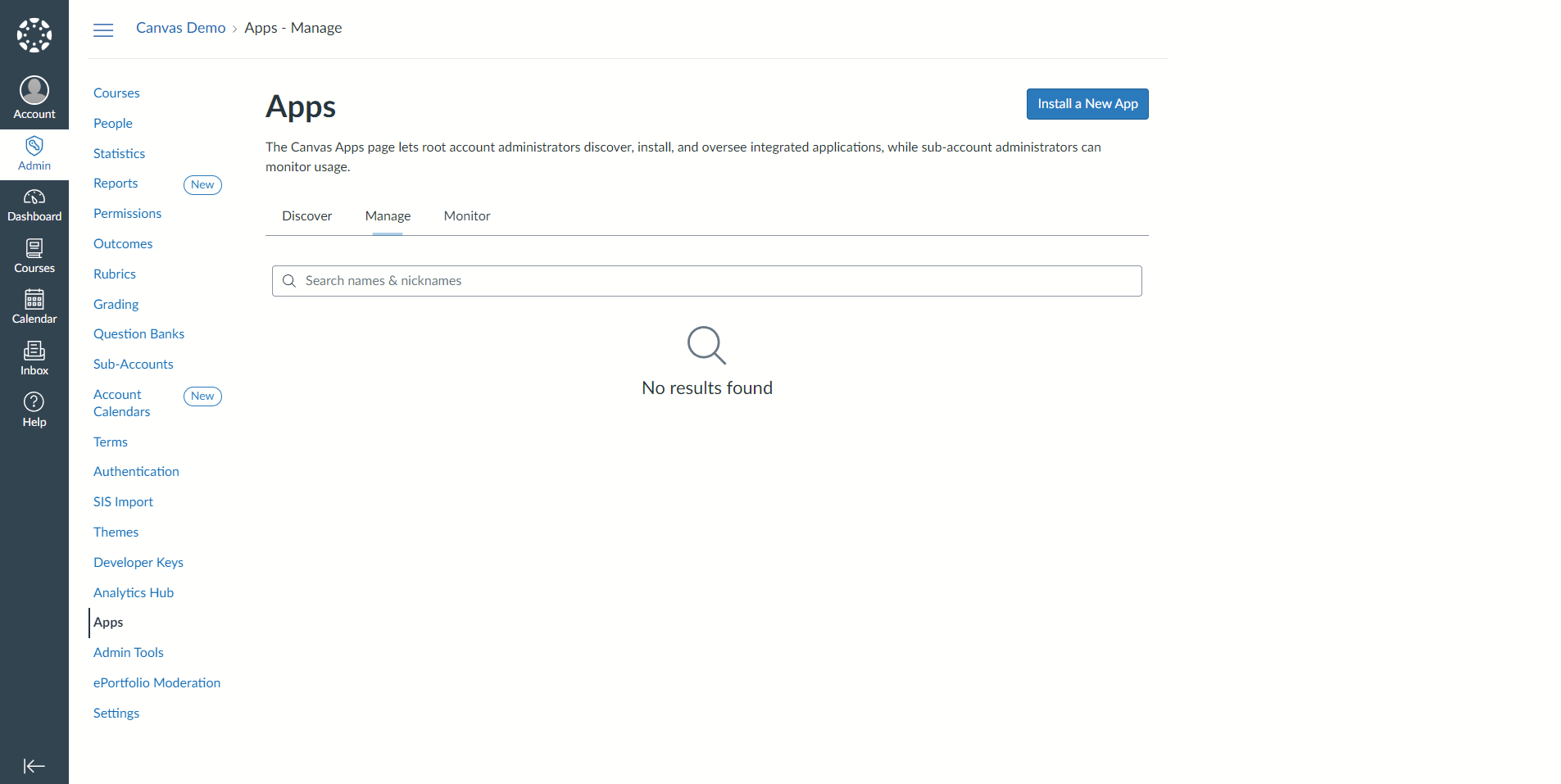
Log ind på Canvas med din administratorkonto. Klik på Admin i den globale navigation, vælg din konto, og klik derefter på linket Apps. Åbn fanen Manage, og klik på knappen Install a New App.
2. Start Dynamic Registration
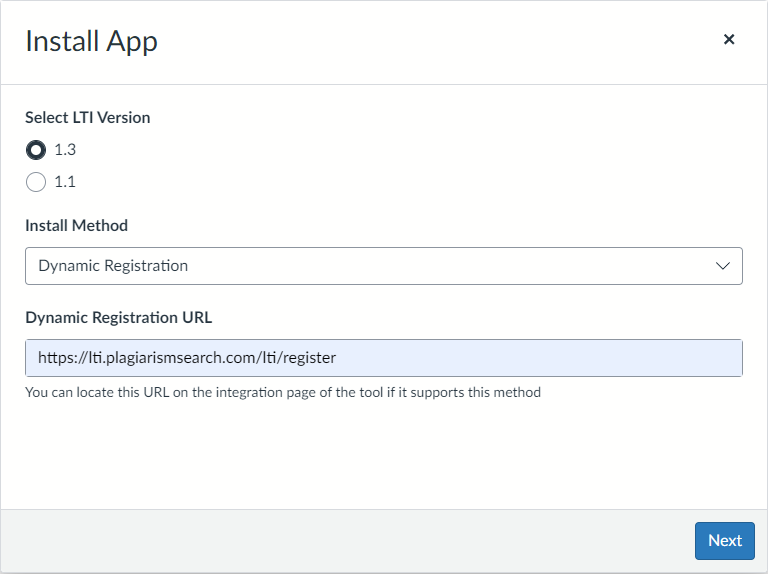
I vinduet Install App:
- Select LTI Version — vælg 1.3.
- Install Method — vælg Dynamic Registration.
- Dynamic Registration URL — indtast
https://lti.plagiarismsearch.com/lti/register
Klik på knappen Next.
3. Indtast dine PlagiarismSearch API-loginoplysninger
Canvas kontakter PlagiarismSearch og viser skærmbilledet PlagiarismSearch settings i guiden. Indtast API login og API password for din PlagiarismSearch-konto, og klik på knappen Save og derefter på Next.
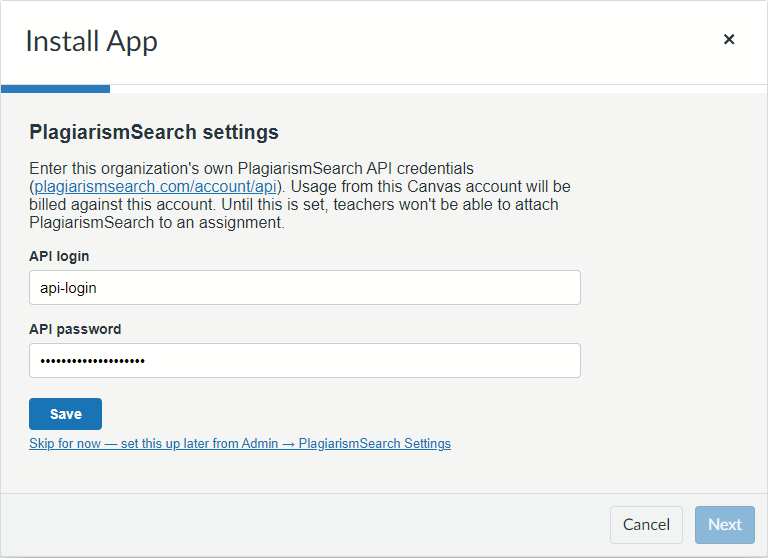
Bemærk: Du kan også klikke på Skip for now og tilføje loginoplysningerne senere under Admin → PlagiarismSearch Settings. Før loginoplysningerne er gemt, kan undervisere ikke føje PlagiarismSearch til en opgave.
4. Bekræft de resterende skærmbilleder i guiden
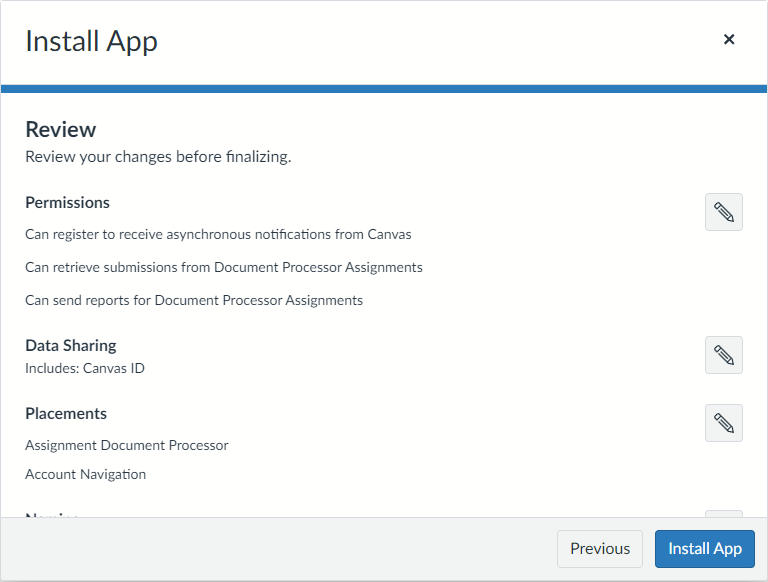
Klik på Next gennem skærmbillederne Permissions, Data Sharing, Placements, Naming og Icon. PlagiarismSearch angiver passende standardværdier for dem alle, så du i de fleste tilfælde kan acceptere dem, som de er.
Kontrollér oversigten på det sidste skærmbillede, Review, og klik på knappen Install App.
5. Gør appen tilgængelig
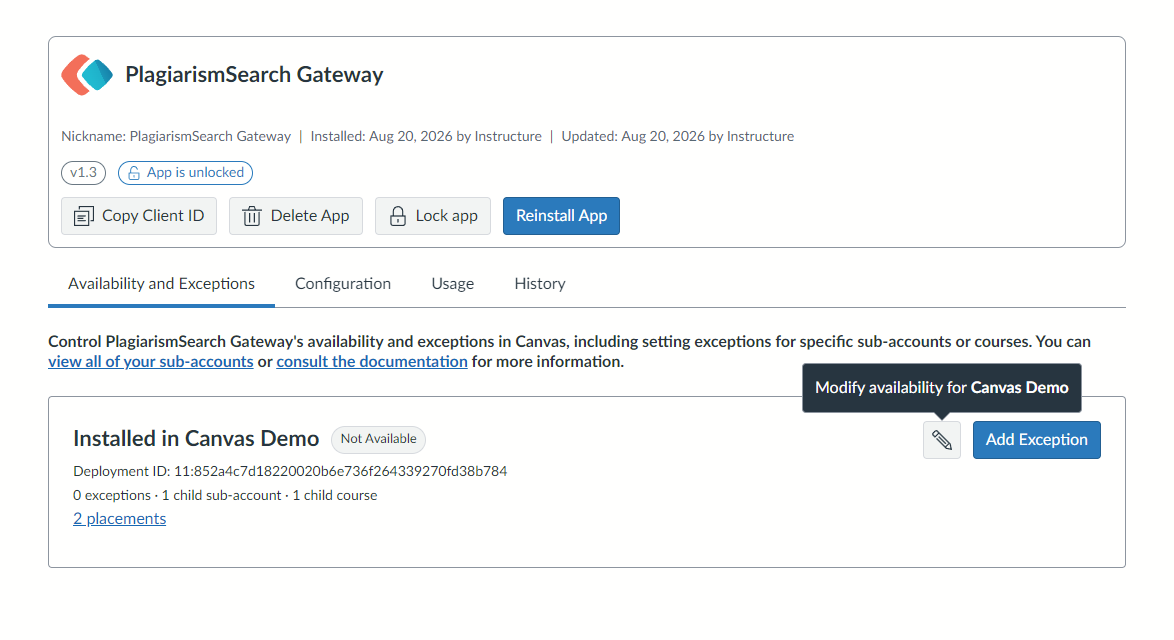
En nyinstalleret app står som Not Available, hvilket betyder, at undervisere endnu ikke kan vælge den.
Åbn fanen Availability and Exceptions på appens side, og klik på blyantsikonet (Modify availability).
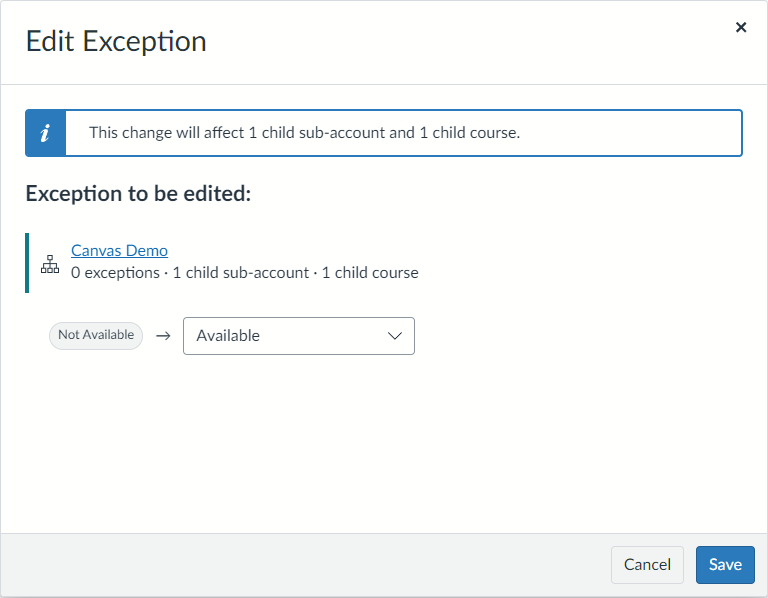
I vinduet Edit Exception skal du ændre Not Available til Available og klikke på knappen Save.
Bemærk: Brug knappen Add Exception på samme fane, hvis PlagiarismSearch kun skal aktiveres for bestemte underkonti eller kurser frem for hele kontoen.
Næste trin: Aktivér PlagiarismSearch på opgaver
Når appen er installeret og tilgængelig, kan undervisere føje PlagiarismSearch til de enkelte opgaver.
Se Canvas-vejledningen til undervisere
Officiel Canvas-dokumentation
Canvas-grænsefladen ændrer sig fra version til version. Hvis et skærmbillede ser anderledes ud end skærmbillederne ovenfor, kan du se Instructures officielle vejledninger: