كيف أستخدم PlagiarismSearch في Canvas؟
دليل المعلم • 4 خطوات للإعداد
بعد أن يثبّت مسؤول Canvas أداة PlagiarismSearch ويفعّلها، يمكنك إضافتها إلى المهام لفحص أعمال الطلاب المقدّمة تلقائيًا للكشف عن الانتحال والنصوص المُنشأة بالذكاء الاصطناعي.
قبل البدء: يجب أن يقوم مسؤول Canvas بتثبيت PlagiarismSearch وإتاحتها لحسابك. إذا لم تظهر PlagiarismSearch عند محاولة إضافتها إلى مهمة، فتواصل مع مسؤول Canvas.
تفعيل PlagiarismSearch لمهمة
ملاحظة: تنطبق معالجة المستندات فقط على المهام التي تقبل File Uploads نوعًا لتسليم الأعمال عبر الإنترنت.
1. فتح إعدادات المهمة
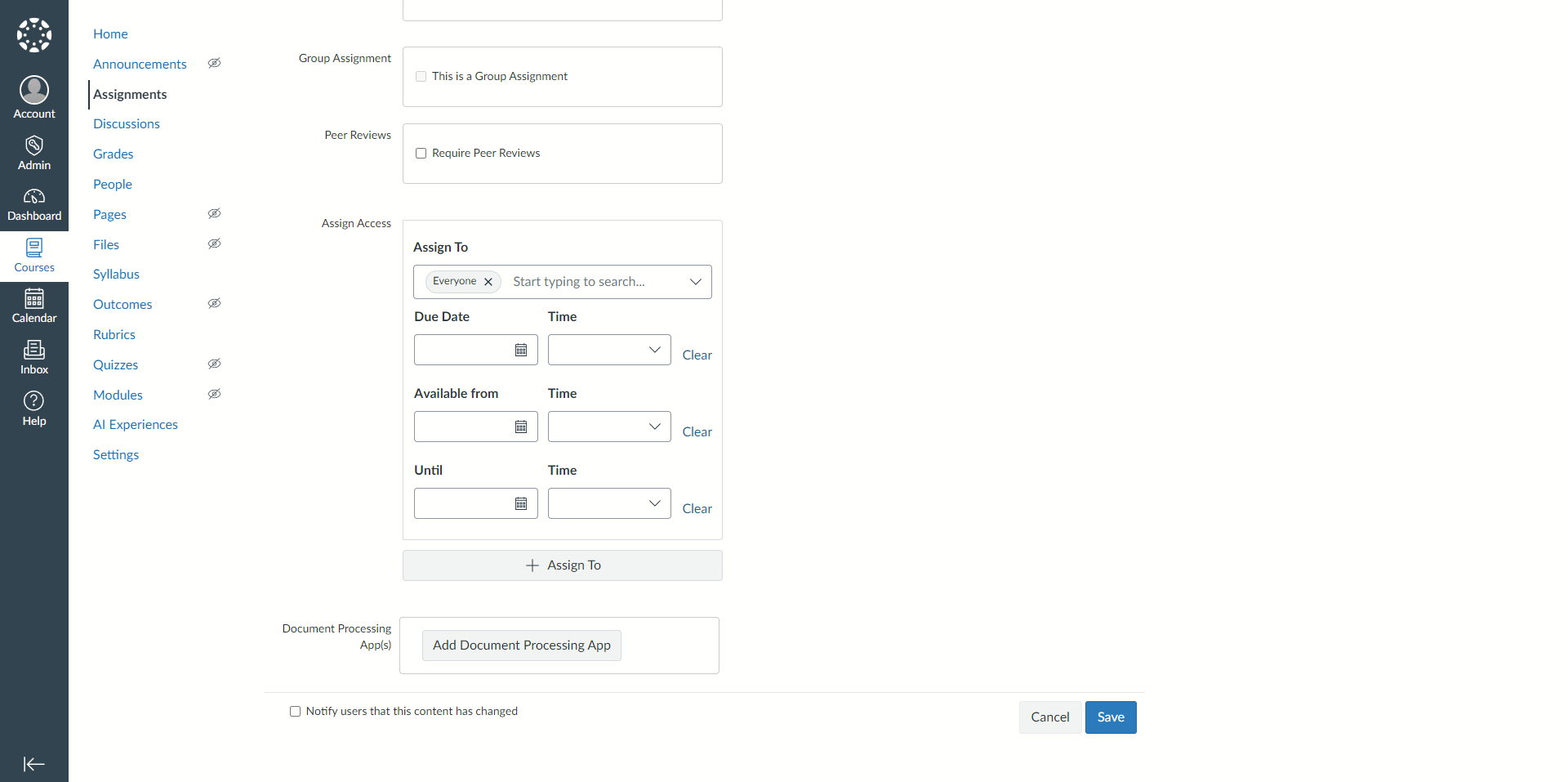
أنشئ مهمة أو عدّلها في مقررك الدراسي، ثم مرّر إلى أسفل الصفحة. ضمن Document Processing App(s)، انقر على الزر Add Document Processing App.
2. اختيار PlagiarismSearch
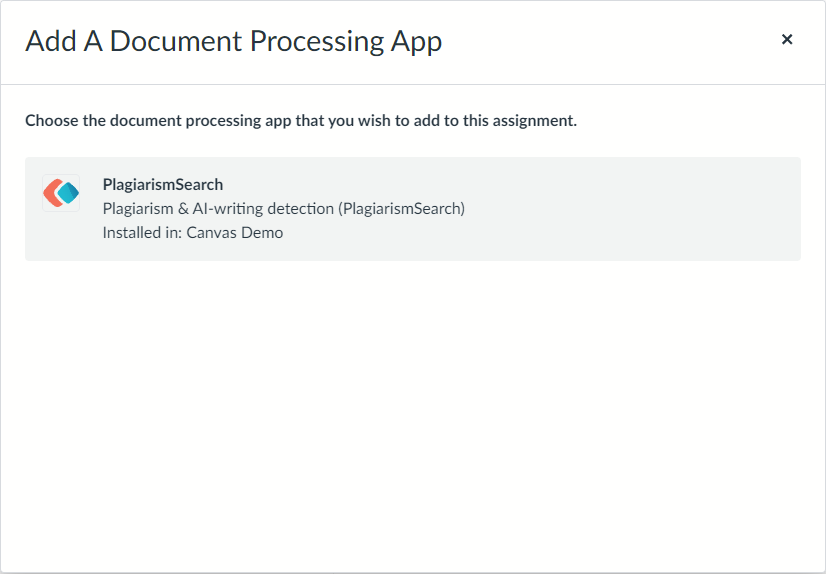
في نافذة Add A Document Processing App، انقر على PlagiarismSearch.
3. حفظ المهمة
تُضاف PlagiarismSearch إلى قائمة Document Processing App(s). انقر على الزر Save لتطبيق التغيير على المهمة.
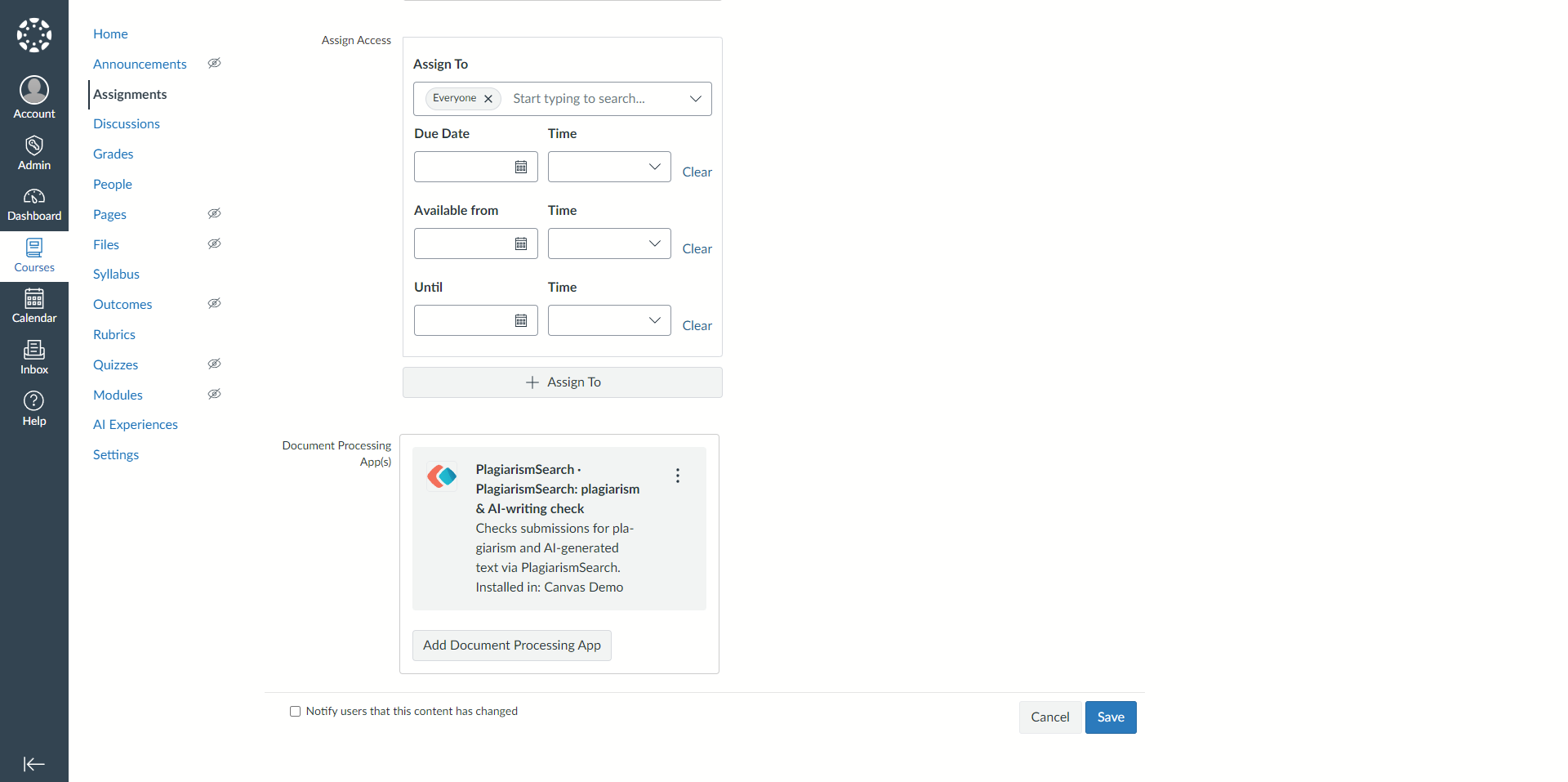
ملاحظة: تفتح قائمة ⋮ في بطاقة التطبيق إعدادات PlagiarismSearch لهذه المهمة، ما لم يكن المسؤول قد قفلها، وتتيح لك إزالة التطبيق أيضًا.
4. عرض التقارير في SpeedGrader
يُفحص كل ملف يُسلَّم لهذه المهمة تلقائيًا. ولا يحتاج الطلاب إلى اتخاذ أي إجراء.
افتح SpeedGrader وانظر إلى الشريط الجانبي للعمل المقدّم. بعد معالجة الملف، تظهر هناك درجات الانتحال والكتابة بالذكاء الاصطناعي، إلى جانب رابط للتقرير الكامل.
هل تحتاج إلى مساعدة؟
إذا لم تكن PlagiarismSearch متاحة عند إضافة تطبيق لمعالجة المستندات، فتواصل مع مسؤول Canvas.
إذا كنت مسؤول Canvas ولم تثبّت التطبيق بعد، فراجع دليل Canvas للمسؤولين.