كيف أثبّت PlagiarismSearch في Canvas؟
دليل المسؤول • 5 خطوات للإعداد
PlagiarismSearch هو Document Processing App (Asset Processor) يعمل وفق LTI 1.3. بعد ربطه، يمكن فحص كل ملف يسلّمه طالب لمهمة فُعّل فيها التطبيق للكشف عن الانتحال والنصوص المُنشأة بالذكاء الاصطناعي، مع إتاحة التقارير في SpeedGrader.
يتكون الإعداد من جزأين:
- يثبّت مسؤول Canvas التطبيق للحساب.
- يفعّله المعلم في كل مهمة يُراد فحصها.
المتطلبات:
- يتطلب هذا الدليل امتلاك دور مسؤول حساب Canvas.
- تحتاج إلى الوصول إلى حسابك في PlagiarismSearch وإعدادات التكامل مع Canvas في تكامل PlagiarismSearch مع Canvas. تُحمَّل تكاليف جميع الفحوص التي تُجرى من حساب Canvas هذا على حساب PlagiarismSearch المذكور.
- يُثبَّت التطبيق عبر Dynamic Registration، لذا لا يلزم إعداد JSON/XML يدويًا، ولا معرّفات عملاء أو أسرار مشتركة.
تثبيت التطبيق في حسابك على Canvas
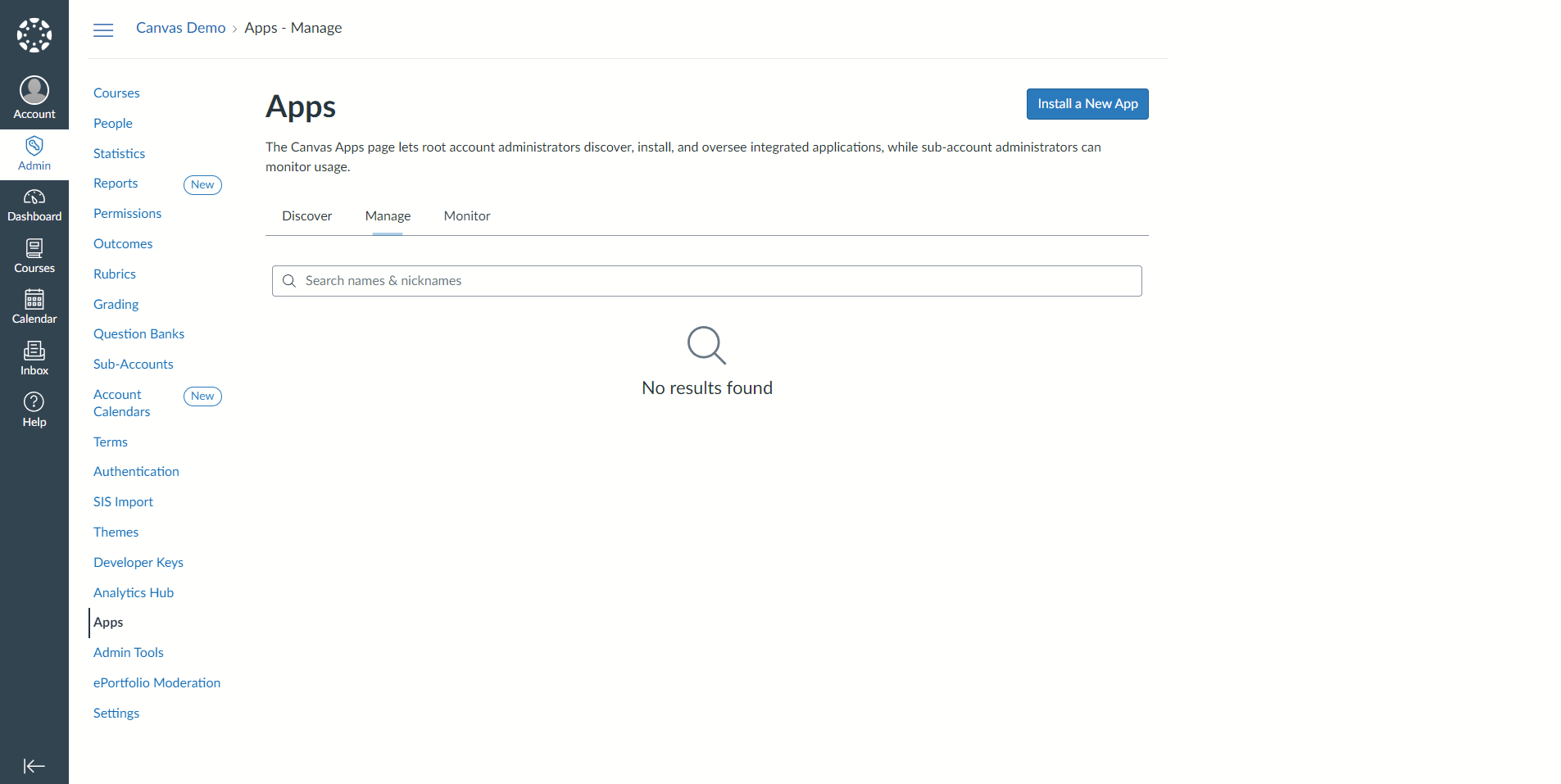
1. فتح صفحة Apps
سجّل الدخول إلى Canvas بحساب المسؤول. في قائمة التنقل العامة، انقر على Admin، واختر حسابك، ثم انقر على رابط Apps. افتح علامة التبويب Manage وانقر على الزر Install a New App.
2. بدء Dynamic Registration
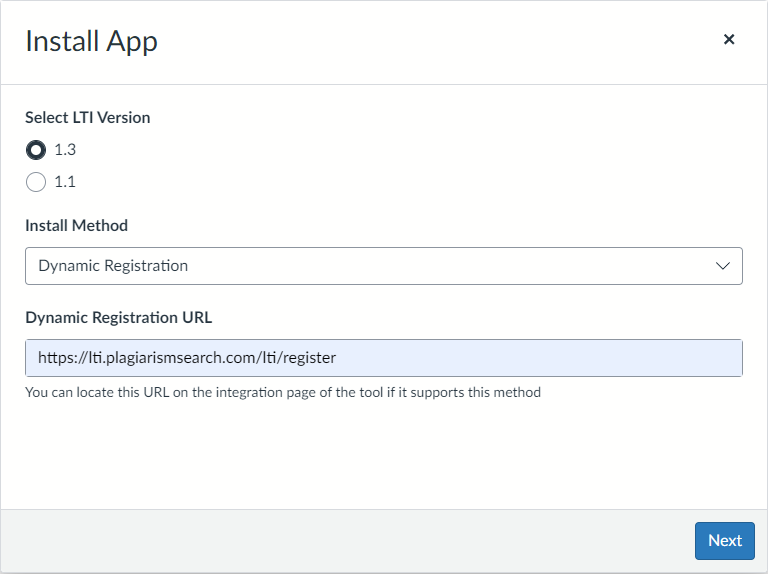
في نافذة Install App:
- Select LTI Version — اختر 1.3.
- Install Method — اختر Dynamic Registration.
- Dynamic Registration URL — أدخل
https://lti.plagiarismsearch.com/lti/register
انقر على الزر Next.
3. إدخال بيانات اعتماد PlagiarismSearch API
يتصل Canvas بخدمة PlagiarismSearch ويعرض شاشة PlagiarismSearch settings داخل المعالج. أدخل قيمتَي API login وAPI password لحسابك في PlagiarismSearch، وانقر على الزر Save، ثم انقر على Next.
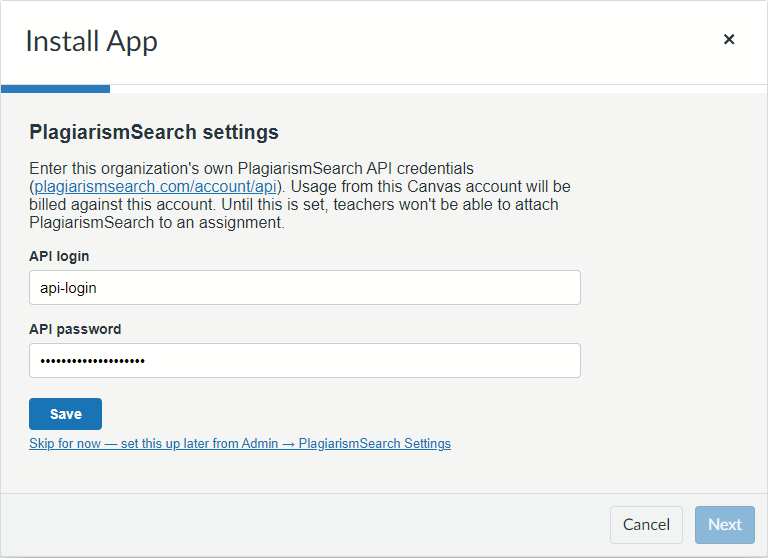
ملاحظة: يمكنك أيضًا النقر على Skip for now وإضافة بيانات الاعتماد لاحقًا من Admin → PlagiarismSearch Settings. لا يستطيع المعلمون إضافة PlagiarismSearch إلى مهمة قبل حفظ بيانات الاعتماد.
4. تأكيد شاشات المعالج المتبقية
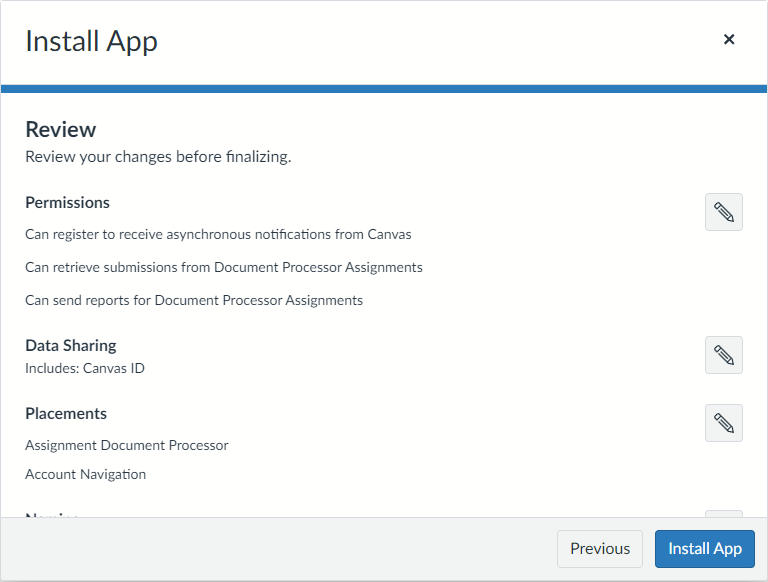
انقر على Next للمرور بشاشات Permissions وData Sharing وPlacements وNaming وIcon. يوفّر PlagiarismSearch قيمًا افتراضية مناسبة لجميعها، لذا يمكنك في معظم الحالات قبولها كما هي.
في شاشة Review الأخيرة، راجع الملخص وانقر على الزر Install App.
5. إتاحة التطبيق
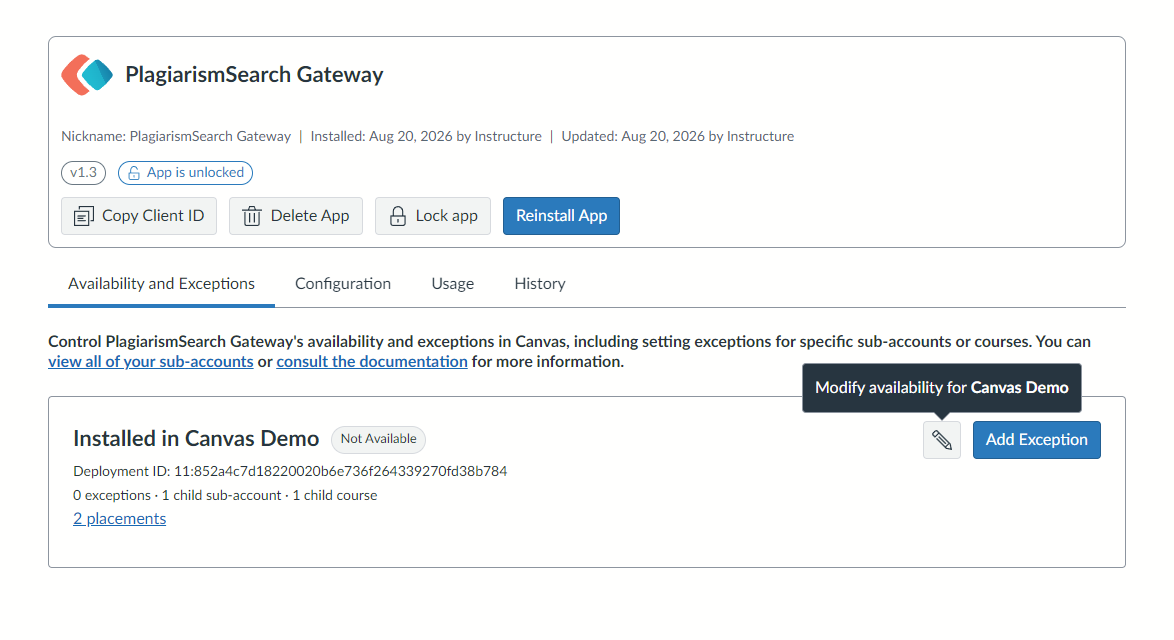
يظهر التطبيق المثبّت حديثًا بالحالة Not Available، مما يعني أن المعلمين لا يستطيعون اختياره بعد.
في صفحة التطبيق، افتح علامة التبويب Availability and Exceptions وانقر على أيقونة القلم (Modify availability).
في نافذة Edit Exception، غيّر Not Available إلى Available وانقر على الزر Save.
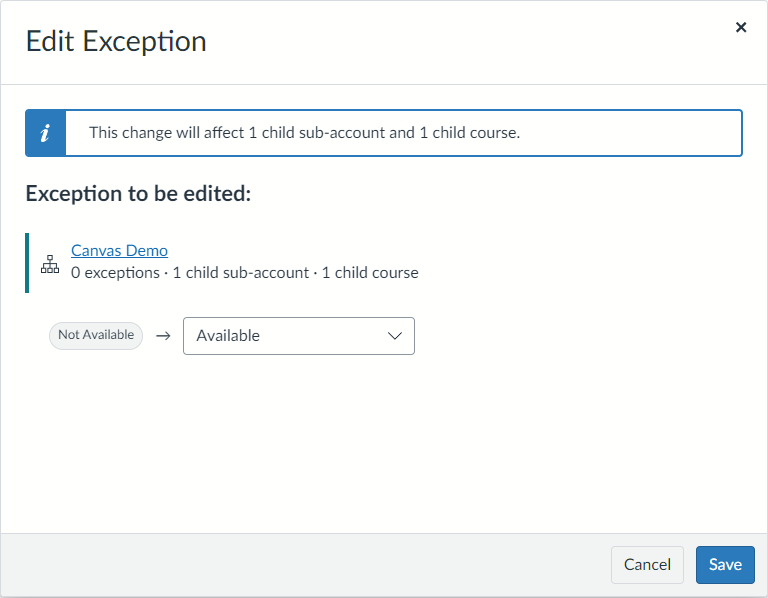
ملاحظة: لتفعيل PlagiarismSearch لحسابات فرعية أو مقررات محددة فقط بدلًا من الحساب بأكمله، استخدم الزر Add Exception في علامة التبويب نفسها.
الخطوة التالية: تفعيل PlagiarismSearch في المهام
بعد تثبيت التطبيق وإتاحته، يستطيع المعلمون إضافة PlagiarismSearch إلى كل مهمة على حدة.
وثائق Canvas الرسمية
تتغير واجهة Canvas من إصدار إلى آخر. إذا اختلفت إحدى الشاشات عن لقطات الشاشة أعلاه، فراجع أدلة Instructure الرسمية: