Cara menggunakan pangkalan data plagiarisme peribadi anda
Bina koleksi dokumen peribadi, bandingkan penulisan baharu dengannya dan fahami perbezaan antara padanan Storage, hasil web dan laporan yang disimpan.
Tiga tangkapan skrin di bawah menunjukkan antara muka PlagiarismSearch yang terdahulu. Akaun semasa anda mungkin memaparkan kawalan, had fail atau navigasi yang berbeza.
Apakah pangkalan data plagiarisme peribadi?
Storage PlagiarismSearch ialah koleksi teks peribadi yang anda pilih untuk digunakan dalam perbandingan persamaan pada masa hadapan. Selain mencari sumber luar, anda boleh membandingkan draf baharu dengan dokumen yang telah ditambahkan pada Storage anda atau koleksi organisasi yang dibenarkan.
Ciri ini berguna untuk tugasan pelajar terdahulu, penerbitan dalaman, kandungan berulang, draf penyelidikan atau versi dokumen yang sama. Storage membantu anda mencari petikan yang bertindih; ia tidak menentukan sendiri sama ada penggunaan semula tidak wajar atau melanggar peraturan institusi.
Bilakah dokumen patut dibandingkan dengan Storage?
Storage amat berguna apabila sumber penting tidak diindeks secara awam di web. Contohnya:
- Universiti dan kolej: bandingkan tugasan baharu dengan penyerahan terdahulu dalam repositori institusi yang dibenarkan.
- Kumpulan penyelidikan: semak pertindihan besar antara draf, makalah terdahulu dan bahan yang pasukan dibenarkan gunakan.
- Perniagaan: bandingkan teks pemasaran atau laporan baharu dengan bahan dalaman sedia ada untuk mengesan teks berulang.
- Penulis individu: kenal pasti petikan yang digunakan semula dalam semakan atau dokumen terdahulu.
Perkataan berulang tidak semestinya plagiarisme. Templat, frasa lazim, petikan karya sendiri yang sah dan bahan dipetik memerlukan pertimbangan manusia. Tindakan yang wajar bergantung pada tujuan teks dan peraturan penerbitan atau akademik yang terpakai.
Cara menambahkan dokumen pada Storage peribadi
Untuk membina koleksi, gunakan alat Storage dalam akaun anda atau integrasi yang diaktifkan. Pilihan muat naik, had fail, kuota storan dan kebenaran boleh berbeza mengikut akaun serta konfigurasinya.
- Tentukan dokumen yang hendak dimasukkan. Simpan dan bandingkan hanya bahan yang anda dibenarkan kendalikan.
- Buka kawasan Storage anda. Log masuk dan gunakan navigasi akaun semasa, bukannya bergantung pada nama menu dalam tangkapan skrin lama.
- Tambahkan fail yang dipilih. Ikut arahan muat naik pada akaun dan pastikan fail diterima.
- Semak ketersediaan dan akses. Pastikan teks yang dimuat naik muncul dalam koleksi yang betul dan kebenaran akses adalah sesuai.
- Jalankan perbandingan. Aktifkan Storage sebagai sumber carian apabila menyemak teks baharu.
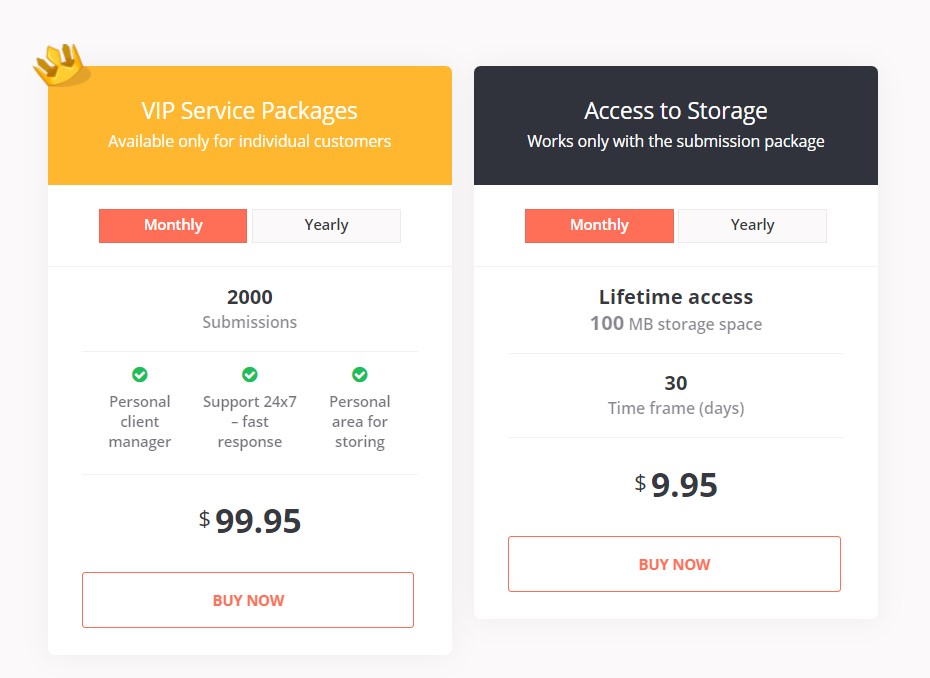
Sesetengah integrasi PlagiarismSearch, termasuk konfigurasi API atau LMS yang disokong, boleh menambah dokumen ke Storage sebagai sebahagian aliran kerja organisasi. Cara tepat bergantung pada tetapan integrasi; lihat gambaran keseluruhan API dan panduan integrasi Moodle.
Bolehkah teks yang disemak ditambah ke Storage secara automatik?
PlagiarismSearch mendokumenkan tetapan “Add reports text to storage” untuk menyimpan teks yang telah disemak dalam koleksi peribadi bagi perbandingan kemudian. Sesetengah integrasi juga menyediakan pilihan Add to Storage. Jika diaktifkan, tetapan ini boleh mengubah cara kandungan disemak dikendalikan.
Sebelum mengaktifkan simpanan automatik, pertimbangkan sama ada anda berhak menyimpan setiap dokumen yang dihantar, sama ada repositori dikongsi dengan ahli lain yang diberi kuasa dan sama ada kandungannya patut boleh dicari pada semakan berikutnya.
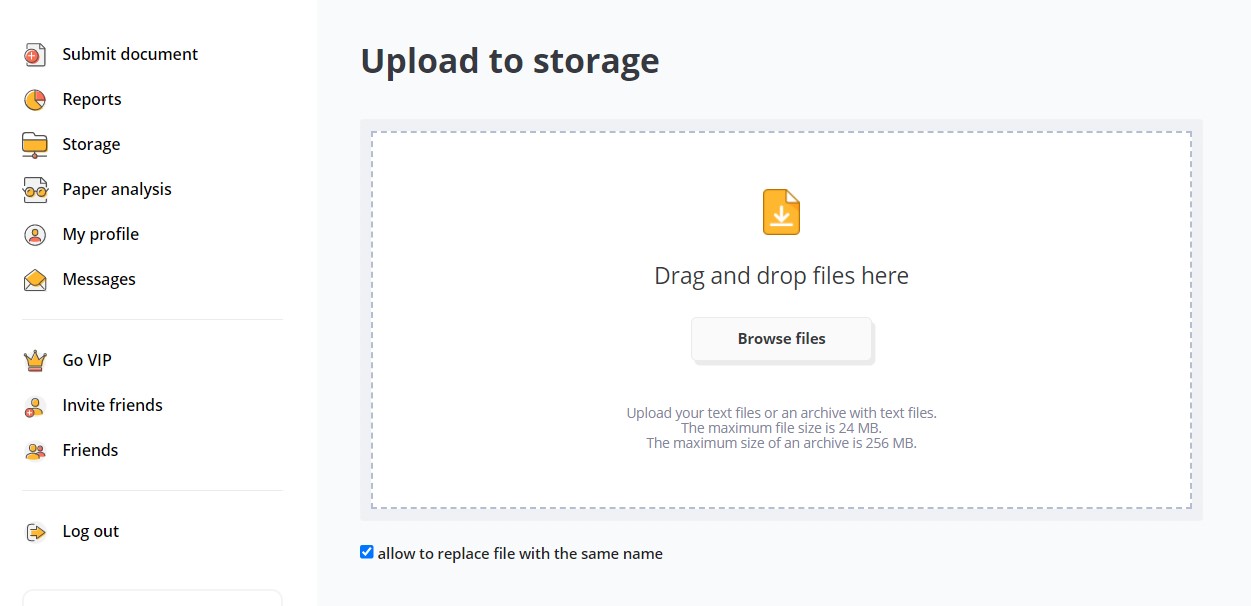
Pilih web, Storage atau kedua-duanya untuk semakan
Perbandingan Storage dan web menjawab persoalan berbeza. Jika antara muka membolehkan pemilihan sumber, pilih koleksi yang sesuai dengan tugas anda:
- Sumber web: cari padanan dalam sumber luar yang tersedia.
- My Storage: bandingkan dengan dokumen peribadi yang boleh diakses oleh akaun atau organisasi yang diberi kuasa.
- Web + Storage: teliti pertindihan daripada kedua-dua jenis sumber dalam satu aliran semakan.
Semak pemilihan sumber bagi setiap semakan penting. Mencari hanya dalam Storage tidak meliputi web terbuka secara automatik; mencari di web sahaja tidak semestinya merangkumi dokumen peribadi anda. Lihat Penapis Carian untuk butiran.
Pilihan untuk mengecualikan rujukan atau petikan dalam teks mungkin mempengaruhi hasil yang dipaparkan. Gunakan penapis untuk memahami jenis pertindihan yang hendak dinilai, bukan sekadar memaksa skor lebih rendah.
Cara menyemak padanan yang ditemui dalam Storage
Selepas semakan, buka laporan yang tersedia dan teliti setiap padanan berkaitan. Petikan yang serupa dengan dokumen dalam Storage mungkin perenggan yang digunakan semula, petikan yang dibenarkan, definisi biasa atau bahan disalin tanpa atribusi yang mencukupi.
- Lihat petikan yang sepadan dan tentukan sejauh mana perkataan bertindih.
- Kenal pasti sumber dan sama ada ia halaman web atau dokumen peribadi, jika laporan membezakannya.
- Semak konteks dokumen terdahulu serta sama ada penggunaan semula dibenarkan atau dirujuk dengan betul.
- Semak tetapan carian sebelum mentafsir peratus keseluruhan.
- Ambil tindakan yang setimpal: tambah atau betulkan rujukan, tulis semula bahan yang benar-benar berulang apabila sesuai atau rekodkan sebab padanan boleh diterima.
Skor persamaan ialah bukti sokongan, bukan keputusan muktamad tentang plagiarisme. Untuk maklumat lanjut, lihat Cara Mentafsir Laporan Persamaan Anda.
Paparan sumber dan tetapan penapis
Sesetengah tetapan membolehkan anda mengutamakan padanan web atau mengehadkan bilangan sumber yang dipaparkan bagi setiap koleksi. Kawalan ini mempengaruhi cara padanan dipersembahkan dan tidak sama dengan memilih koleksi yang dicari.
Gunakannya apabila terdapat banyak sumber bertindih. Contohnya, anda boleh melihat sumber awam yang paling berkaitan dahulu, kemudian meneliti pertindihan dengan kerja dalaman terdahulu. Kawalan dan label mungkin berbeza daripada tangkapan skrin lama.
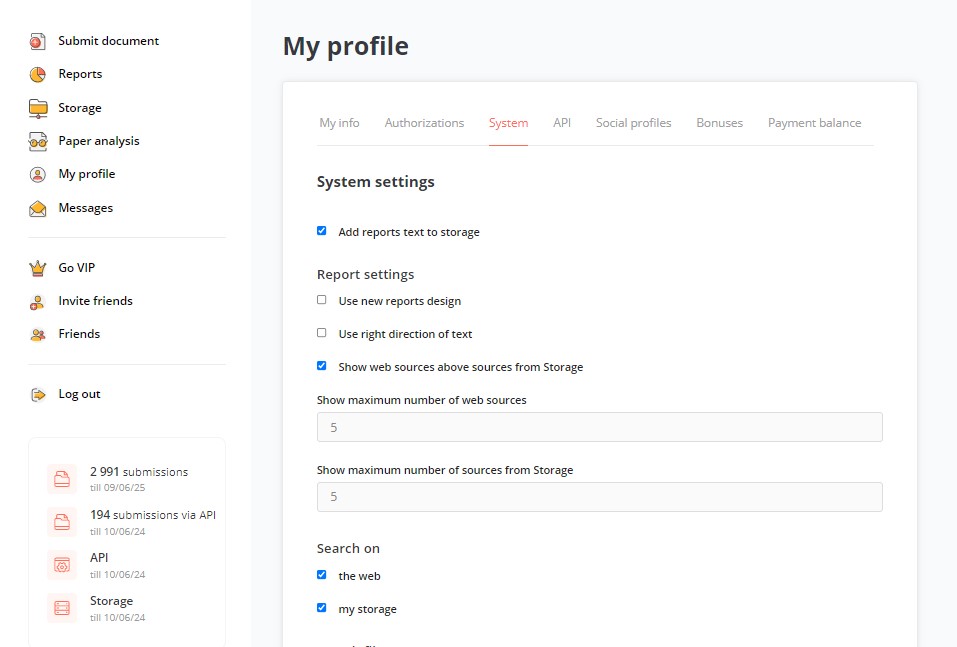
Semak petunjuk dan kawalan laporan semasa sebelum membuat kesimpulan berdasarkan susunan senarai sumber. Petikan dan konteksnya lebih penting daripada kedudukan sumber.
Privasi, kebenaran dan akses organisasi
Dokumen yang ditambah ke Storage peribadi boleh diindeks untuk perbandingan dalam akaun berkaitan. Dokumen itu tidak diterbitkan secara automatik sebagai sumber untuk pelanggan PlagiarismSearch lain yang tidak berkaitan. Dalam akaun organisasi, ahli yang diberi kuasa mungkin dibenarkan mencari dalam Storage kongsi jika kebenaran yang berkaitan diaktifkan.
Kandungan Storage, laporan yang dijana dan rekod akaun mungkin mempunyai peraturan pemprosesan serta pengekalan berbeza. PlagiarismSearch menyatakan bahawa laporan boleh dipindahkan ke arkib selepas kira-kira 30 hari; ini bukan pemadaman automatik selepas 30 hari. Lihat Dasar Privasi dan gambaran keseluruhan Privasi dan Keselamatan Data bagi peraturan semasa.
Jika anda mengurus pasukan, semak siapa boleh memuat naik, mencari, berkongsi dan memadam kandungan repositori. Lihat panduan Pengurusan Organisasi untuk kebenaran akaun. Tiada sistem dalam talian boleh menjamin risiko keselamatan sifar, jadi jangan simpan kandungan yang anda tiada kuasa memproses.
Senarai semak praktikal sebelum semakan Storage seterusnya
- Sahkan repositori peribadi mengandungi dokumen yang anda mahu bandingkan.
- Semak siapa dibenarkan mengakses repositori dan padanannya.
- Pilih web, Storage atau kedua-duanya berdasarkan tujuan perbandingan.
- Semak pilihan simpanan automatik sebelum memeriksa kandungan sulit atau milik pihak ketiga.
- Tafsirkan setiap petikan sepadan secara berasingan dan nilai petikan serta rujukan mengikut konteks.
- Semak tetapan akaun semasa atau Pusat Bantuan jika antara muka berbeza daripada tangkapan skrin.
Jika pasukan anda memerlukan repositori atau integrasi khusus, hubungi PlagiarismSearch untuk membincangkan ciri serta kebenaran akaun sebelum bergantung pada kuota tetap atau harga lama.