Bagaimanakah saya memasang PlagiarismSearch dalam Canvas?
Panduan Pentadbir • 5 langkah persediaan
PlagiarismSearch ialah Document Processing App (Asset Processor) LTI 1.3. Selepas disambungkan, setiap fail yang dihantar oleh pelajar untuk tugasan yang mengaktifkan aplikasi boleh disemak bagi mengesan plagiarisme dan teks yang dijana AI, dengan laporan tersedia dalam SpeedGrader.
Persediaan mempunyai dua bahagian:
- Pentadbir Canvas memasang aplikasi untuk akaun.
- Pengajar mengaktifkannya pada setiap tugasan yang perlu disemak.
Keperluan:
- Panduan ini memerlukan peranan pentadbir akaun Canvas.
- Anda memerlukan akses kepada akaun PlagiarismSearch dan tetapan integrasi Canvas di Integrasi Canvas PlagiarismSearch. Semua semakan daripada akaun Canvas ini dibilkan kepada akaun PlagiarismSearch tersebut.
- Aplikasi dipasang melalui Dynamic Registration, jadi konfigurasi JSON/XML manual, ID klien atau rahsia dikongsi (shared secrets) tidak diperlukan.
Pasang aplikasi dalam akaun Canvas anda
1. Buka halaman Apps
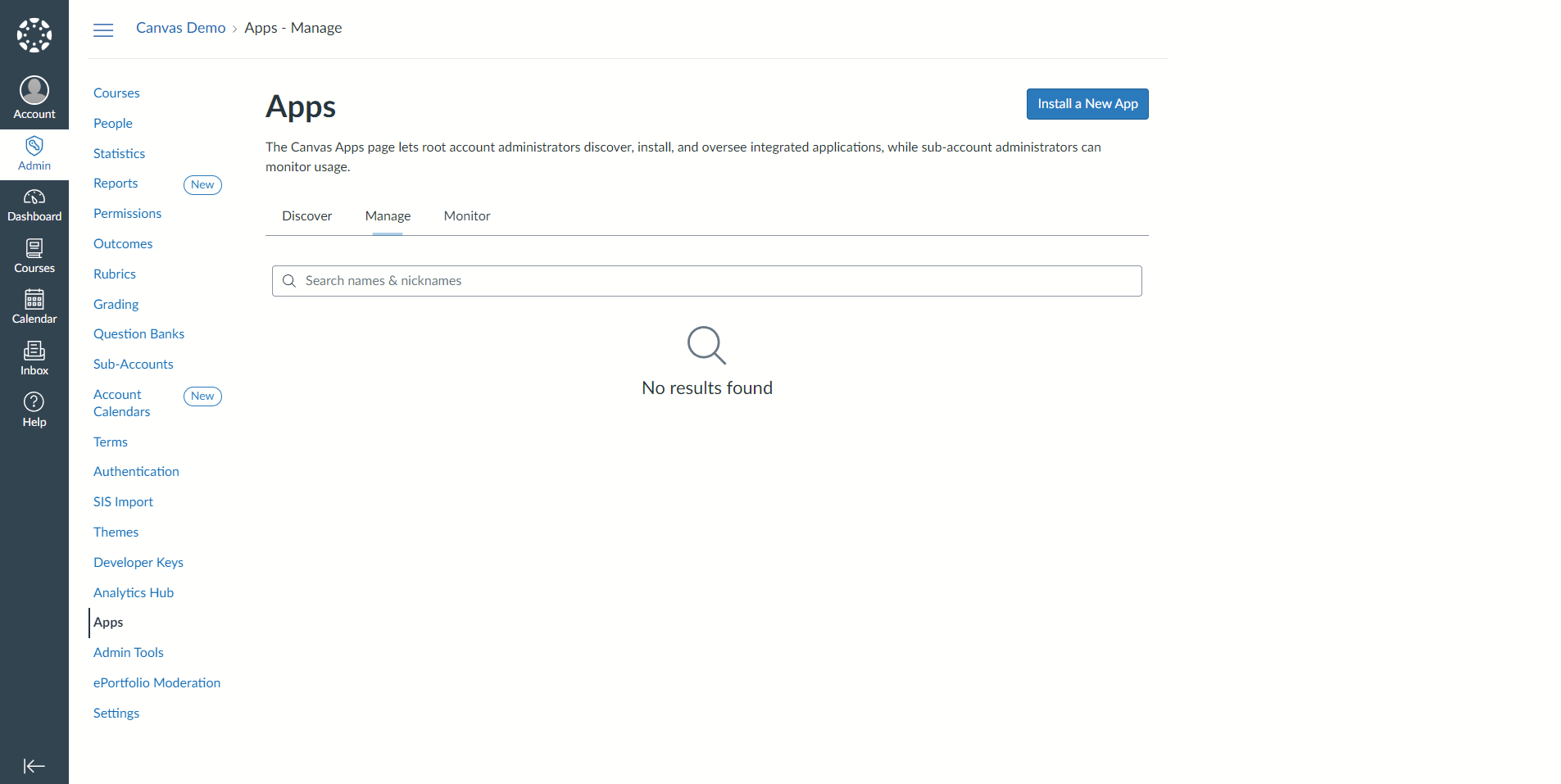
Log masuk ke Canvas dengan akaun pentadbir anda. Dalam navigasi global, klik Admin, pilih akaun anda, kemudian klik pautan Apps. Buka tab Manage dan klik butang Install a New App.
2. Mulakan Dynamic Registration
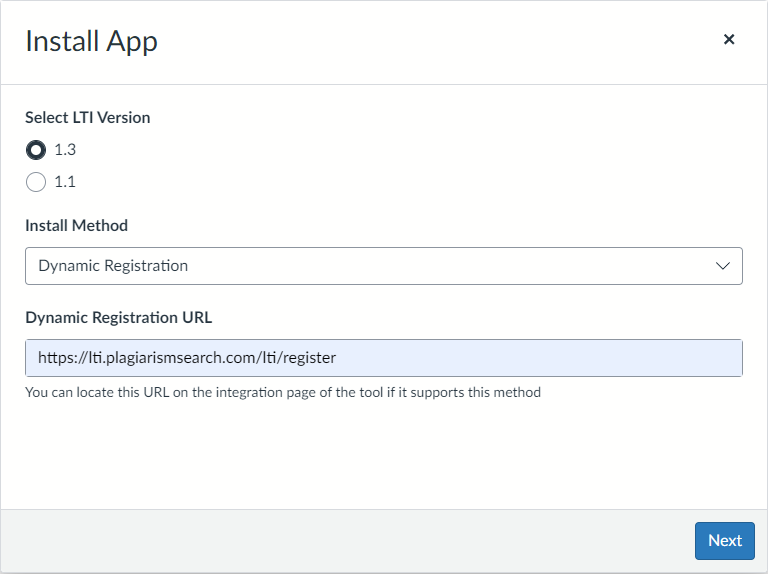
Dalam tetingkap Install App:
- Select LTI Version — pilih 1.3.
- Install Method — pilih Dynamic Registration.
- Dynamic Registration URL — masukkan
https://lti.plagiarismsearch.com/lti/register
Klik butang Next.
3. Masukkan butiran kelayakan API PlagiarismSearch
Canvas menghubungi PlagiarismSearch dan memaparkan skrin PlagiarismSearch settings dalam wizard persediaan. Masukkan API login dan API password akaun PlagiarismSearch anda, klik butang Save, kemudian klik Next.
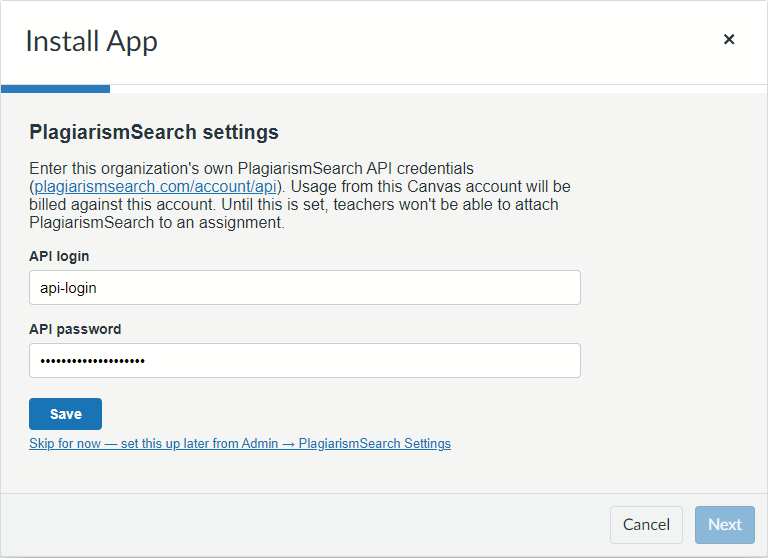
Nota: Anda juga boleh mengklik Skip for now dan menambahkan butiran kelayakan kemudian melalui Admin → PlagiarismSearch Settings. Sehingga butiran kelayakan disimpan, pengajar tidak boleh menambahkan PlagiarismSearch pada tugasan.
4. Sahkan skrin wizard yang selebihnya
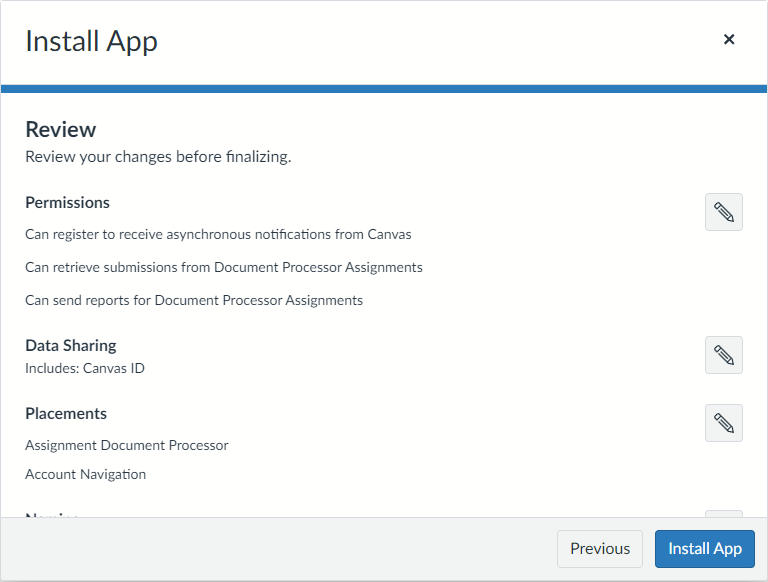
Klik Next untuk melalui skrin Permissions, Data Sharing, Placements, Naming dan Icon. PlagiarismSearch menyediakan nilai lalai yang sesuai untuk semuanya, jadi dalam kebanyakan keadaan anda boleh menerimanya tanpa perubahan.
Pada skrin terakhir Review, semak ringkasan dan klik butang Install App.
5. Jadikan aplikasi tersedia
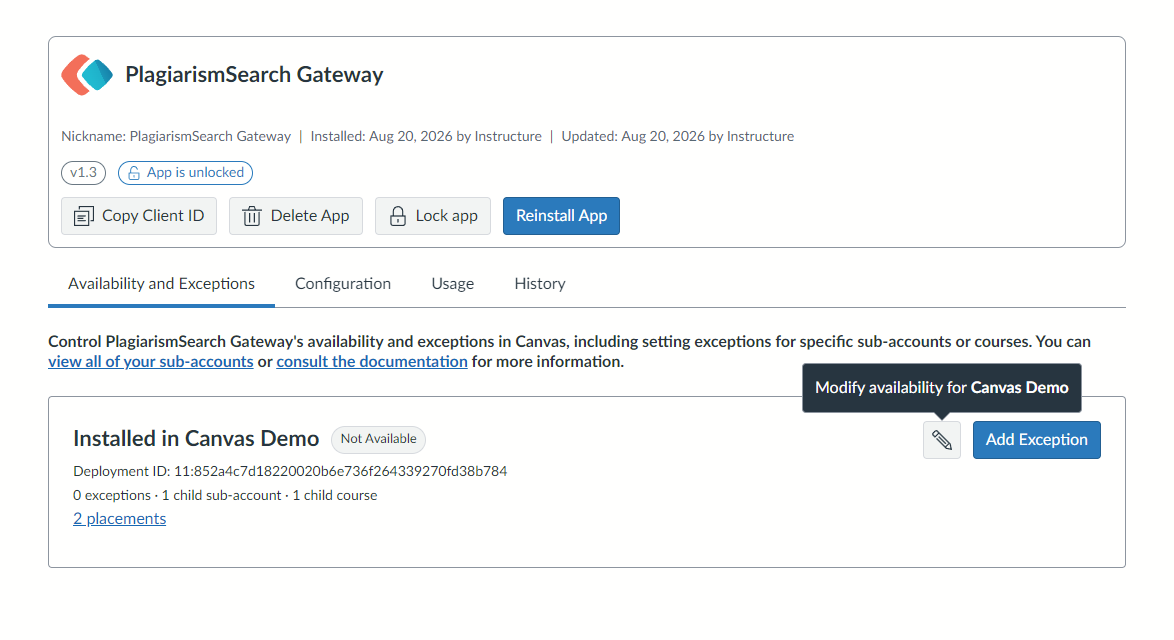
Aplikasi yang baru dipasang disenaraikan sebagai Not Available, yang bermaksud pengajar belum boleh memilihnya.
Pada halaman aplikasi, buka tab Availability and Exceptions dan klik ikon pensel (Modify availability).
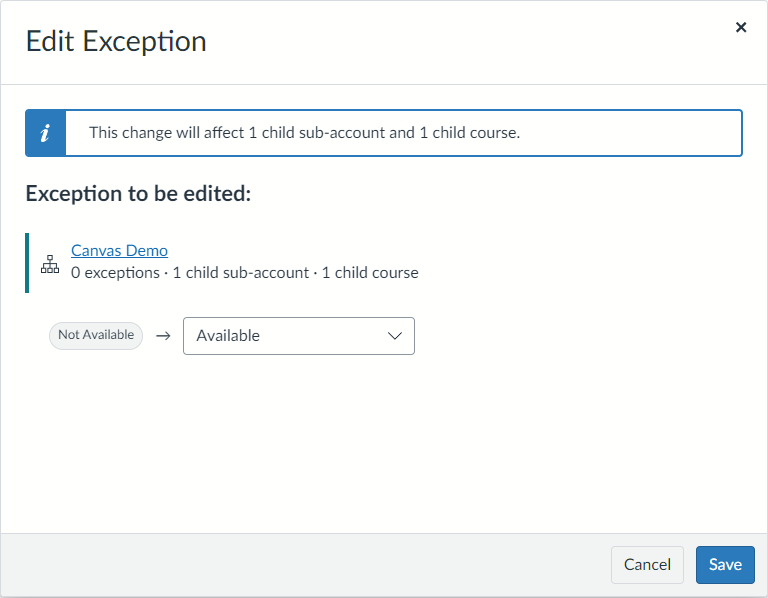
Dalam tetingkap Edit Exception, tukar Not Available kepada Available dan klik butang Save.
Nota: Untuk mengaktifkan PlagiarismSearch hanya bagi subakaun atau kursus tertentu dan bukannya seluruh akaun, gunakan butang Add Exception pada tab yang sama.
Langkah seterusnya: aktifkan PlagiarismSearch pada tugasan
Selepas aplikasi dipasang dan tersedia, pengajar boleh menambahkan PlagiarismSearch pada setiap tugasan secara berasingan.
Lihat Panduan Canvas untuk Pengajar
Dokumentasi rasmi Canvas
Antara muka Canvas berubah dari satu keluaran ke keluaran yang lain. Jika sesuatu skrin berbeza daripada tangkapan skrin di atas, lihat panduan rasmi Instructure: