Bagaimana cara memasang PlagiarismSearch di Canvas?
Panduan Administrator • 5 langkah penyiapan
PlagiarismSearch adalah Document Processing App (Asset Processor) LTI 1.3. Setelah terhubung, setiap berkas yang dikumpulkan peserta didik pada tugas yang mengaktifkan aplikasi dapat diperiksa untuk mendeteksi plagiarisme dan teks yang dihasilkan AI, dengan laporan tersedia di SpeedGrader.
Penyiapan terdiri dari dua bagian:
- Administrator Canvas memasang aplikasi untuk akun.
- Pengajar mengaktifkannya pada setiap tugas yang perlu diperiksa.
Persyaratan:
- Panduan ini memerlukan peran administrator akun Canvas.
- Anda perlu mengakses akun PlagiarismSearch dan pengaturan integrasi Canvas di Integrasi Canvas PlagiarismSearch. Semua pemeriksaan dari akun Canvas ini ditagihkan ke akun PlagiarismSearch tersebut.
- Aplikasi dipasang melalui Dynamic Registration, sehingga konfigurasi JSON/XML manual, ID klien, atau rahasia bersama (shared secrets) tidak diperlukan.
Pasang aplikasi di akun Canvas Anda
1. Buka halaman Apps
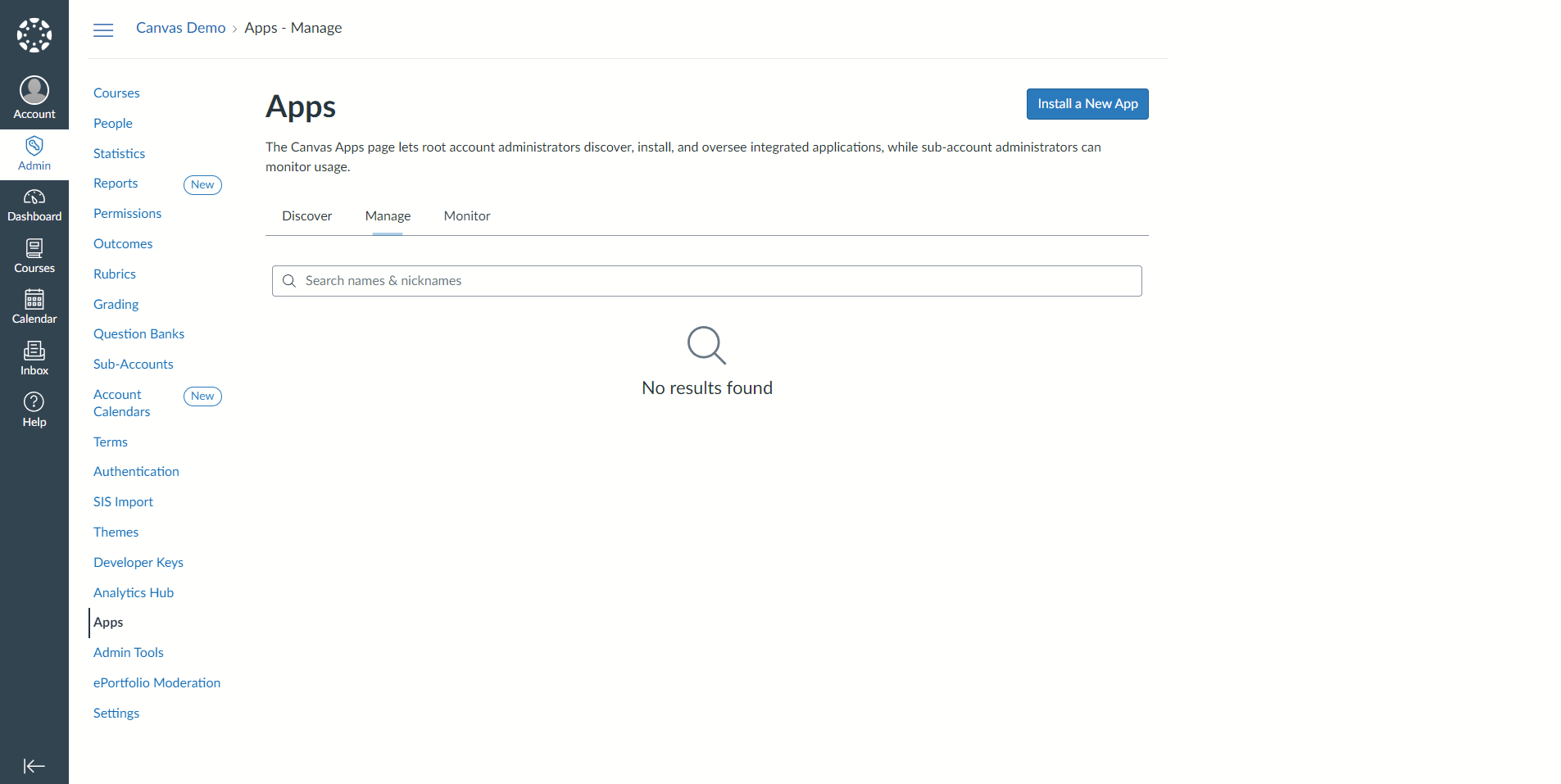
Masuk ke Canvas dengan akun administrator. Di navigasi global, klik Admin, pilih akun Anda, lalu klik tautan Apps. Buka tab Manage dan klik tombol Install a New App.
2. Mulai Dynamic Registration
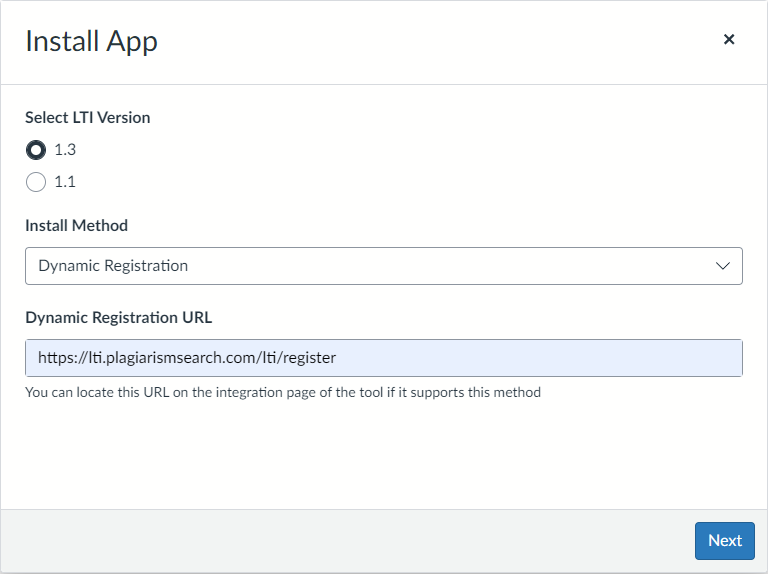
Di jendela Install App:
- Select LTI Version — pilih 1.3.
- Install Method — pilih Dynamic Registration.
- Dynamic Registration URL — masukkan
https://lti.plagiarismsearch.com/lti/register
Klik tombol Next.
3. Masukkan kredensial API PlagiarismSearch
Canvas menghubungi PlagiarismSearch dan menampilkan layar PlagiarismSearch settings di dalam wizard penyiapan. Masukkan API login dan API password akun PlagiarismSearch Anda, klik tombol Save, lalu klik Next.
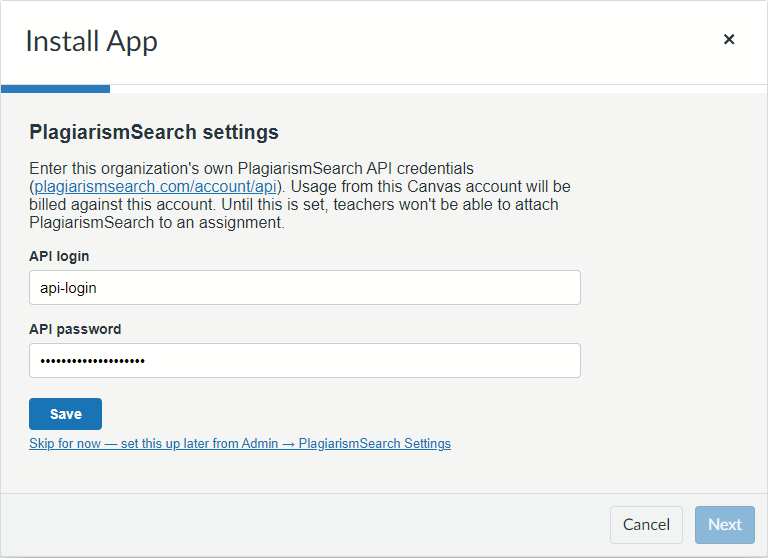
Catatan: Anda juga dapat mengeklik Skip for now dan menambahkan kredensial nanti melalui Admin → PlagiarismSearch Settings. Sebelum kredensial disimpan, pengajar tidak dapat menambahkan PlagiarismSearch ke tugas.
4. Konfirmasikan layar wizard yang tersisa
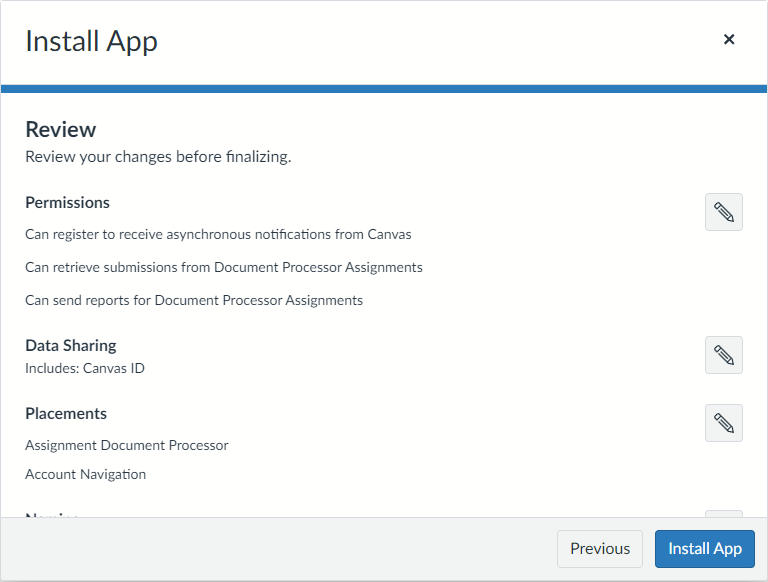
Klik Next untuk melewati layar Permissions, Data Sharing, Placements, Naming, dan Icon. PlagiarismSearch menyediakan nilai bawaan yang sesuai untuk semuanya, sehingga dalam kebanyakan kasus Anda dapat menerimanya tanpa perubahan.
Pada layar terakhir Review, periksa ringkasan dan klik tombol Install App.
5. Sediakan aplikasi untuk digunakan
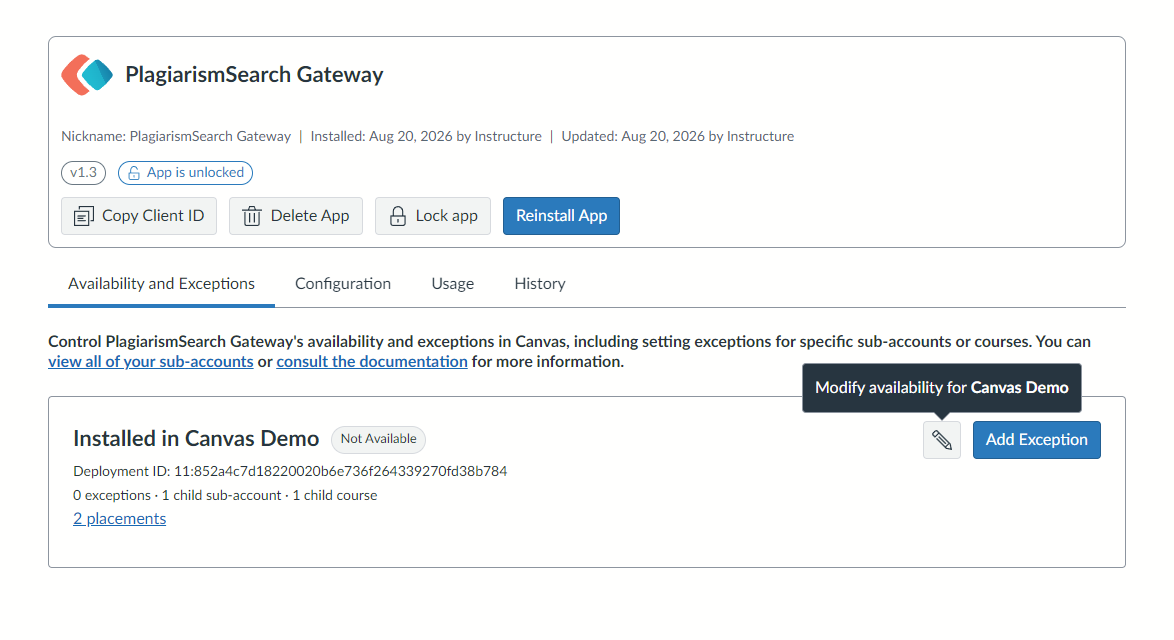
Aplikasi yang baru dipasang tercantum sebagai Not Available, yang berarti pengajar belum dapat memilihnya.
Pada halaman aplikasi, buka tab Availability and Exceptions dan klik ikon pensil (Modify availability).
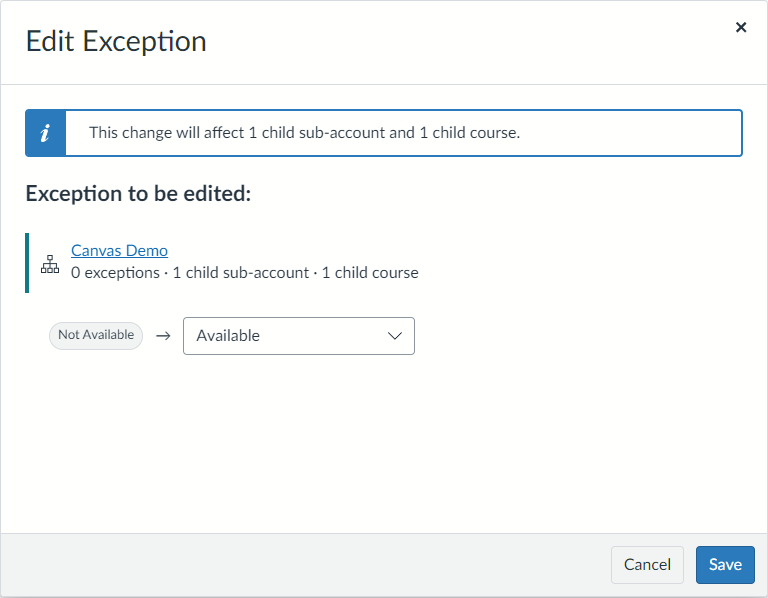
Di jendela Edit Exception, ubah Not Available menjadi Available dan klik tombol Save.
Catatan: Untuk mengaktifkan PlagiarismSearch hanya bagi subakun atau kursus tertentu, bukan seluruh akun, gunakan tombol Add Exception pada tab yang sama.
Langkah berikutnya: aktifkan PlagiarismSearch pada tugas
Setelah aplikasi dipasang dan tersedia, pengajar dapat menambahkan PlagiarismSearch ke masing-masing tugas.
Lihat Panduan Canvas untuk Pengajar
Dokumentasi resmi Canvas
Antarmuka Canvas berubah dari satu rilis ke rilis berikutnya. Jika suatu layar berbeda dari tangkapan layar di atas, lihat panduan resmi Instructure: