Administrer dit team og plagiatkontrol ét sted
Lær at oprette din organisation i PlagiarismSearch, invitere kolleger, styre tilladelser og fordele saldi til plagiat- og AI-kontrol fra ét fælles arbejdsområde.
01 · Opsætning
Opret din organisation, og inviter teammedlemmer.
02 · Adgang
Administrer roller, tilladelser og medlemsstatus.
03 · Saldo
Fordel ord til plagiat- og AI-kontrol på tværs af teamet.
04 · Samarbejde
Hold styr på ressourcer og teamaktiviteter.
Opret din organisation i fire trin
Følg disse trin for at konfigurere teamets arbejdsområde, invitere medlemmer, styre deres adgang og tildele saldi.
01 · Begynd her
Opret din organisation
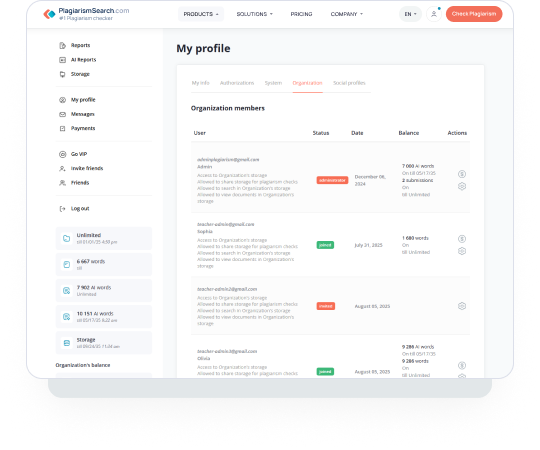
At oprette en organisation er første skridt mod effektiv styring af teamwork. Opret en personlig konto på PlagiarismSearch.com, og åbn afsnittet Organization (Organisation). Her kan du oprette dit arbejdsområde, se medlemmer og styre statusser som Administrator, Joined (Tilsluttet) eller Invited (Inviteret).
02 · Udvid teamet
Inviter teammedlemmer
Det er nemt at føje brugere til din organisation. Indtast en e-mailadresse, og send en invitation. De inviterede medlemmer modtager et bekræftelseslink og kan tilslutte sig organisationen med ét klik og straks få adgang til det fælles miljø.
03 · Definer adgangen
Administrer tilladelser
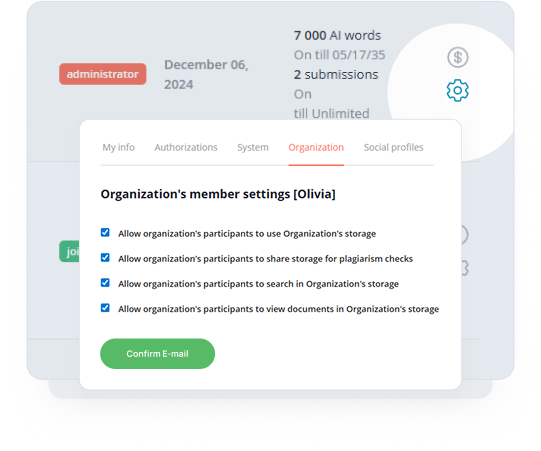
Alle organisationer arbejder forskelligt, så du kan justere tilladelserne for hver rolle. Bestem, om medlemmer kan bruge lageret, dele filer, udføre plagiatkontrol eller kun se dokumenter. Klare roller gør samarbejdet gennemsigtigt og sikkert.
04 · Tildel ressourcer
Fordel saldoen
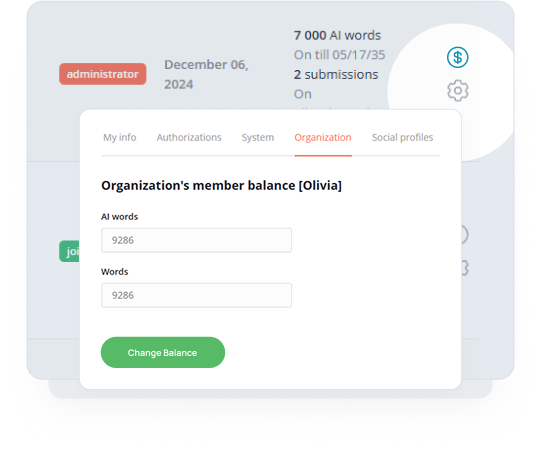
Sørg for, at hvert medlem har de nødvendige ressourcer. Fordel ord til plagiat- og AI-kontrol på tværs af teamet direkte fra siden Member balance (Medlemssaldo). Du bestemmer, hvor meget hver deltager kan bruge til at opdage plagiat eller kontrollere AI-indhold.
Fra invitation til samarbejde — en enkel arbejdsgang
Vores organisationsfunktion er udviklet til at forenkle teamwork. Inviter medlemmer, fastlæg roller, tildel saldi, og administrer tilladelser med få klik. Uanset om du leder en akademisk gruppe, et indholdsbureau eller et virksomhedsteam, forbliver alt organiseret og gennemsigtigt.
Sådan oprettes teamets adgang
1. Administratoren opretter organisationen
Administratoren opretter et arbejdsområde og administrerer de medlemmer, der kan få adgang til det.
2. Inviter et medlem
Send en invitation via e-mail. Medlemmet vises først som Invited (Inviteret).
Medlemmet accepterer invitationen
Efter bekræftelsen ændres status til Joined (Tilsluttet).
3. Tildel tilladelser
Vælg, om et medlem kan bruge lageret, søge i fælles kilder eller udføre kontroller.
Tildel saldi
Angiv medlemmets tilgængelige ord til plagiat- og AI-kontrol.
4. Teammedlemmerne begynder at samarbejde
Hvert medlem arbejder med de ressourcer og den adgang, som administratoren har tildelt.
Hvorfor bruge organisationsstyring?
Organisationsstyring samler teamets samarbejde i PlagiarismSearch. I stedet for at håndtere invitationer, roller, kontroller og saldi hver for sig kan du koordinere dem fra ét organiseret arbejdsområde.
Tydelig administrativ kontrol
Administratorer kan oprette organisationer, invitere medlemmer og tildele roller. Du bestemmer, hvem der kan uploade filer, søge i lageret eller udføre plagiatkontrol, så samarbejdet både er fleksibelt og sikkert.
Hurtig opstart for medlemmer
Teammedlemmer kan tilslutte sig med ét klik og straks få adgang til det fælles miljø. Afhængigt af deres tilladelser kan de udføre plagiatkontrol, AI-kontrol eller blot gennemgå resultater.
Tilpasset ressourcetildeling
Saldofordelingen kan tilpasses. Fordel ord til plagiat- og AI-kontrol, så alle i teamet har de nødvendige ressourcer, samtidig med at du undgår overforbrug og bevarer overblikket over brugen.
Mindre manuelt arbejde
Med én enkel proces bruger teamet mindre tid på manuel koordinering og mere tid på at producere originalt indhold af høj kvalitet uden plagiat.
Næste skridt
Saml dit team i én organiseret arbejdsgang
Brug organisationsstyring til at samle invitationer, tilladelser og teamsaldi ét sted uden at miste overblikket over, hvem der kan gøre hvad.