Wie installiere ich PlagiarismSearch in Canvas?
Anleitung für Administratoren • 5 Einrichtungsschritte
PlagiarismSearch ist eine LTI-1.3-kompatible Document Processing App (Asset Processor). Nach der Verbindung können Dateien, die Studierende für entsprechend aktivierte Aufgaben einreichen, auf Textübereinstimmungen und Anzeichen KI-generierter Texte geprüft werden. Die Berichte sind in SpeedGrader verfügbar.
Die Einrichtung umfasst zwei Schritte:
- Eine Person mit Canvas-Administratorrechten installiert die App für das Konto.
- Eine Lehrkraft aktiviert sie für jede Aufgabe, die geprüft werden soll.
Voraussetzungen:
- Für diese Anleitung benötigen Sie Administratorrechte für ein Canvas-Konto.
- Sie benötigen Zugriff auf Ihr PlagiarismSearch-Konto und die Canvas-Integrationseinstellungen unter PlagiarismSearch-Canvas-Integration. Alle Prüfungen aus diesem Canvas-Konto werden über dieses PlagiarismSearch-Konto abgerechnet.
- Die App wird über Dynamic Registration installiert. Eine manuelle JSON-/XML-Konfiguration, Client-IDs oder gemeinsame Geheimnisse sind daher nicht erforderlich.
App in Ihrem Canvas-Konto installieren
1. App-Verwaltung öffnen
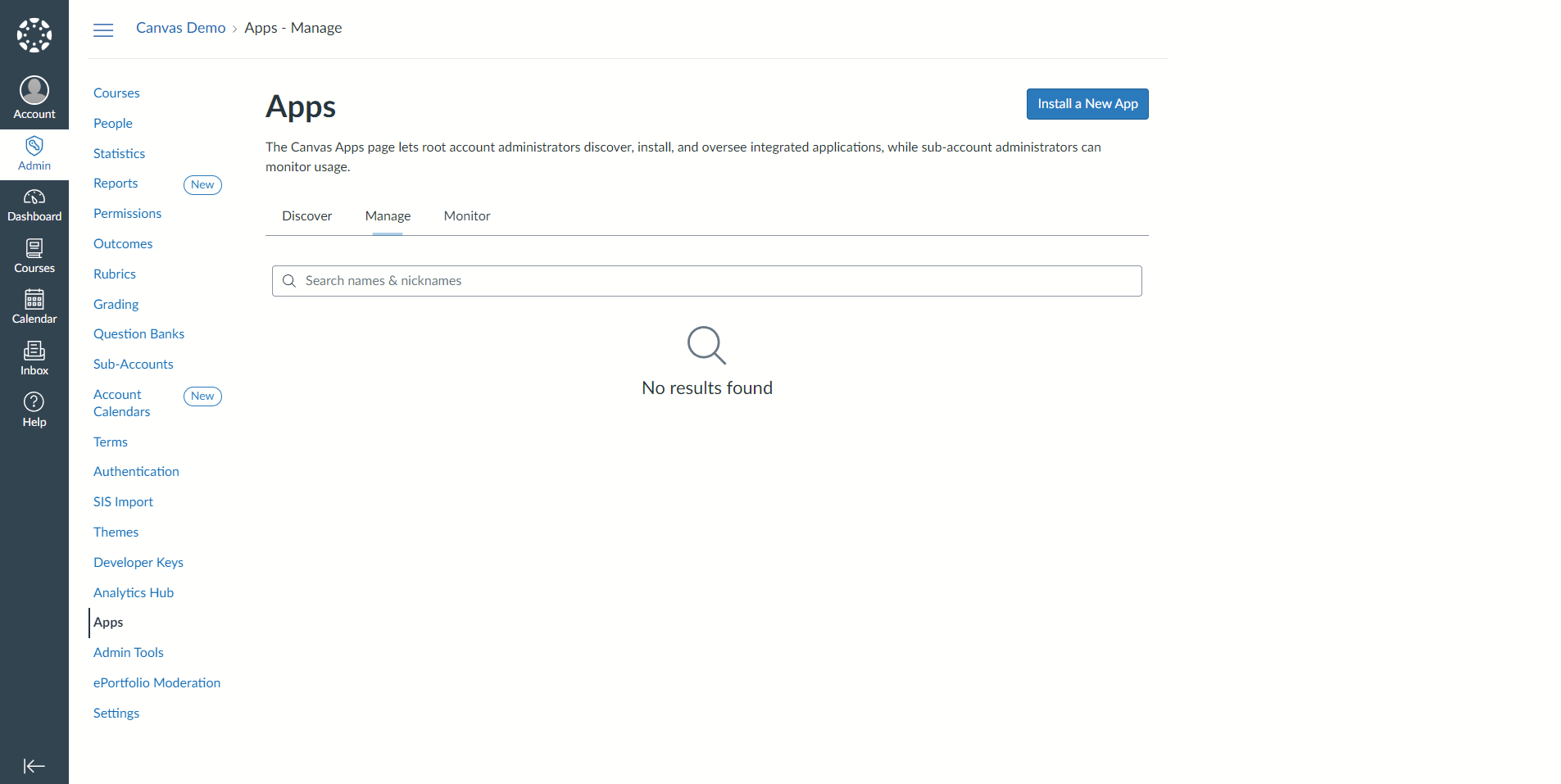
Melden Sie sich mit Ihrem Administratorkonto bei Canvas an. Klicken Sie in der globalen Navigation auf Adminund wählen Sie Ihr Konto aus. Klicken Sie anschließend auf den Link Apps. Öffnen Sie die Registerkarte Manage und klicken Sie auf die Schaltfläche Install a New App.
2. Dynamische Registrierung starten
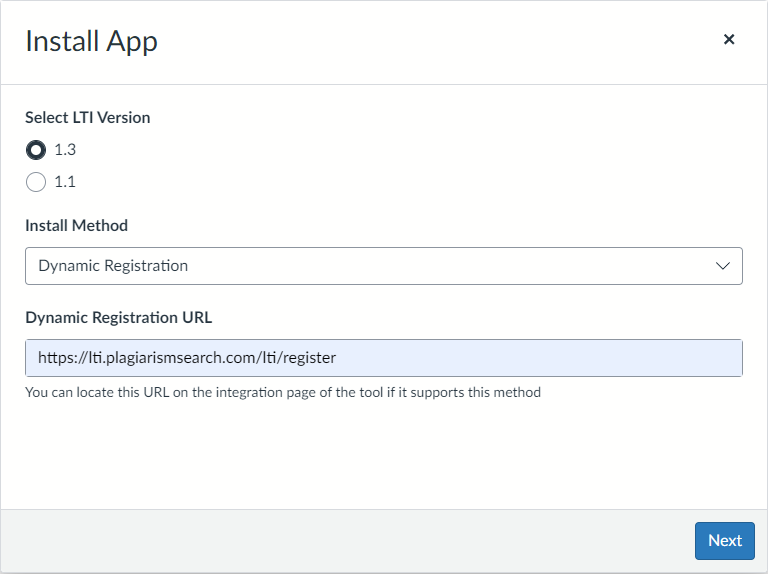
Im Fenster Install App:
- Select LTI Version – wählen Sie 1.3.
- Install Method – wählen Sie Dynamic Registration.
- Dynamic Registration URL – geben Sie Folgendes ein:
https://lti.plagiarismsearch.com/lti/register
Klicken Sie auf die Schaltfläche Next.
3. PlagiarismSearch-API-Zugangsdaten eingeben
Canvas stellt eine Verbindung zu PlagiarismSearch her und zeigt im Assistenten den Bildschirm PlagiarismSearch settings an. Geben Sie den API login und API password Ihres PlagiarismSearch-Kontos ein und klicken Sie auf Save und anschließend auf Next.
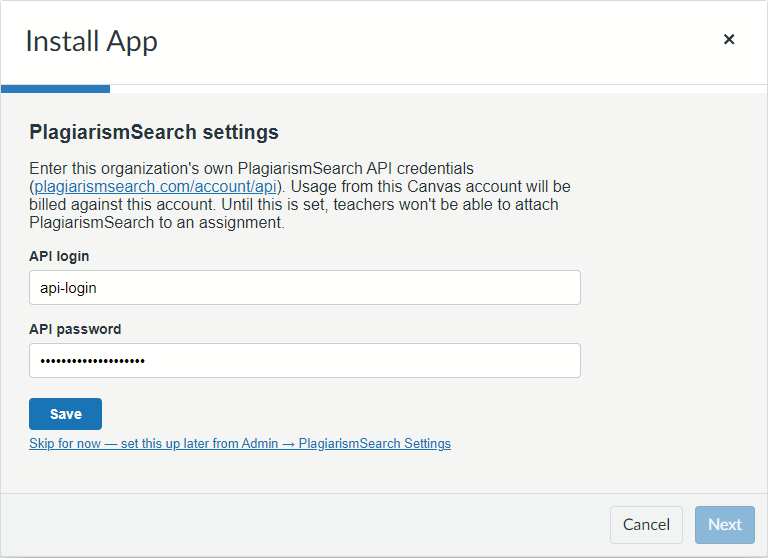
Hinweis: Sie können auch auf Skip for now klicken und die Zugangsdaten später unter Admin → PlagiarismSearch Settingshinzufügen. Solange die Zugangsdaten nicht gespeichert sind, können Lehrkräfte PlagiarismSearch keiner Aufgabe zuordnen.
4. Weitere Schritte des Assistenten bestätigen
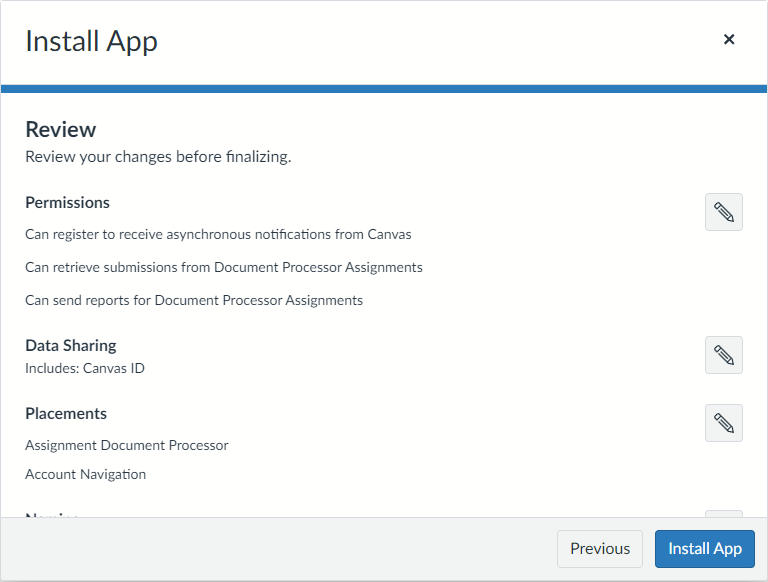
Klicken Sie auf Next und gehen Sie durch die Bildschirme Permissions, Data Sharing, Placements, Namingund Icon. PlagiarismSearch stellt dafür geeignete Standardeinstellungen bereit, die Sie in den meisten Fällen übernehmen können.
Prüfen Sie auf dem abschließenden Bildschirm Review die Zusammenfassung und klicken Sie auf Install App.
5. App verfügbar machen
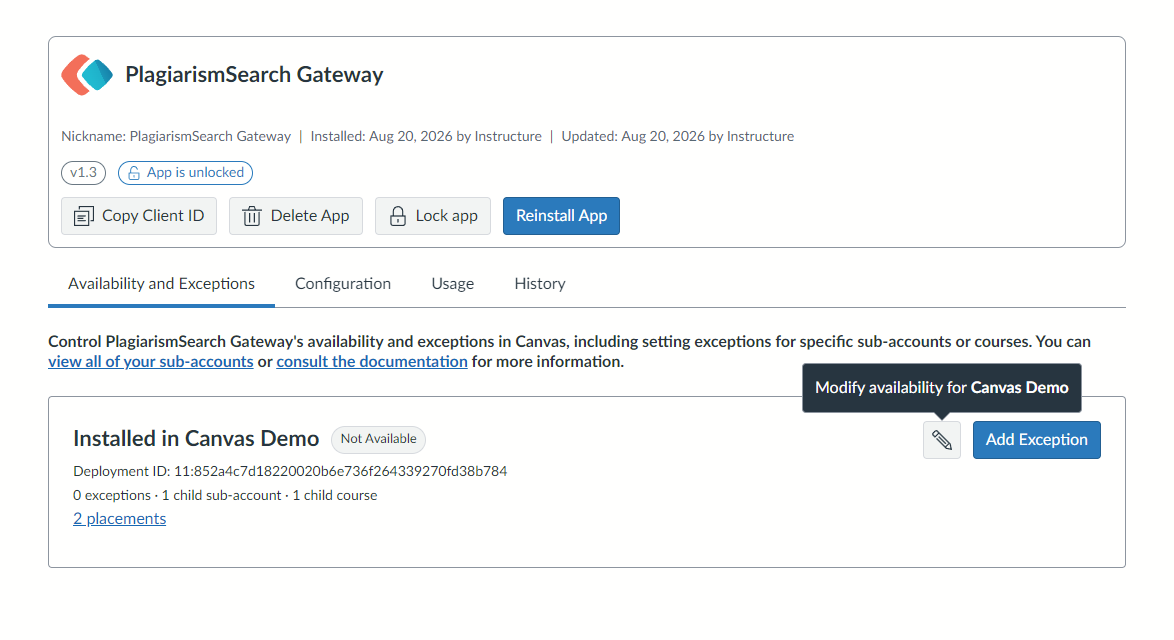
Eine neu installierte App wird zunächst als Not Availableangezeigt. Das bedeutet, dass Lehrkräfte sie noch nicht auswählen können.
Öffnen Sie auf der App-Seite die Registerkarte Availability and Exceptions und klicken Sie auf das Stiftsymbol (Modify availability).
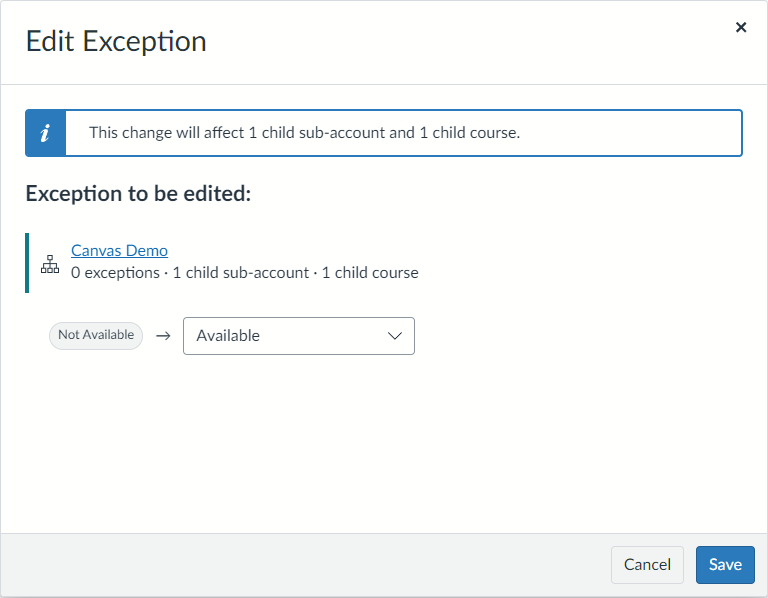
Im Fenster Edit Exception ändern Sie Not Available in Available und klicken Sie auf die Schaltfläche Save.
Hinweis: Wenn Sie PlagiarismSearch nur für bestimmte Unterkonten oder Kurse statt für das gesamte Konto aktivieren möchten, verwenden Sie auf derselben Registerkarte die Schaltfläche Add Exception.
Nächster Schritt: PlagiarismSearch für Aufgaben aktivieren
Sobald die App installiert und verfügbar ist, können Lehrkräfte PlagiarismSearch einzelnen Aufgaben hinzufügen.
Canvas-Anleitung für Lehrkräfte ansehen
Offizielle Canvas-Dokumentation
Die Canvas-Oberfläche kann sich mit neuen Versionen ändern. Wenn ein Bildschirm anders aussieht als auf den Screenshots oben, lesen Sie die offiziellen Anleitungen von Instructure: